Discussions
概要
実践コミュニティ (企業の Power Platform メーカー、大学のデータ アナリストなど) とコースのフォーラムには、同じニーズがあります。メンバーが学んだことを共有し、互いに質問できる場所であり、同時にファシリテーターや講師が会話を軌道に乗せ続ける場所です。コンテンツは混在します。自由なディスカッション (「フローはどのように構成していますか?」) と、正解のある具体的な質問 (「この数式がエラーを返すのはなぜですか?」) が並びます。
この記事では、Discussions でそのようなフォーラムを運営する方法を説明します。混在モードのボード、設定で必要とされる場合の新しい投稿の承認、ピン留めしてロックしたルールのトピック、返信内のコード ブロックとスクリーンショット、講師のモデレーション キュー、毎日は訪れないメンバー向けの週次ダイジェストです。コースのフォーラムを例にしますが、実践コミュニティも同じ手順に従います。通常は承認をオフにします。
📝 注
ボードは SharePoint サイト上に置かれ、そのアクセス許可を使用します。コースの場合、Microsoft Teams のクラス チームに接続されたチーム サイトが自然な置き場所です。学生はサイトのメンバー、講師とティーチング アシスタントはサイトの所有者になります。サイトの所有者はリストの管理アクセス許可を持つため、サイト上のすべてのボードのモデレーターになります。この製品は API アクセス許可を要求しないため、管理者の同意は不要です。
手順 1. 混在モードでボードを作成する
- フォーラムを置くコース サイトのページを開き、編集モードに切り替えて、Discussions Web パーツを追加します。
- ボードのセットアップ フォームで New board を選択したままにし、Board name (ボード名) に、たとえば Data Analysis 101 — Forum と入力します。
- Mode で Discussions and questions を選択します。メンバーは各トピックの種類 (Discussion または Question) を自分で選び、ボードには 5 つのビューすべて (Recent、Unanswered、Answered、Featured、My topics) が表示されます。
- Categories (one per line) に、コースまたはコミュニティの構成を入力します。コースの場合はモジュール (Week 1 — Introduction、Week 2 — Data cleaning、…) と Organizational、コミュニティの場合はその実践領域です。
- 講師がグループに表示される前にすべてのトピックと返信を確認したい場合は、Require approval of new posts を Yes に設定します。承認がオンのとき、メンバーの投稿はモデレーション キューで待機します。投稿者には Awaiting approval バッジと Thank you. Your post will be visible after a moderator approves it というメッセージが表示され、他のメンバーにはまったく表示されず、モデレーターにはすべてが表示されます。モデレーターの投稿はすぐに公開されます。
- Create board をクリックします。
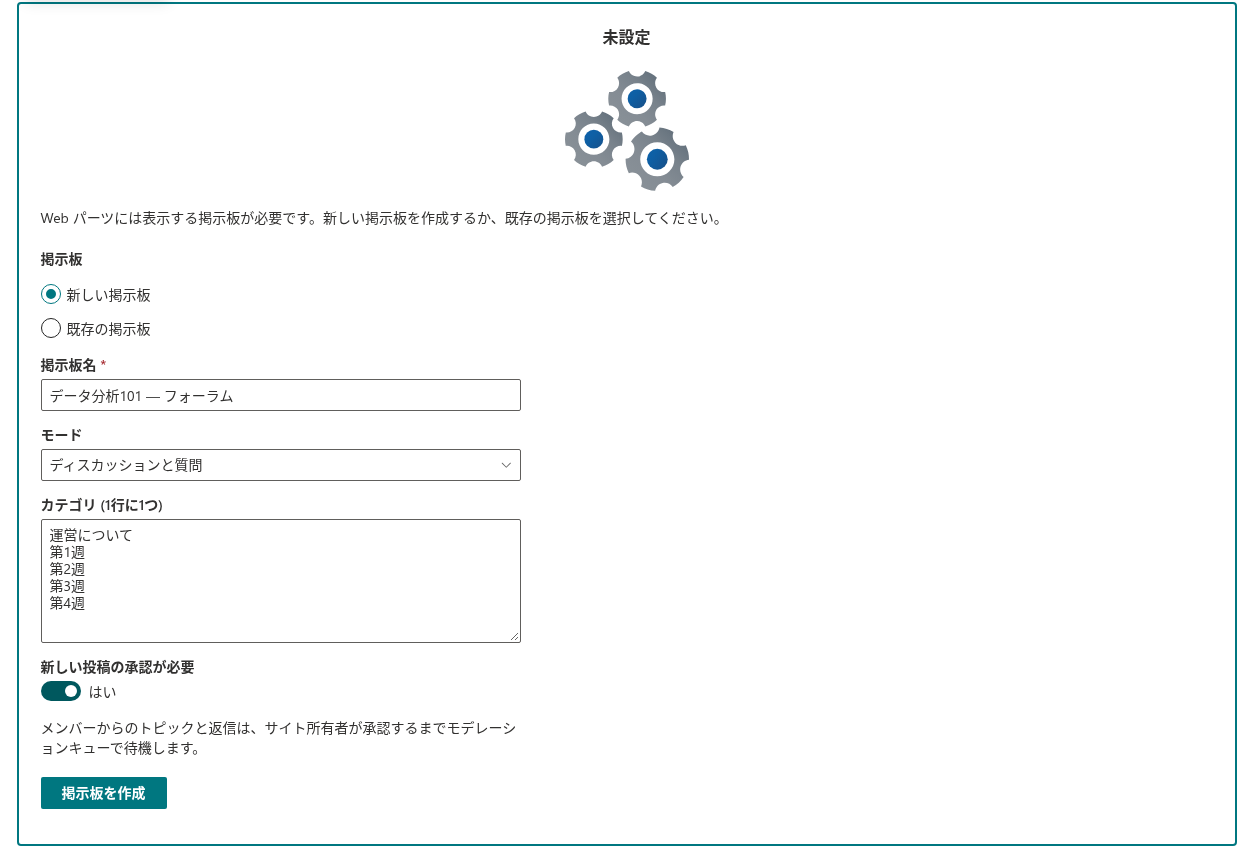
ボード名、説明、モード、カテゴリ、承認設定は、後からモデレーターがボードのコマンド バーの Board settings で変更できます。「KB10392. 最初のボードの作成: モード、カテゴリ、承認」を参照してください。
❗ 重要
承認は、リストの管理を持たないすべてのユーザーに適用されます。サイトのメンバーにすぎないティーチング アシスタントも含まれます。アシスタントが待たずに公開できるようにするには、サイトの所有者グループに追加してください。その場合、アシスタントもモデレート、ピン留め、ロック、他のユーザーの投稿の編集を行えるようになります。
手順 2. ルールを投稿してピン留めする
フォーラムの最初のトピックでは、その仕組みを説明すべきです。どのカテゴリを使うか、質問をどう書くか、質問する前に何をするか、です。モデレーターとして次の操作を行います。
- New topic をクリックし、タイトル (Forum rules — read before posting) を入力し、種類 Discussion とカテゴリ Organizational を選択し、ルールを書いて Post をクリックします。
- トピックを開いて Pinned をクリックします。トピックは Pinned バッジ付きで、すべてのビューの先頭に留まるようになります。
- ボードのキュレーションされた読み物一覧として機能する Featured ビューにも表示したい場合は、Featured をクリックします。
- 誰もルールに返信できないように Locked をクリックします。Locked バッジが表示され、返信エディターが消え、閲覧者には This topic is locked. New replies are not accepted と表示されます。
同じ 3 つのボタンは、週ごとの課題図書、常に表示しておくべきお知らせ、役目を終えたディスカッションを閉じる場合にも使います。「KB10410. トピックのピン留め、注目設定、ロック」を参照してください。
手順 3. ディスカッションと質問を併用する
混在モードでは、新しいトピックのフォームに 2 つの値を持つ Type フィールドがあります。
- Discussion — 自由な会話です。回答済みや未回答の状態はなく、返信は無制限に入れ子にできるツリーで、トピックは最終アクティビティの順に並びます。
- Question — 回答を期待するトピックです。Question バッジが表示され、返信が承認されるまで Unanswered ビューに表示され、その後は Accepted answer がスレッドの先頭に固定された状態で Answered に移動します。
正解のあるものには Question を使うようメンバーに依頼してください。そうすれば、Unanswered ビューが講師の To Do リストになります。質問の作成者と任意のモデレーターは、最上位の返信の下の Mark as answer をクリックできます。マークは Unmark answer で解除します。詳細は「KB10398. トピックの開始: ディスカッションと質問」と「KB10400. Q&A トピックでのベスト アンサーのマーク」にあります。
手順 4. 返信内のコード ブロック、画像、添付ファイル
返信エディターのツール バーには、Bold、Italic、Underline、Strikethrough、Bulleted list、Numbered list、Quote、Code block、Link、Insert image、Clear formatting があります。
- Code block は、現在の段落をインデントと改行を保持する整形済みブロックに変換します。数式、クエリ、スクリプトを貼り付け、選択してボタンをクリックします。
- Quote は、返信先となる他のユーザーのメッセージの部分を示します。
- Insert image はディスクから画像をアップロードします。スクリーンショットはクリップボードから貼り付けるか、エディターにドロップすることもできます。10 MB までの画像はサイトの Discussions Assets ライブラリに年ごとのフォルダーで保存され、インラインで表示されます。
- エディターの下の Attach file は、ファイル (データセット、ノートブック、PDF など) をトピックまたは返信の添付ファイルとして追加します。添付ファイルは、後から作成者またはモデレーターが追加または削除することもできます。
メンバーが入力または貼り付けたすべての内容は許可リスト方式のサニタイザーを通過するため、スクリプトや安全でないマークアップがリストに到達することはありません。
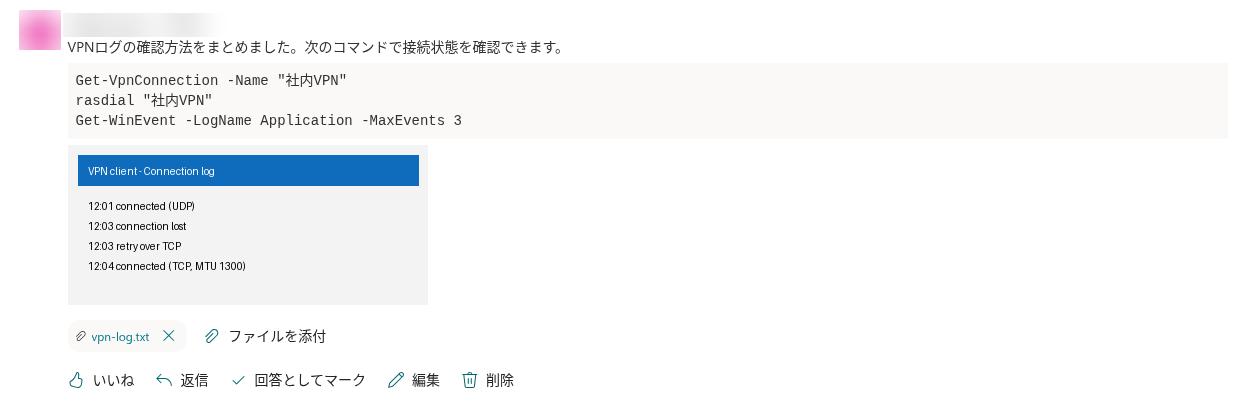
エディターについては「KB10401. 投稿の書式設定: リッチ テキスト エディター、画像、コード ブロック」で、添付ファイルについては「KB10402. トピックと返信へのファイルの添付」で説明しています。
手順 5. 講師としてモデレートする
モデレーターには、ボードのコマンド バーに Moderation ボタンが表示されます。キューには 6 つのセクション (Topics waiting for approval、Replies waiting for approval、Reported topics、Reported replies、Rejected topics、Rejected replies) があり、それぞれにアイテム数、抜粋、作成者、時刻が表示されます。各アイテムに対して、次の操作を行えます。
- Approve は公開します。保留中のアイテムのほか、再検討に値する却下済みのアイテムも対象です。承認された返信は、そのトピックの返信カウンターと最終アクティビティを更新し、返信の作成者を最後に返信した人として記録します。
- Reject は、アイテムを Rejected 状態でリストに残します。他のメンバーには表示されず、作成者には Rejected バッジ付きで表示されます。すでに公開されている報告済みの投稿は、Reported セクションからも却下できます。
- Dismiss reports は、メンバーが報告したものの問題のないアイテムの報告を取り下げます。
- Delete は確認の後にアイテムを削除します。トピックはすべての返信とともに削除されます。一方、自身への返信がある返信は、それらが削除されるまで削除できません。
保留中のアイテムはトピック内で直接承認することもできます。スレッドを開いたモデレーターには、投稿の下に Awaiting approval バッジと Approve ボタンが表示されます。一方、メンバーには自分以外のすべての投稿の下に Report ボタンがあり (各メンバーは 1 つの投稿を 1 回だけ報告できます)、モデレーターは任意の返信と任意のトピックを Edit および Delete できます。トピック ビューの Edit は、トピックのタイトル、カテゴリ、本文を変更します。トピックの作成者も、トピックがロックされていない限りトピックを編集でき、削除することもできます。「KB10409. ボードのモデレート: 承認キュー、却下、報告の取り下げ」と「KB10406. Discussions で不適切な投稿を報告する」を参照してください。
手順 6. メンバーに最新情報を届ける: ダイジェストとメンション
すべてのメンバーが毎日フォーラムを訪れるわけではありません。各メンバーはボードで Follow をクリックし、ボタンのドロップダウンから Weekly digest を選びます。試験前の忙しい週には Daily digest を選びます。トピックの作成者は自分のトピックを自動的にフォローするため、誰かが回答すると通知されます。返信内で @ を入力して一覧から人を選ぶと、サイトのメンバーをメンションできます。メンションは投稿とともに保存され、ダイジェスト設定にかかわらず相手に届くことを意図しています。
💡 ヒント
Web パーツはサブスクリプションとメンションを Discussions Subscriptions リストと Mentions 列に保持します。電子メールは、サイトの所有者がそれらのリストを基に設定する Power Automate フローによって送信されます。フローが処理すべきイベント、受信者、頻度は、「KB10414. Discussions の通知のしくみ: サブスクリプション、メンション、Power Automate」で説明しています。学期が始まる前にフローを設定してください。それまでは、フォローしてもサブスクリプションは記録されますが、メールは送信されません。
学期中と学期後
- ボードをクラス チームに追加する。 同じボードを Microsoft Teams のチャネル タブとして開けます。「KB10393. Discussions を Microsoft Teams に追加する方法」を参照してください。
- 進捗を見えるようにする。 サイトのホーム ページの Discussions Activity Web パーツは、返信数と Answered バッジとともに最新のトピックを表示します。
- 学期を締めくくる。 継続すべきでないトピックをロックします。コンテンツはサイト上で引き続き閲覧できます。次の受講生には同じサイト上に新しいボードを用意します。各ページには、そのプロパティ ウィンドウで選択したボードが表示されます。
- 未解決のものを確認する。 Unanswered ビューとモデレーション キューは、コースを終える前のチェックリストです。