Discussions
スレッドのしくみ
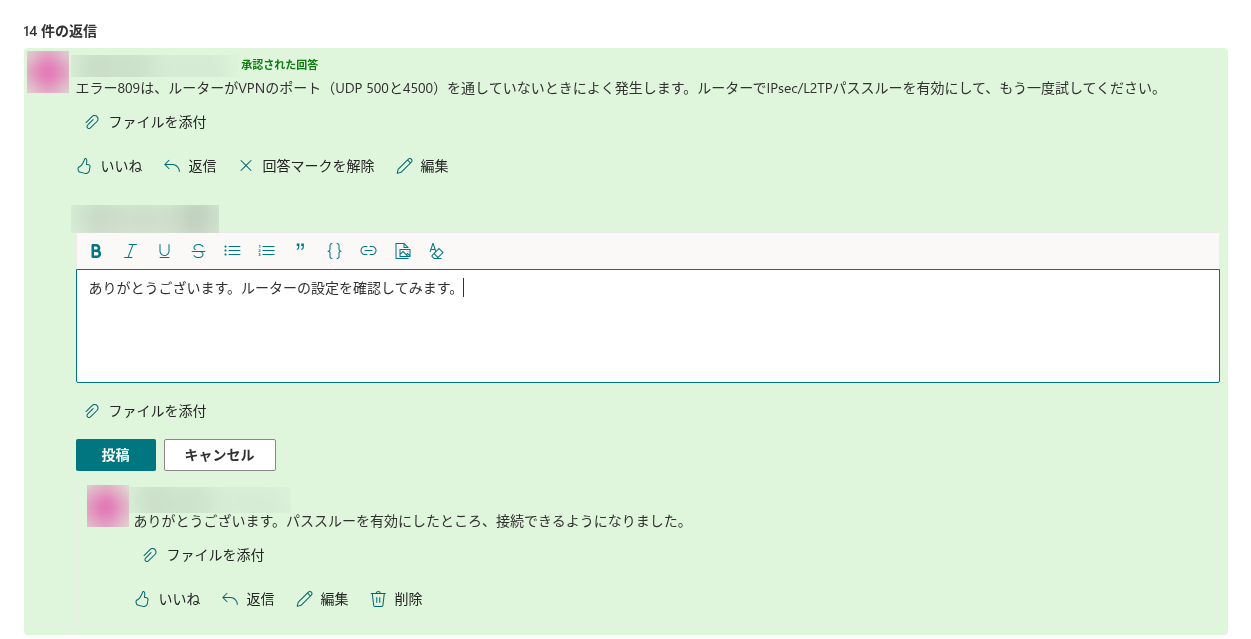
Discussions ボードのすべてのトピックには、返信のツリーであるスレッドが続きます。返信はトピック自体にも他のどの返信にも付けることができ、ボードは階層をすべて保持します。返信への返信は応答先のメッセージの下にインデントされ、ネストの深さに制限はありません。各階層では古いメッセージが先に表示されるため、会話は実際に行われた順序で上から下へ読めます。質問トピックでは承認済みの回答が例外で、それ自身のネストされた返信と一緒にスレッドの先頭へ移動します (「KB10400. Q&A トピックでのベスト アンサーのマーク」を参照)。
トピックを開くとスレッド全体が読み込まれます。従来の SharePoint ディスカッション掲示板のように「最初の 20 件より後」が隠れることはありません。スレッドの上の見出しには返信数が表示されます。
返信、いいね、編集、削除には、サイトでのアイテムの追加のアクセス許可 (投稿または編集のメンバー) が必要です。読み取り専用の閲覧者にはスレッドは表示されますが、エディターと Reply ボタンは表示されません。
トピックに返信する
スレッドの一番下にある Write a reply... (返信を書く...) というプレースホルダーのエディターは、トピック自体への回答である最上位の返信を追加します。
- トピックを開き、最後の返信の下にあるエディターまでスクロールします。
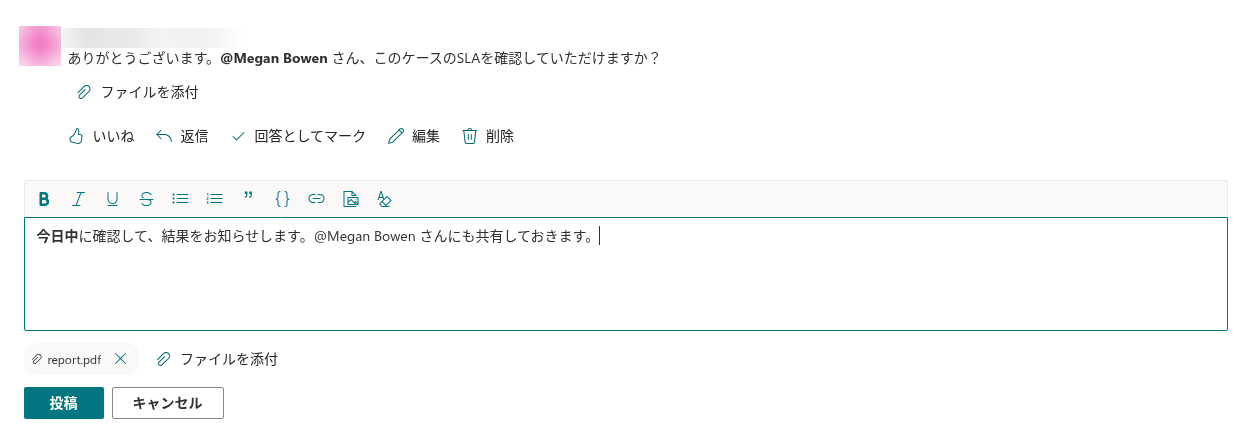
- 返信を書きます。ツール バーには、太字、斜体、下線、取り消し線、箇条書き、引用ブロック、コード ブロック、リンク、画像があります。画像を貼り付けるかドロップするとインラインで追加され、
@を入力すると同僚をメンションできます (「KB10401. 投稿の書式設定: リッチ テキスト エディター、画像、コード ブロック」、「KB10403. Discussions での @メンションの使い方」)。 - Attach file (ファイルを添付) をクリックしてファイルを追加します。各ファイルはチップとして表示され、投稿前に削除できます。
- Post (投稿) をクリックします。返信に本文が入力されるまで、このボタンは無効のままです。
Cancel (キャンセル) をクリックすると、エディターと保留中のファイルがクリアされます。投稿後はエディターが空になり、返信は最上位階層の末尾に表示されます。トピックの返信カウンターと最終アクティビティの時刻が更新されます。
返信に返信する
トピックではなく特定のメッセージに回答するには、そのメッセージの下の Reply (返信) をクリックします。すぐ下に Reply to [名前] ([名前] に返信) というラベルのインライン エディターが開くため、誰に返信しているかが常にわかります。本文を書き、必要に応じてファイルを添付して Post をクリックします。エディターが空の間、このボタンは無効です。Cancel でインライン エディターが閉じます。新しい返信は、応答先のメッセージより 1 階層深くネストされます。
ネストにより、並行する会話が混ざりません。同じ質問に 3 人が回答すればそれぞれ独自のサブスレッドになり、追加の質問は関連するメッセージのそばに留まります。トピック全体に向けてもう一度発言したい場合は、メッセージの下の Reply ではなく、一番下のエディターを使ってください。
📝 注
返信でメッセージの一部を引用するには、テキストをコピーしてエディターに貼り付け、ツール バーの Quote (引用) を適用します。ボードが引用元のメッセージを自動的に挿入することはありません。
返信を編集する
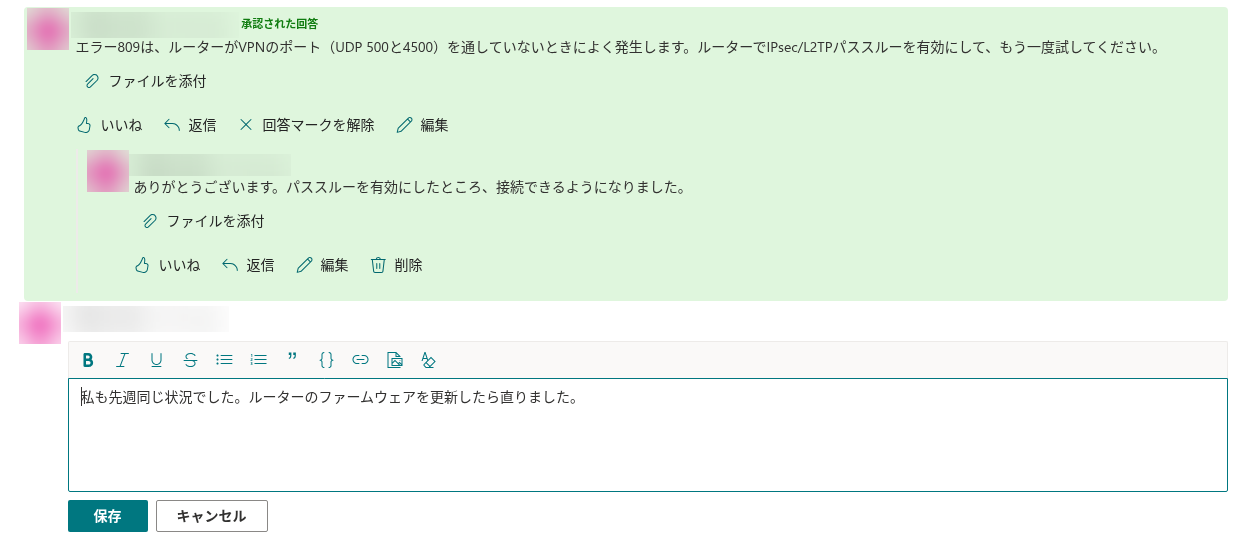
自分の返信の下にある Edit (編集) をクリックします。本文が現在の内容を読み込んだエディターに置き換わるので、変更して Save (保存。エディターが空の間は無効) をクリックするか、Cancel をクリックして元のままにします。編集中に追加または削除したメンションは本文と一緒に更新されます。返信はスレッド内の位置、いいね、日付をそのまま保ちます。
添付ファイルはエディターの外で管理します。返信の下の Attach file でファイルを追加し、ファイル名の横の × で削除します (「KB10402. トピックと返信へのファイルの添付」を参照)。
モデレーター (リストの管理のアクセス許可を持つユーザー) にはすべての返信の下に Edit が表示され、他のユーザーの投稿を修正できます。
📝 注
ボードには「編集済み」のマークは表示されません。Discussions Posts リストはすべての返信のバージョンを保持しているため、以前の本文が必要な場合はサイト所有者がアイテムのバージョン履歴を開くことができます。
返信を削除する
Delete (削除) は、自分の返信の下 (モデレーターの場合はすべての返信の下) に、その返信の下に返信がない間だけ表示されます。他のユーザーが既に回答したメッセージは、回答が文脈を失ってしまうため削除できません。代わりに編集するか、最も深い返信から順に枝全体を削除するようモデレーターに依頼してください。このルールはモデレーターにも適用されます。Moderation キューからそのような返信を削除しようとすると、This reply has replies of its own and cannot be deleted. Delete the nested replies first. (この返信には返信が付いているため削除できません。先にネストされた返信を削除してください。) というメッセージで拒否されます。
❗ 重要
Delete をクリックすると、まず Delete this reply? This cannot be undone. (この返信を削除しますか? この操作は元に戻せません。) と確認されます。確認すると、返信は本文に挿入された画像とともにスレッドから削除され、トピックの返信カウンターが減ります。その返信が質問の承認済みの回答だった場合、質問は再び未回答になります。ボード上の他のすべてと同様、返信は自分のサイトのリストのアイテムなので、削除されたアイテムはサイトのごみ箱に移動し、サイト所有者が復元できます (「KB10363. Vitextra 製品がデータを保存する場所: プライバシー、データ所在地、GDPR」を参照)。
いいねと報告
返信の下の Like (いいね) は、その返信への 1 票として数えられます。いいねの数はボタンの横に表示され、もう一度クリックすると自分のいいねが取り消されます。自分の返信にもいいねを付けられます。いいねはスレッドの順序を変えません。
Report (報告) は他のユーザーが書いた返信の下に表示されます。1 回クリックすると返信がモデレーターに報告され、ボタンが Reported (報告済み) に変わります。1 つのメッセージを報告できるのは 1 人につき 1 回です。モデレーターは報告された投稿を Moderation (モデレーション) キューで確認します。「KB10406. Discussions で不適切な投稿を報告する」と「KB10405. Discussions の「いいね」、閲覧数、返信数のカウンター」を参照してください。
ロックされたトピックと承認待ちの返信
ロックされたトピック。 モデレーターがトピックをロックすると、トピックに Locked (ロック) バッジが付き、エディターの代わりに This topic is locked. New replies are not accepted. (このトピックはロックされています。新しい返信は受け付けられません。) というメッセージが表示されます。スレッドから Reply ボタンが消えます。既存の返信は引き続き読むことができ、Like、Edit、Delete も引き続き使えます。トピックがロックされている間、Mark as answer は表示されません。
承認が必要なボード。 サイト所有者が新しい投稿の承認を有効にしている場合、メンバーの返信は Awaiting approval (承認待ち) バッジと Thank you. Your post will be visible after a moderator approves it. (ありがとうございます。投稿はモデレーターの承認後に表示されます。) というメッセージ付きで作成されます。表示されるのは本人とモデレーターだけです。モデレーターが Moderation キューで承認するまで返信カウンターには数えられず、待機中は誰も返信できません。モデレーターの返信はすぐに承認されます。モデレーターが返信を却下した場合、その返信は本人には Rejected (却下) バッジ付きでスレッドに残りますが、他のメンバーには表示されません。以前に投稿した返信が見つからない場合は「KB10430. 投稿が表示されない理由: 承認、却下、表示ルール」を参照してください。
承認待ちのトピック。 トピック自体が承認待ちの場合、メンバーには返信エディターが表示されません。トピックが承認されるとスレッドが開きます。モデレーターは承認待ちのトピックにすぐに返信できます。
💡 ヒント
気になるスレッドで誰かが返信したときに通知を受け取るには、トピックの上部にある Follow (フォロー) をクリックして頻度を選びます。自分のトピックは自動的にフォローされます。「KB10404. 掲示板とトピックのフォロー: サブスクリプションとダイジェストの頻度」を参照してください。