Discussions
概要
Discussions のトピックや返信にはファイルを添付できます。質問の対象となる仕様書の PDF、数値をまとめたスプレッドシート、ログ ファイル、アーカイブなどです。添付ファイルは、テキスト内に配置する画像とは別のものです。添付ファイルは投稿の下にダウンロード可能なチップとして一覧表示されますが、インライン画像はテキスト自体の一部です (「KB10401. 投稿の書式設定: リッチ テキスト エディター、画像、コード ブロック」を参照)。
添付ファイルは、サイトの Discussions Topics リストと Discussions Posts リストの通常の SharePoint リスト アイテム添付ファイルです。アイテムのアクセス許可を継承し、テナントの保持とバックアップの対象となり、アイテムと一緒に削除されます。
投稿前にファイルを添付する
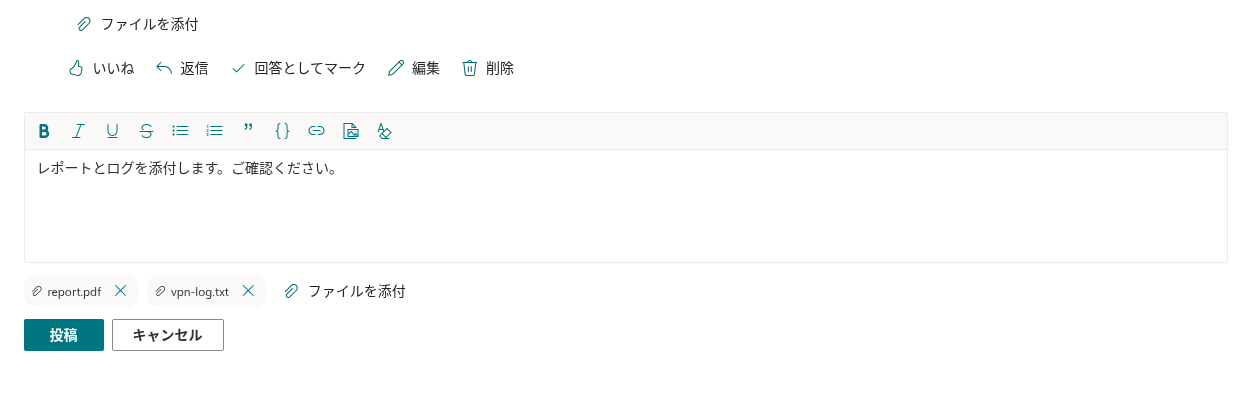
Attach file (ファイルの添付) ボタンは、文章を書くすべての場所でテキスト エディターの下にあります。
- New topic (新しいトピック) フォーム、
- トピック末尾の返信ボックス、
- Reply (返信) をクリックした後の返信の下。
- Attach file をクリックし、ファイル ダイアログで 1 つ以上のファイルを選択します。ボタンをもう一度クリックすると、さらに追加できます。
- 選択した各ファイルは、クリップ アイコンと名前の付いたチップとして表示されます。誤って選択したファイルを外すには、チップの Remove (削除) (×) アイコンをクリックします。
- Post (投稿) をクリックします。まずトピックまたは返信が作成され、次にファイルが 1 つずつアップロードされます。
いずれかのファイルをアップロードできない場合 (たとえば、そのファイルの種類がテナントでブロックされている、または SharePoint で許可されているサイズを超えている場合) でも、投稿自体は公開され、エラー メッセージに問題の内容が示されます。後述の手順で、公開済みの投稿から不足しているファイルを再度追加してください。
📝 注
返信の Post ボタンは、返信にテキストまたはインライン画像がある場合にのみ有効になります。添付ファイルだけで構成された返信は送信できません。ファイルが何であるかを読者に伝える短い文を少なくとも 1 つ書いてください。一方、トピックにはタイトルだけがあれば十分です。
公開済みの投稿での添付ファイルの追加と削除
公開済みのトピックや返信の下には、添付ファイルがファイル名の付いたチップとして一覧表示されます。名前をクリックすると、ファイルが開くかダウンロードされます。投稿の作成者または掲示板のモデレーターの場合は、同じ行に次も表示されます。
- Attach file — 投稿に 1 つ以上のファイルを追加でアップロードします。
- 各チップの Remove (×) — その添付ファイルを投稿から削除します。
個別の「添付ファイルの編集」モードはありません。投稿を管理する権限がある限り、ボタンは投稿のすぐ下で使用できます。返信の編集中 (Edit (編集)) は添付ファイルが非表示になります。編集を完了するかキャンセルすると、再び表示されます。

トピック一覧では、トピック タイトルの横のクリップ アイコンが、そのトピック自体に添付ファイルがあることを示します。返信の添付ファイルはそこには含まれません。
誰が何をできるか
| 操作 | 対象ユーザー |
|---|---|
| 添付ファイルを開く、またはダウンロードする | 掲示板を閲覧できるすべてのユーザー (サイトの 閲覧 (Read) アクセス許可) |
| 新しいトピックや返信にファイルを添付する | 投稿できるユーザー — アイテムの追加 (Add items) アクセス許可 (サイトの 投稿 (Contribute) または 編集 (Edit)) |
| 既存の投稿の添付ファイルを追加または削除する | 投稿の作成者とモデレーター (リストの管理 (Manage Lists) を持つユーザー) |
Web パーツはこれらの規則に従って管理ボタンを表示し、SharePoint はサーバー側で同じ規則を適用します。すべてのアップロードと削除は、SharePoint REST API を通じてサインインしているユーザーの名前で実行されるため、リストのアクセス許可で許可されていない操作を Web パーツ経由で行うことはできません。ゲストも、サイトで付与されたアクセス許可に応じて同じ規則に従います。アクセス許可モデルの全体は、「KB10408. Discussions のアクセス許可: 閲覧、投稿、モデレートできるのは誰か」で説明しています。
❗ 重要
掲示板で承認が必要な場合、モデレーターの承認待ちのトピックや返信はその作成者とモデレーターにしか表示されず、その添付ファイルも同様です。承認時にファイルが再確認されることはありません。ファイルを確認したいモデレーターは、Moderation (モデレーション) キューから保留中のアイテムを開きます。却下された投稿は、投稿が削除されるまで添付ファイルを保持します。
ファイル名と制限
- SharePoint が添付ファイル名に許可しない文字 (
\ / : * ? " < > | # % & { } ~) は、アップロード前にアンダースコアに置き換えられ、連続するスペースは 1 つにまとめられます。チップには置き換え後の名前が表示されます。 - 非常に長い名前は、末尾の 120 文字に短縮されます。
- SharePoint では、1 つのアイテムに同じ名前の添付ファイルを 2 つ付けることはできません。2 つ目のバージョンを追加する前にファイル名を変更するか、先に古いものを削除してください。
- Web パーツは添付ファイルに独自のサイズ制限を設けていません。SharePoint Online の制限と、テナント管理者がブロックしているファイルの種類が適用されます。一方、インライン画像は 1 つあたり 10 MB に制限されています。
- 添付ファイルはプレビューやサムネイルとしては表示されません。チップをクリックすると、ファイルの種類とブラウザーに応じて、ファイルが新しいタブで開くかダウンロードされます。
ファイルの保存場所
各添付ファイルは、他のあらゆる SharePoint リストの添付ファイルとまったく同様に、リスト アイテムと一緒に Discussions Topics リスト (トピックの場合) または Discussions Posts リスト (返信の場合) の Attachments フォルダーに保存されます。これには実際上、次の意味があります。
- トピックや返信を削除すると、その添付ファイルも削除されます。
- ファイルは、他のリスト コンテンツと同様に、サイトの検索、電子情報開示 (eDiscovery)、保持ポリシー、バックアップの対象になります。
- 2 つのリストの詳細設定で リスト アイテムへの添付ファイル (Attachments to list items) を有効のままにしておく必要があります。Web パーツがリストを作成する際には、既定で有効になっています。
- テナントの外部には何も保存されず、Web パーツはこれらのために API アクセス許可を一切必要としません。
クラシック SharePoint ディスカッション掲示板をインポートする際、インポーターの Copy attachments (添付ファイルをコピー) オプションを使用すると、元のメッセージのファイルが同じ方法で新しいアイテムにコピーされます。
💡 ヒント
今後も編集されるドキュメント (レビュー用の下書き、記入するテンプレートなど) については、コピーを添付する代わりに、サイトのドキュメント ライブラリにアップロードし、そのリンクを投稿に貼り付けてください。リンクからは常に最新バージョンが開き、共同編集も通常どおり機能します。各 Discussions リストとライブラリの場所については「KB10411. Discussions がデータを保存する場所: リスト、列、プライバシー」で、プラットフォーム全体の概要については「KB10363. Vitextra 製品がデータを保存する場所: プライバシー、データ所在地、GDPR」で説明しています。