Discussions
概要
フォーラムは、人が戻ってきてこそ役に立ちます。Discussions では、その方法を各メンバーが自分で決められます。掲示板全体をフォローしてすべての新しいトピックを知る、1 つのトピックをフォローしてその返信を知る、そしてサブスクリプションごとに、知らせをすぐに受け取るか、1 日 1 回か、週 1 回かを選ぶ、という具合です。作成者は自分のトピックに自動的にサブスクライブされ、フォローをやめるのはワンクリックで済みます。
サブスクリプションは、旧ディスカッション掲示板が依存していたクラシックな SharePoint の通知 (Alerts) に代わるものです。Microsoft は 2026 年 7 月に Microsoft 365 の SharePoint でこの仕組みを廃止しました。Web パーツはサブスクリプションをサイトのリストに保持し、メール自体はサイトの所有者が構成した Power Automate フローが送信します。
フォロー ボタン
ベルのアイコンが付いた フォロー ボタンは、2 か所に表示されます。
- 掲示板のコマンド バーの 新しいトピック の横 - こちらは掲示板をフォローします。
- 開いたトピックのヘッダーの トピックに戻る の横 - こちらはそのトピックをフォローします。
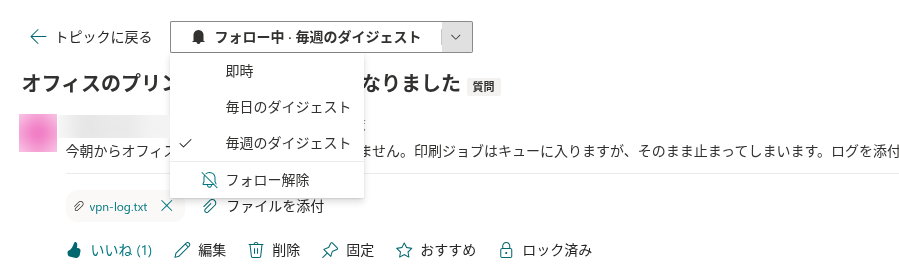
このボタンは分割ボタンです。メイン部分をクリックすると、即時 の頻度で掲示板またはトピックをフォローします。矢印をクリックすると、3 つの頻度と フォロー解除 を含むメニューが開きます。

フォローすると、ボタンは塗りつぶされたベルの付いた フォロー中 に変わり、選択した頻度が表示されます (例: フォロー中 · 毎日のダイジェスト)。それ以降は、次のようになります。
- ボタンのメイン部分をクリックすると、フォローが解除されます。
- メニューで別の頻度を選ぶと、2 つ目のサブスクリプションを作成することなく、その場で頻度が変更されます。
- メニューの フォロー解除 は、メイン ボタンと同じ動作をします。
このボタンは、掲示板に投稿できるユーザー (アイテムの追加 (Add items) アクセス許可) に表示されます。閲覧者はフォローできません。サイトに Discussions Subscriptions リストがない場合、ボタンは非表示になります。「サブスクリプションの保存場所」を参照してください。
頻度
| 頻度 | 受け取る内容 |
|---|---|
| 即時 | イベントごとに 1 通のメールが、発生時に送信されます |
| 毎日のダイジェスト | その日にアクティビティがあったアイテムをまとめたメールが、1 日 1 通届きます |
| 毎週のダイジェスト | その週にアクティビティがあったアイテムをまとめたメールが、週 1 通届きます |
頻度はサブスクリプションごとに個別に設定されます。掲示板は週次で、注目のトピックはすぐに、というフォローも可能です。全体的な「ミュート」スイッチはありません。掲示板からのすべてのメールを止めるには、その掲示板と、その中でフォローしているトピックのフォローを解除してください。メンションはこれらすべてとは独立しています。@メンションされたユーザーは、サブスクリプションに関係なく通知を受け取ります (「KB10403. Discussions での @メンションの使い方」を参照)。
自動サブスクリプション
トピックを作成すると、Web パーツは 即時 の頻度でそのトピックにあなたをサブスクライブします。そのため、何もしなくても自分の質問への回答を知ることができます。ダイジェストに切り替えたりフォローを解除したりするには、トピックを開いて フォロー中 ボタンを使用します。トピックに返信しても、そのトピックにはサブスクライブされません。スレッドの続きを見たい場合は、明示的にフォローしてください。
📝 注
クラシック ディスカッション掲示板からインポートしたトピックには自動サブスクリプションが設定されず、旧リストのクラシックな SharePoint の通知も変換されません。移行した掲示板のメンバーに一度フォローするよう依頼してください。その後、旧リストの通知は削除できます。
各サブスクリプションで届く内容
Discussions の通知の取り決めでは、どのイベントでどのサブスクライバーに通知するかが定義されています。
| イベント | 通知される相手 |
|---|---|
| 掲示板に新しいトピックが公開された (またはモデレーターが承認した) | 掲示板のフォロワー |
| トピックに新しい返信が公開された (または承認された) | トピックのフォロワーと掲示板のフォロワー。返信の作成者は除外されます |
| 返信がベスト アンサーとしてマークされた | その返信の作成者とトピックのフォロワー |
| 誰かが @メンションされた | メンションされたユーザー (フォロー状況に関係なく) |
| 投稿が承認待ちになった | サイトの所有者 |
通知をトリガーするのは承認済みのコンテンツだけです。承認が必要な掲示板では、トピックや返信は送信時ではなく、モデレーターが承認した時点で通知されます。各メールは、Web パーツをホストするページの ?topic=<Id> パラメーターを通じてトピックにリンクするため、受信者はスレッドに直接到達します。「KB10407. Discussions でトピックへのリンクを共有する (ディープ リンク)」を参照してください。
❗ 重要
Web パーツはサブスクリプションとメンションを記録しますが、メール自体は送信せず、メールのアクセス許可も要求しません。配信は、サイトの所有者がサイトに展開する Power Automate フローの役割です。フロー テンプレートは 26.10.2 プレビューにはまだ同梱されていません。今日作成したサブスクリプションは保存され、フローが配置され次第有効になりますが、それまでメールは届きません。フローが実装する取り決めは、「KB10414. Discussions の通知のしくみ: サブスクリプション、メンション、Power Automate」で説明しています。
サブスクリプションの保存場所
各サブスクリプションは、サイトの Discussions Subscriptions リストの 1 つのアイテムです。ユーザーごと、フォロー対象ごとに 1 行が作られます。
| 列 | 内容 |
|---|---|
| ユーザー | フォロワー |
| ターゲットの種類 | Board または Topic |
| ターゲット ID | Discussions Boards 内の掲示板の ID、または Discussions Topics 内のトピックの ID |
| 頻度 | Immediate、Daily、Weekly のいずれか |
| 掲示板 | 掲示板への参照列。フローが 1 回のクエリで 1 つの掲示板のすべてのサブスクリプションを読み取れるようにします |
フォローすると行が作成され、頻度を変更すると更新され、フォローを解除すると削除されます。このリストは他の Discussions リストと一緒に作成されます。最初のプレビュー ビルドで掲示板をセットアップしたサイトでは、サイトの所有者がページを一度編集モードで開くとリストが追加されます。すべての Discussions リストと同様にサイトのアクセス許可を継承するため、メンバーは技術的には サイト コンテンツ (Site contents) でリストを開き、誰が何をフォローしているかを見ることができます。これを非公開にしたいサイトの所有者は、リストに固有のアクセス許可を設定できます。Web パーツは現在のユーザーの名前でリストを読み書きし、そのユーザーが自分の行を追加、編集、削除できることだけを必要とします。
💡 ヒント
サブスクリプションは、コミュニティを活発に保つ最も手軽な方法です。たまに参加するメンバーには 毎週のダイジェスト を、回答する専門家には 即時 を勧めてください。5 つのリストすべての背後にあるデータ モデルは「KB10426. Discussions のリストと列のリファレンス」に、データの保存場所とテナントの外に出ないものについては「KB10411. Discussions がデータを保存する場所: リスト、列、プライバシー」に記載しています。