Discussions
概要
すべての投稿が掲示板にふさわしいわけではありません。サイトのメンバーが、攻撃的、話題から外れている、またはコミュニティのルールに違反するトピックや返信を見つけたとき、Discussions ではワンクリックでフラグを付けることができ、掲示板のモデレーターはフラグが付いたアイテムをモデレーション キューの専用セクションで確認できます。報告によって投稿が非表示になることはなく、その扱いはモデレーターが決めます。この記事では、このワークフローのメンバー側とモデレーター側を説明します。
報告できるユーザー
報告 ボタンは、掲示板に投稿できるユーザー、つまりサイトに対する アイテムの追加 (Add items) アクセス許可を持つユーザー (投稿 (Contribute) と 編集 (編集) のレベル。そのアクセス許可を持つゲストを含む) に対して、他の人 が書いた投稿の下にのみ表示されます。自分のトピックや返信を報告することはできず、閲覧 (Read) アクセス許可の訪問者にはボタンがまったく表示されません。モデレーター (リストの管理 (Manage Lists) を持つユーザー) にもボタンは表示されますが、通常は投稿に直接対処します。
報告は掲示板のモデレーター、つまりサイトに対する リストの管理 (Manage Lists) アクセス許可を持つユーザーが処理します。KB10408. Discussions のアクセス許可: 閲覧、投稿、モデレートできるのは誰か を参照してください。
トピックや返信を報告する方法
- トピックを開きます。
- 報告したい投稿を見つけます。ページ上部のトピック自体、またはスレッド内の返信のいずれかです。
- 投稿の下にあるボタンの行で、報告 (旗のアイコン) をクリックします。
ボタンはすぐに 報告済み に変わり、無効になります。入力するフォームはありません。報告にはテキストが含まれず、投稿にフラグを付けたという事実だけが記録されます。
報告後に起こること
- 1 人につき 1 回の報告。 Web パーツは、各投稿を誰が報告したかを記憶します。特定のトピックや返信を報告できるのは 1 回だけで、ページを再読み込みしても、モデレーターが報告を取り下げるまでボタンは 報告済み のままです。
- 投稿は表示されたままです。 報告によって投稿が非表示になったり削除されたりすることはなく、承認状態も変わりません。他のメンバーには何も見えません。報告済み のラベルは、その投稿を報告した人にのみ表示されます。
- 保存される内容。 ディスカッショントピック または ディスカッション投稿 リストのアイテムの 報告 カウンター (
VtxReportCount) が 1 増え、報告者 列 (VtxReportedBy) にあなたの名前が追加されます。サイトの外には何も出ません。 - メッセージは送信されません。 Web パーツはモデレーターに通知しません。モデレーターは、モデレーション キューを開いたときに報告を確認します (後述)。
📝 注
リストの他のすべての列と同様に、報告 と 報告者 は、サイト コンテンツ で ディスカッショントピック または ディスカッション投稿 リストを開く 閲覧 (Read) アクセス許可を持つすべてのユーザーが見ることができます。Web パーツ自体がメンバーに報告者の名前を表示することはありません。
モデレーターに見えるもの
リストの管理 (Manage Lists) アクセス許可を持つユーザーには、掲示板のコマンド バーの 新しいトピック と フォロー の横に モデレーション ボタンが表示されます。モデレーション 画面には 4 つのセクションがあり、それぞれの見出しにアイテム数が表示されます。
- 承認待ちのトピック と 承認待ちの返信: 掲示板の 新しい投稿の承認が必要 設定によって保留されているアイテム。
- 報告されたトピック と 報告された返信: この掲示板のトピックと返信のうち、報告が 1 件以上あるすべてのもの。
報告された各アイテムには、タイトル (返信の場合はそのトピックのタイトル)、トピック または 返信 のバッジ、報告数を示す赤いバッジ (2 件の報告)、テキストの抜粋、作成者、投稿日時が表示されます。タイトルをクリックするとトピックが開き、投稿を文脈の中で読むことができます。各セクションには最大 200 件のアイテムが表示されます。
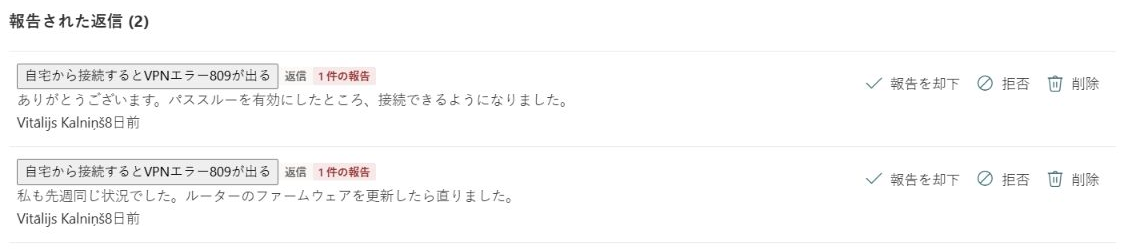
報告への対処
報告されたアイテムに対して、キューには 2 つの操作が用意されています。
| 操作 | 動作 |
|---|---|
| 報告を却下 | 報告 カウンターを 0 にリセットし、報告者 列をクリアします。アイテムはキューから消え、報告した人の 報告 ボタンが元に戻ります。投稿に問題がない場合に使います。 |
| 削除 | トピックまたは返信を削除します。削除された返信はスレッドから取り除かれ、その下に入れ子になっていた返信は残り、スレッドの最上位レベルに表示されます。 |
キューからトピックを開くと、さらに 2 つの選択肢があります。
- 投稿を 編集 し (モデレーターは誰の投稿でも編集できます)、問題のある部分を取り除いてから、キューに戻って 報告を却下 をクリックします。
- 迷惑行為を集めてしまうトピックには、トピック ページの ロック済み ボタンを使います。スレッドは読めるままですが、新しい返信は受け付けられなくなります。
❗ 重要
キューの 削除 は、確認のプロンプトなしに投稿を即座に削除します。記録を残したい場合は、削除する前にテキストをコピーするか、アイテム ID を控えておいてください。削除されたリスト アイテムは、所有者またはサイト管理者がサイトの ごみ箱 から復元できます。
報告の通知を受け取る
Discussions は、Power Automate フローによるメール配信のためにサブスクリプションとメンションを保持しますが、報告はその通知コントラクトの対象ではありません。投稿が報告されても何も送信されません。モデレーターは日常業務の一環として モデレーション 画面を確認します。モデレーターがメールを希望する場合は、サイト所有者が ディスカッショントピック リストと ディスカッション投稿 リストに対して、アイテムが変更されたとき に 報告 列が 0 より大きければ起動するフローを作成できます。KB10414. Discussions の通知のしくみ: サブスクリプション、メンション、Power Automate を参照してください。
💡 ヒント
コミュニティが新しい掲示板やゲストに開かれた掲示板では、報告と 新しい投稿の承認が必要 設定を組み合わせてください。新しいトピックと返信は、公開される前に同じ モデレーション 画面で待機します。