Discussions
概要
Discussions の掲示板は SharePoint ページ上にあり、その掲示板のすべてのトピックには固有の URL でアクセスできます。トピックを開くと、Web パーツはページのアドレスにパラメーター ?topic=ID を追加します。そのアドレスを開いた人は、トピック一覧ではなくそのトピックに直接たどり着きます。同じリンク形式が Discussions Activity Web パーツと通知メールでも使われるため、トピックはどこから参照されても 1 つのアドレスを持ちます。この記事では、リンクの組み立て方、共有の方法、開いたときに期待できる動作を説明します。
リンクの組み立て方
| 部分 | 値 |
|---|---|
| ベース | Discussions Web パーツを配置したページのアドレス。例: https://contoso.sharepoint.com/sites/intranet/SitePages/Forum.aspx |
| パラメーター | topic=ID。? を付けて追加します。アドレスに既にパラメーターがある場合は & を付けます |
ID | サイトの ディスカッショントピック リストにおけるトピックのアイテム ID。42 のような整数です |
完全なリンクは https://contoso.sharepoint.com/sites/intranet/SitePages/Forum.aspx?topic=42 のようになります。ID は通常の SharePoint のアイテム ID です。ディスカッショントピック リストの ID 列で確認でき、トピックが存在する限り変わりません。トピックの名前を変更したり、ピン留めしたり、別のカテゴリに移動したりしても、リンクは有効なままです。
トピックへのリンクをコピーする
- 掲示板を開き、トピックをクリックします。
- ブラウザーのアドレス バーを確認します。Web パーツは、ページを再読み込みせずにページ アドレスに
?topic=IDを追加しています。 - アドレスをコピーして、メール、チャット、またはページに貼り付けます。
トピックに戻る をクリックすると、パラメーターは再び取り除かれるため、一覧のアドレスは常にそのままのページ アドレスです。このバージョンの Web パーツには独立した リンクをコピー ボタンはなく、アドレス バーがリンクそのものです。

リンクを開いたときに起こること
アドレスに ?topic=ID を含めてページが読み込まれると、Web パーツはトピック一覧を飛ばしてすぐにトピックを開きます。本文、添付ファイル、返信スレッド、返信エディターが、閲覧者が一覧でトピックをクリックした場合とまったく同じように表示されます。トピックの閲覧数が、ブラウザー セッションごとに 1 回数えられます (KB10405. Discussions の「いいね」、閲覧数、返信数のカウンター を参照)。トピックに戻る を使うと、閲覧者は掲示板の一覧に移動します。
閲覧者には掲示板自体と同じアクセス許可が必要です。サイトを閲覧できる人は誰でもリンクを開くことができ、返信の投稿には アイテムの追加 (Add items) アクセス許可が必要です。サイトへのアクセス権がない人には、Web パーツが読み込まれる前に通常の SharePoint のアクセス要求ページが表示されます。
ID がどのトピックにも一致しない場合 (トピックが削除された、または番号を打ち間違えた)、Web パーツはトピックの代わりにエラー メッセージを トピックに戻る ボタンとともに表示します。掲示板は引き続き使用できます。
ディープ リンクは掲示板の表示ルールを回避しません。トピックが承認待ちまたは却下済みで、閲覧者がその作成者でもモデレーターでもない場合、Web パーツはトピックの代わりにメッセージ このトピックは利用できません。承認待ちか、削除された可能性があります。 を、同じく トピックに戻る ボタンとともに表示します。モデレーターと作成者はそのようなトピックを通常どおり開くことができます。KB10430. 投稿が表示されない理由: 承認、却下、表示ルール を参照してください。
📝 注
パラメーターはページ アドレスから読み取られるため、特定の Web パーツではなくページに属します。1 ページにつき 1 つの Discussions 掲示板にしてください。同じページに 2 つの Discussions Web パーツを配置すると、両方が同じ ?topic= パラメーターに反応します。
Discussions Activity Web パーツからのリンク
Discussions Activity Web パーツは、サイトの最新トピックを任意のページ (たとえばイントラネットのホーム ページ) に一覧表示し、各トピックを同じ ?topic=ID 形式で掲示板にリンクします。そのためには、Web パーツが掲示板の場所を知っている必要があります。プロパティ ウィンドウの 掲示板 グループにある 掲示板ページの URL フィールドに、Discussions Web パーツを配置したページのアドレスを入力してください。このフィールドが空のままだと、フィード内のタイトルはリンクのない単なるテキストとして表示されます。
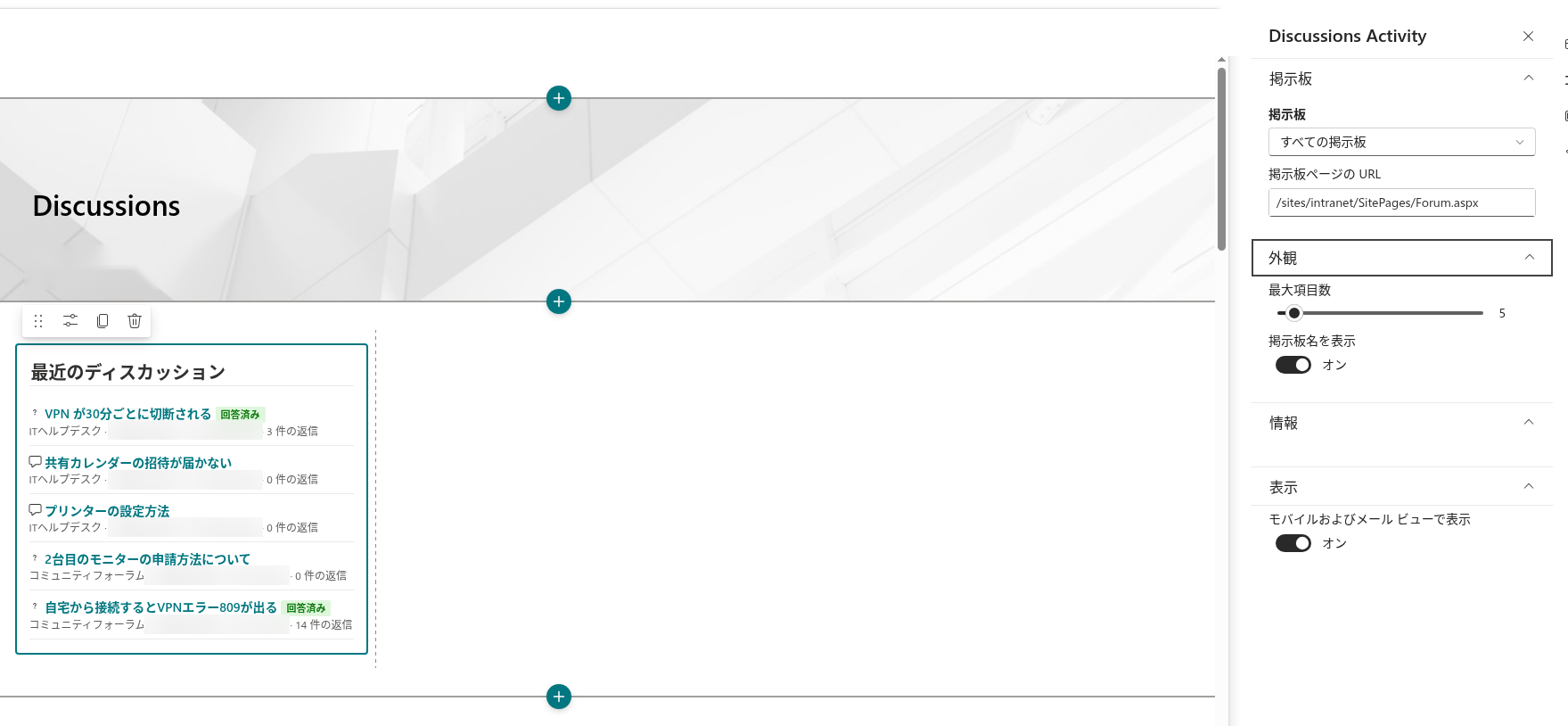
Activity Web パーツがサイトの すべての掲示板 を表示している場合、すべてのトピックは入力した 1 つのページ アドレスにリンクされます。サイトに複数のページにまたがる複数の掲示板がある場合は、掲示板ごとに Activity Web パーツを 1 つ追加し、それぞれに固有の 掲示板 と 掲示板ページの URL を設定してください。KB10415. Discussions Activity Web パーツで任意のページに最近のディスカッションを表示する を参照してください。
通知メール内のリンク
サブスクリプションとメンションのメール通知は、サイトのリストに対して動作する Power Automate フローによって配信されます。このようなメール内のリンクは、フローのパラメーターの 1 つである掲示板ページのアドレスに、メールのきっかけとなったトピックの ?topic=ID を加えて、フローが組み立てます。Web パーツはページ アドレスをどこにも保存しません。コントラクトは KB10414. Discussions の通知のしくみ: サブスクリプション、メンション、Power Automate で説明しています。
Microsoft Teams でのディープ リンク
Microsoft Teams では、掲示板は同じ Web パーツを表示するタブです。?topic= パラメーターはタブ内の SharePoint ページに属し、Teams はそのアドレスを表示しないため、タブの中からコピーできるアドレス バーはありません。Teams を使う同僚とトピックを共有するには、次のいずれかの方法を使います。
- チームのサイトである SharePoint ページで掲示板を開き、そこから
?topic=ID付きのアドレスをコピーする。 - 通知メールまたは Discussions Activity Web パーツのリンクを使う。
この形式のリンクは、ブラウザーで SharePoint ページを開き、トピックが開いた状態になります。このバージョンの Discussions Web パーツは、Teams 固有のディープ リンク (Teams をタブに切り替えてその中でトピックを開くリンク) を使用しません。KB10393. Discussions を Microsoft Teams に追加する方法 を参照してください。
スマートフォンでのディープ リンク
リンクは、SharePoint ページが開く場所ならどこでも機能します。スマートフォンのブラウザーでも、SharePoint モバイル アプリでも同様です。モバイル アプリの中からアドレスをコピーできるとは限らないため、スマートフォンからトピックを共有する実用的な方法は、ページでアプリの 共有 機能を使うか、通知メールを転送することです。KB10416. SharePoint モバイル アプリと Teams モバイルでの Discussions を参照してください。
制限
- リンクが指すのは トピック であり、個々の返信ではありません。リンクをたどった閲覧者には、スレッド全体が先頭から表示されます。このバージョンには特定の返信へのアンカーはありません。
- リンクはページに依存します。ページの名前が変更または移動された場合や、Web パーツが別のページに移動された場合、既存のリンクは更新が必要です。トピック ID は変わりません。
- ID はサイト全体で共通です。サイトのすべての掲示板は 1 つの ディスカッショントピック リストを共有しており、Web パーツはトピックが自分の掲示板に属しているかどうかを確認しません。掲示板 A 内のトピックの ID を掲示板 B のページ アドレスの後ろに貼り付けると、そのトピックが掲示板 B のページで開きます。
- リンクはアクセス許可付きの共有ではなく、サイトへのアクセス権を付与しません。まだアクセス権のない人には、ページまたはサイトの標準の 共有 を使ってください。
💡 ヒント
掲示板に短く安定したアドレスを与えるには、Forum.aspx や Questions.aspx のようなシンプルな名前の専用ページに配置し、そのページをサイト ナビゲーションに追加してください。すべてのトピック リンクが、閲覧者が見覚えのあるアドレスで始まるようになります。