Discussions
概要
Discussions には独自のアクセス許可モデルがありません。各掲示板 (ボード) は Web パーツが実行されるサイトの SharePoint リストに置かれ、すべての読み取りと書き込みはサインインしているユーザーが SharePoint REST API を通じて実行します。したがって、誰がボードを閲覧でき、誰が投稿でき、誰がモデレートできるかは、サイトの SharePoint アクセス許可、つまりサイトのアクセス許可 (Site permissions) で既に管理しているグループとアクセス許可レベルによって決まります。
この記事では、Web パーツがこれらのアクセス許可から 3 つの役割をどのように導き出すか、各役割が操作ごとに何をできるか、ゲストや読み取り専用の閲覧者には何が見えるか、そして Discussions のリストに固有のアクセス許可を設定したい場合に何に注意すべきかを説明します。
📝 注
このソリューションは API アクセス許可を要求せず、Microsoft Graph を呼び出すこともありません。SharePoint 管理センターで承認するものは何もありません。KB10413. Discussions の API アクセス許可と管理者の同意を参照してください。
管理者向けの概要
| 質問 | 回答 |
|---|---|
| アクセス許可はどこで管理しますか? | SharePoint のサイトのアクセス許可 (サイト グループとアクセス許可レベル)。Web パーツには役割の設定はありません |
| ボードを閲覧できるのは誰ですか? | サイト (およびページ) に対する閲覧 (Read) 権限を持つすべてのユーザー |
| 投稿、返信、いいね、フォロー、報告ができるのは誰ですか? | サイトのアクセス許可レベルにアイテムの追加 (Add Items) が含まれるユーザー。投稿 (Contribute)、編集 (Edit)、デザイン (Design)、フル コントロール (Full Control) |
| モデレートできるのは誰ですか? | サイトのアクセス許可レベルにリストの管理 (Manage Lists) が含まれるユーザー。編集、デザイン、フル コントロール |
| ゲストは利用できますか? | はい。サイトのアクセス許可に従って、追加の設定なしで利用できます |
| ボードとリストを作成できるのは誰ですか? | サイトに対するリストの管理を持つユーザー。リストはサイトのアクセス許可を継承します |
| 承認待ちの投稿を見られるのは誰ですか? | その作成者とモデレーター |
Web パーツが操作の可否を判断する仕組み
ページの読み込み時に、Web パーツは現在のユーザーのサイトに対する有効なアクセス許可を読み取り、2 つのフラグを設定します。
- 書き込み可能 — ユーザーがサイトに対する基本アクセス許可アイテムの追加を持っている。
- モデレート可能 — ユーザーがサイトに対する基本アクセス許可リストの管理を持っている。
このフラグによって、どのコマンドとボタンが表示されるかが決まります。書き込みできるユーザーには New topic、Reply、Follow、Report が、モデレーターには Moderation、Approve、Pinned、Featured、Locked が表示されます。その後にユーザーが行う操作はすべて、Discussions Topics、Discussions Posts、Discussions Subscriptions、Discussions Assets の各リストに対する通常の要求であり、SharePoint がそれぞれの要求にリストのアクセス許可を適用します。アクセス許可を継承しているサイトでは、両者は常に一致します。
3 つの役割
| 役割 | サイトで必要なもの | できること |
|---|---|---|
| 閲覧者 | 閲覧 (サイトの閲覧者 グループ) | ボードを開く、Recent、Unanswered、Answered、Featured、My topics の各ビューを切り替える、カテゴリで絞り込む、検索する、トピックと返信を開く、添付ファイルをダウンロードする、ディープ リンクをたどる |
| メンバー | アイテムの追加 — 投稿、編集、デザイン、フル コントロールに含まれます | 閲覧者ができることすべてに加えて、New topic、Reply、Like、ボードやトピックの Follow、他のユーザーの投稿への Report、自分の返信の Edit と Delete、自分の投稿へのファイルの添付と削除、自分の質問での Mark as answer |
| モデレーター | リストの管理 — 編集、デザイン、フル コントロールに含まれます | メンバーができることすべてに加えて、Moderation キュー (承認、却下、報告の取り下げ、削除)、トピック内での Approve、任意のトピックの Pinned、Featured、Locked、任意の返信の Edit と Delete、任意の添付ファイルの削除、任意の質問での Mark as answer、Awaiting approval と Rejected のアイテムの表示、ボードの作成と Import classic board の実行 |
モデレーター自身のトピックと返信は、承認を必須とするボードでも直ちに公開されます。メンバーの投稿はキューで待機します。承認の仕組みは KB10409. ボードのモデレート: 承認キュー、却下、報告の取り下げで説明しています。
❗ 重要
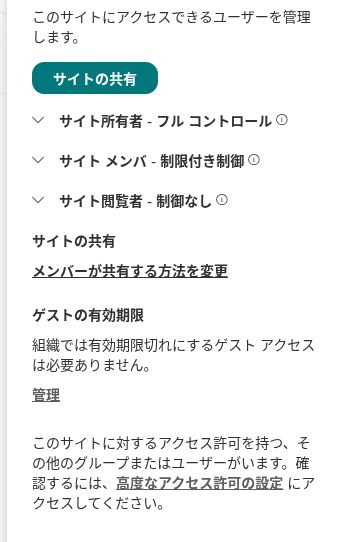
モダンのチーム サイトとコミュニケーション サイトでは、既定のサイトのメンバー (Site members) グループのアクセス許可レベルは編集 (Edit) であり、編集にはリストの管理が含まれます。したがって既定の設定では、すべてのメンバーがモデレーターになります。メンバーとモデレーターを分けるには、サイトのアクセス許可 → 高度なアクセス許可の設定 (Advanced permissions settings) を開き、メンバー グループのアクセス許可レベルを投稿に変更し、モデレーターはサイトの所有者または編集を持つグループに残します。
操作ごとの一覧
| 操作 | 必要なもの | 備考 |
|---|---|---|
| トピックと返信の閲覧 | 閲覧 | 承認済みのアイテムと、ユーザー自身のアイテムのみ |
| 表示回数カウンター | — | 閲覧者の代わりに加算されます。読み取り専用のユーザーでは試行が黙って失敗するため、読み取り専用ユーザーの表示は数えられません |
| New topic、Reply | アイテムの追加 | ボードが承認を必須とし、ユーザーがモデレーターでない場合はモデレーション キューに入ります |
| トピックや返信への Like | アイテムの追加 | 閲覧者にもボタンは表示されますが無効になっています |
| Follow / Unfollow | アイテムの追加 | Discussions Subscriptions リストが必要です。KB10404. 掲示板とトピックのフォロー: サブスクリプションとダイジェストの頻度を参照してください |
| Report / Reported | アイテムの追加 | ユーザー自身の投稿には表示されません。ユーザーとアイテムごとに 1 回の報告 |
| 返信の編集 | 作成者またはリストの管理 | |
| 返信の削除 | 作成者またはリストの管理 | スレッドから削除できるのは、入れ子の返信を持たない返信だけです |
| ファイルの添付、添付ファイルの削除 | 作成者またはリストの管理 | |
| Mark as answer、Unmark answer | トピックの作成者またはリストの管理 | 質問トピックの最上位の返信 |
| Approve、Reject、Dismiss reports | リストの管理 | Moderation キューまたはトピック内 |
| Pinned、Featured、Locked | リストの管理 | KB10410. トピックのピン留め、注目設定、ロックを参照してください |
| トピックの削除 | リストの管理 | Moderation キューから |
| ボードの作成、リストのプロビジョニング | リストの管理 | 持っていない場合、初回実行画面に You do not have permission to create lists on this site と表示されます |
| Import classic board | リストの管理 + ページの編集権限 | このコマンドはページが編集モードのときだけ表示されます |
| Web パーツの構成 | ページの編集権限 | プロパティ ウィンドウのボード、既定のビュー、ページ サイズ、スイッチ |
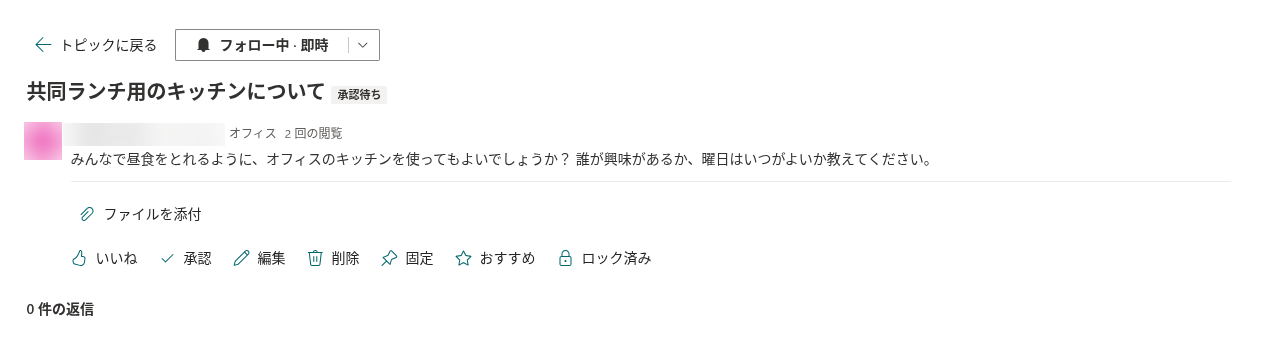
承認待ちおよび却下された投稿の表示
Require approval of new posts が有効なボードでは、Web パーツはトピックにも返信にも同じルールを適用します。メンバーには承認済みのアイテムと、状態を問わず自分自身のアイテムが表示され、モデレーターにはすべてが表示されます。メンバー自身の承認待ちトピックには Awaiting approval バッジが、却下されたトピックには Rejected バッジが付きます。他のユーザーには表示されません。Discussions Activity Web パーツは、誰が見ても承認済みのトピックだけを表示します。詳細とトラブルシューティングは KB10430. 投稿が表示されない理由: 承認、却下、表示ルールにあります。
ゲストと読み取り専用の閲覧者
ゲスト ユーザー (Microsoft Entra B2B) は、サイトのアクセス許可に従って参加します。サイトの閲覧者に属するゲストは閲覧でき、投稿を持つグループに属するゲストは投稿と返信ができます。追加の構成は不要です。アイテムの追加を持たない閲覧者には、Like の数や添付ファイルを含むボード全体が表示されますが、返信ボックスと New topic は表示されず、Like ボタンは無効になっています。Follow ボタンは表示されません。
Microsoft Teams でも同じルールが適用されます。タブはチーム サイトのコンテキストで実行されるため、役割を決めるのはチーム メンバーの SharePoint アクセス許可レベルであり、Teams の役割ではありません。
📝 注
ユーザーはページとリストの両方にアクセスできる必要があります。サイトのリストにアクセスできないユーザーとページを共有した場合、そのユーザーには Web パーツにボードの代わりにエラーが表示されます。
Discussions リストの固有のアクセス許可
これらのリストはサイト コンテンツ (Site contents) にある通常のサイト リストで、サイトのアクセス許可を継承します。継承を中止することもできますが、次の 3 点に注意してください。
- ボタンはサイトに、結果はリストに従います。 Web パーツはリストではなくサイトに対するユーザーのアクセス許可を読み取ります。サイトに投稿を持ち、
Discussions Postsには閲覧しか持たないユーザーにも Reply ボタンは表示され、投稿時にエラーになります。同じユーザーに対して、リストのアクセス許可はサイトのアクセス許可と同等以上に保つか、代わりにサイトのアクセス許可を変更してください。 - アイテム レベルのアクセス許可を使わないでください。 いいね、報告、表示回数カウンター、返信カウンターは、他のユーザーが作成したアイテムに書き込みます。リストの詳細設定アイテムの作成と、ユーザーが作成したアイテムの編集を選ぶと、これらがすべて機能しなくなります。
- すべてのリストをまとめて。
Discussions Boards、Discussions Topics、Discussions Posts、Discussions SubscriptionsとライブラリDiscussions Assetsは 1 つの操作の中で使われます。同じ対象者には 5 つすべてに同じレベルを付与してください。
リストはサイト上のすべてのボードで共有されるため、ボードごとに独自の対象者を設定することはできません。組織の一部だけが閲覧できるフォーラムは、その対象者を持つサイトに作成してください。
💡 ヒント
特定のユーザーに何ができるかを確認するには、サイトのアクセス許可 → 高度なアクセス許可の設定 → アクセス許可の確認 (Check Permissions) を開き、結果の中でアイテムの追加とリストの管理を探します。この 2 つの基本アクセス許可が、Discussions の役割モデルのすべてです。