Discussions
概要
3 つのスイッチを使うと、モデレーターはボードの内容に手を加えずにボードを整えることができます。Pinned (ピン留め) は、ルール、スケジュール、ナレッジ ベースへのリンクなどのトピックを一覧の先頭に固定します。Featured (注目) は、読む価値のあるトピックとして印を付け、Featured ビューに集めます。Locked (ロック) は、決定的な回答が付いた質問や本題から外れたスレッドなどを、閲覧は可能なまま新しい返信に対して閉じます。
3 つともサイトに対するリストの管理 (Manage Lists) アクセス許可を持つユーザーが利用でき (KB10408. Discussions のアクセス許可: 閲覧、投稿、モデレートできるのは誰かを参照)、Discussions のトピック ビューから設定します。
スイッチの場所
1. 一覧からトピックを開きます。
2. トピック本文の下、Like、Edit、Delete の横に、モデレーターには Pinned、Featured、Locked の 3 つのボタンがさらに表示されます。クリックするたびにフラグのオンとオフが切り替わります。変更は直ちに保存され、対応するバッジがトピックの見出しに表示されるか、見出しから消えます。
3. Back to topics をクリックします。一覧が新しい順序とバッジで再読み込みされます。
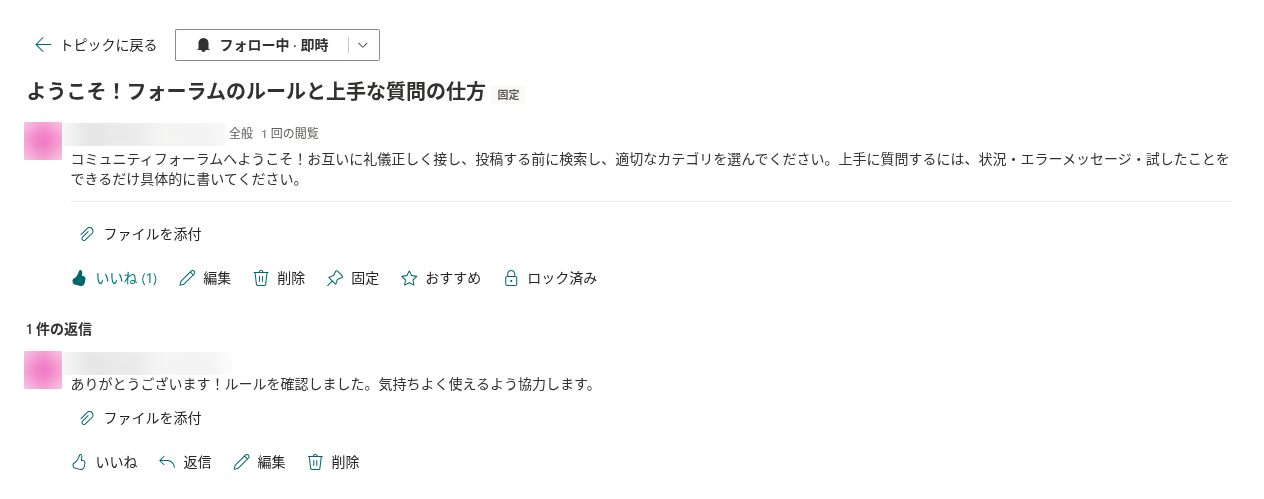
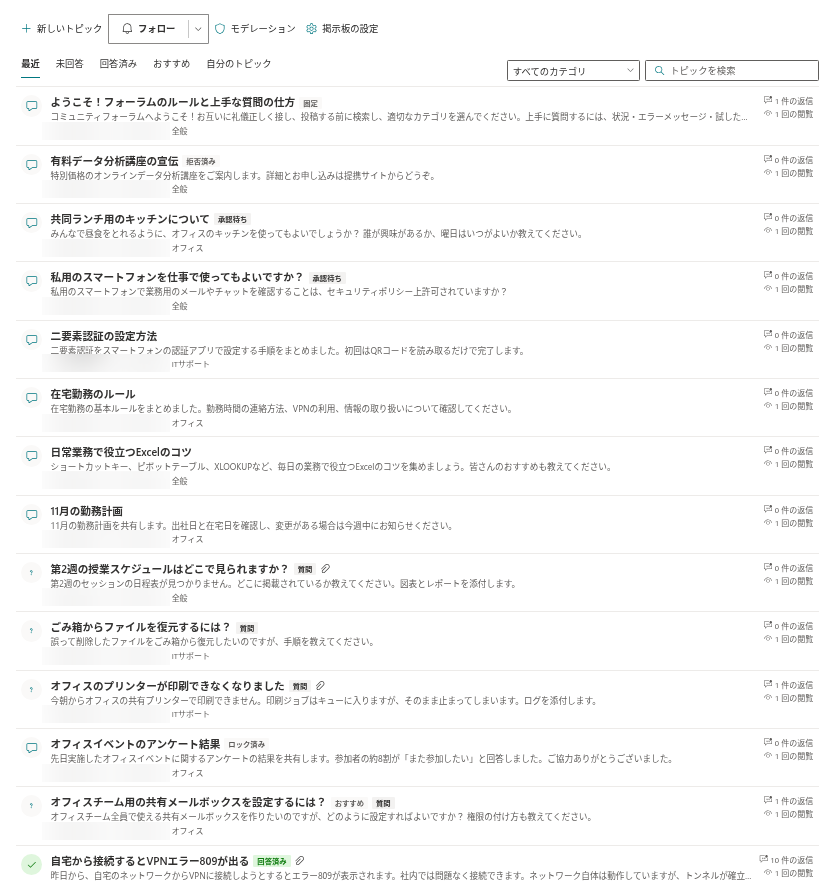
ボタンのラベルは現在の状態によって変わりません。Locked のアイコンだけが、閉じた錠と開いた錠の間で切り替わります。どのフラグが設定されているかは、見出しのバッジ (Pinned、Featured、Locked) で確認してください。同じバッジはトピック一覧ですべてのユーザーに表示されます。
ピン留めされたトピック
ピン留めされたトピックは、ボードのすべてのビュー (Recent、Unanswered、Answered、Featured、My topics) と、カテゴリ フィルターや検索の結果で、他のすべてのトピックより前に配置されます。複数のピン留めトピックは、一覧の残りと同様に、最終アクティビティの新しい順に並びます。ピン留めはトピック自体を変更しません。返信、いいね、Answered 状態は通常どおり機能します。
📝 注
ピン留めが影響するのはボードのトピック一覧だけです。Discussions Activity Web パーツはトピックを最終アクティビティ順に並べ、このフラグを無視します。KB10415. Discussions Activity Web パーツで任意のページに最近のディスカッションを表示するを参照してください。
注目トピック
注目に設定したトピックには Featured バッジが付き、注目トピックだけを表示するトピック一覧の Featured ビューに含まれます。注目設定は他のビューの順序を変更しません。新しいメンバー向けの読み物リストを編むのに使ってください。回答が付いた最良の質問、手順を説明するスレッド、重要なお知らせなどです。
ボードをこの一覧で開くようにするには、プロパティ ウィンドウの Appearance グループで Default view を Featured に設定します。ユーザーは引き続き他のビューに切り替えられます。表示設定は KB10422. ビュー、ページング、検索、カウンター: Discussions Web パーツの表示設定で説明しています。
ロックされたトピック
ロックすると、トピックの Status が Locked に設定されます。トピックには Locked バッジと、スレッドの末尾にメッセージ This topic is locked. New replies are not accepted. が表示されます。ロックされたトピックでは次のようになります。
- スレッド下の返信ボックスと各返信の Reply ボタンは、モデレーターを含む全員に対して非表示になります。
- Like、Report、Follow、ディープ リンクは引き続き機能し、トピックは検索とビューに残ります。
- 作成者は引き続き自分の返信を Edit および Delete でき、モデレーターはどの返信でも編集・削除できます。作成者はロックされたトピック自体を編集できなくなります (モデレーターは編集できます) が、トピックの Delete は作成者とモデレーターが引き続き使えます。
- Mark as answer と Unmark answer は全員に対して非表示になるため、トピックのロックが解除されるまで承認済みの回答はそのまま維持されます。
トピックを再び開くには、もう一度 Locked をクリックします。状態は、承認済みの回答があるトピックでは Answered に、それ以外では Open に戻ります。
❗ 重要
承認済みの回答はロックとは独立しています。Answered バッジ、一覧のチェック マーク アイコン、Answered ビュー内の位置は Status 列ではなく承認済みの回答から導かれるため、ロックされた質問はこれらをすべて保持し、承認済みの回答がないままロックされた質問は Unanswered ビューに残ります。Discussions Topics リストでは、ロックされたトピックの Status は回答の有無にかかわらず Locked で、回答自体は Accepted post 列に記録されます。
リストでの同じフラグ
3 つのスイッチは Discussions Topics リストの列です。Pinned (はい/いいえ)、Featured (はい/いいえ)、Status (Open、Answered、Locked)。サイト所有者はリストでもこれらを変更できます。たとえばグリッド ビューで編集 (Edit in grid view) を使って多くのトピックを一度にピン留めまたはロックでき、Web パーツは次回の読み込み時に変更を反映します。Status が制御するのはロックだけです。回答済みの状態は Accepted post 列から得られるため、Open、Answered、Locked のどれを設定しても、回答済みのトピックには Answered が表示され、Answered ビューに残ります。一貫性のため、リストで回答済みのトピックのロックを解除するときは Open ではなく Answered に戻してください。列の完全なリファレンスは KB10426. Discussions のリストと列のリファレンスにあります。
💡 ヒント
ピン留めしてロックしたトピックは、ボードのルールを掲示する一般的な方法です。すべてのビューで先頭に留まり、返信が付くこともありません。質問と回答のボードでは、最良の承認済み回答が付いたトピックを注目に設定し、Featured を既定のビューにすると、最初の画面は厳選された FAQ になり、新しい質問のライブ ストリームはワンクリック先になります。