Discussions
概要
Discussions パッケージには 2 つの Web パーツが含まれています。Discussions はボードそのものです。Discussions Activity は最新トピックのコンパクトな一覧で、同じサイトの他の任意のページ (チーム サイトのホーム ページ、部門のランディング ページ、Teams のタブ) に配置し、ボードを開かなくても何が議論されているかを確認できるようにします。各タイトルはボード ページのトピックにリンクします。この記事では、この Web パーツが表示する内容と構成方法を説明します。
Web パーツに表示される内容
Web パーツは現在のサイトの Discussions Topics リストを読み取り、最近アクティビティのあったトピックを新しい順に表示します。Web パーツはトピックの Last activity 列で並べ替えるため、トピックは作成時と返信が投稿されるたびに先頭に移動します。各トピックには次の情報が表示されます。
- 種類のアイコン — Question には疑問符、Discussion には吹き出し
- タイトル — ボード ページが構成されている場合はリンクとして表示
- 承認済みの回答がある質問には Answered バッジ
- ボード名 (省略可)、作成者、最終アクティビティの時刻 (「3 時間前」)、返信数
一覧に表示されるのは、承認状態が Approved のトピックだけです。モデレーション待ちまたは却下されたトピックは、モデレーターや作成者本人に対してもここには表示されず、代わりにボードのモデレーション キューに表示されます。ピン留めされたトピックや注目のトピックが特別扱いされることはなく、順序は純粋にアクティビティによって決まります。
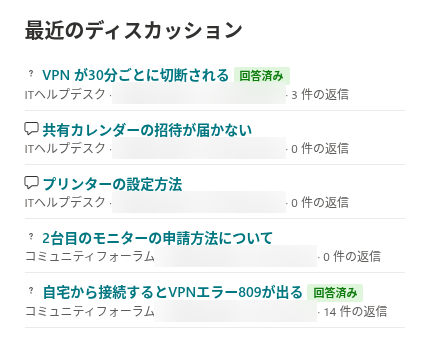
既定のタイトルは Recent discussions です。他の Vitextra Web パーツと同様に、編集モードでタイトルをクリックして独自のタイトルを入力できます。
Web パーツの追加
- ページを編集モードで開き、一覧を表示するセクションの + をクリックします。
- Communication and collaboration グループで Discussions Activity を探し (または検索ボックスに activity と入力し)、追加します。
- サイトに既にボードがある場合は、既定の設定 (すべてのボード、5 件、ボード名を表示) で最新トピックがすぐに表示されます。
- 鉛筆アイコンでプロパティ ウィンドウを開き、以下で説明する設定を調整してから、ページを再発行します。
Web パーツには、ページと同じサイトに Discussions のリストが必要です。サイトにまだボードがない場合、編集モードの Web パーツには The web part needs a board to show. Create a new board on this site or pick an existing one. というメッセージが表示されます。まず Discussions Web パーツでボードを作成してください (KB10391. Discussions Web パーツの追加と構成方法 を参照)。Discussions Web パーツが同じページにある必要はありません。
設定
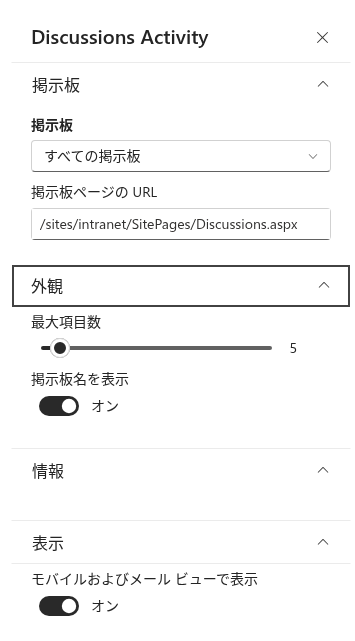
プロパティ ウィンドウには 3 つのグループがあります。
| グループ | 設定 | 説明 | 既定値 |
|---|---|---|---|
| Board | Board | All boards はサイト上のすべてのボードの最新トピックを表示します。ボードを選択すると、一覧はそのボードに限定されます。ドロップダウンには Discussions Boards で見つかったボードが表示されます | All boards |
| Board | Board page URL | Discussions Web パーツをホストするページのアドレス。設定すると、タイトルがそのページでトピックを開くリンクになります | 空 |
| Appearance | Maximum items | 表示するトピックの数 (1 ~ 50) | 5 |
| Appearance | Show board name | 情報行の作成者の前にボードの名前を表示します。All boards と組み合わせると便利です | オン |
| About | ライセンス情報 | 他のすべての Vitextra Web パーツと同様の Vitextra ライセンスの状態 | — |
トピックへのリンク
同じボードを複数のページに配置できるため、Web パーツはボードがどのページに表示されているかを知りません。そこで Board page URL でそれを指定します。Discussions Web パーツをホストするページのアドレスを、サイト相対 (/sites/intranet/SitePages/Discussions.aspx) または絶対アドレスで入力します。Web パーツはこれに ?topic={Id} (アドレスに既にクエリ文字列が含まれる場合は &topic={Id}) を追加し、そのページの Discussions Web パーツがトピックを直接開きます。これはユーザーがブラウザーからコピーするのと同じディープ リンクです。KB10407. Discussions でトピックへのリンクを共有する (ディープ リンク) を参照してください。
💡 ヒント
Board page URL は必ず入力してください。入力しないとタイトルはプレーン テキストになり、閲覧者は一覧から会話に移動できません。Web パーツに All boards を表示していてボードが別々のページにある場合は、Discussions Web パーツがボードを切り替えられるページのアドレスを指定するか、ボードごとに Discussions Activity Web パーツを 1 つずつ追加し、それぞれにページ アドレスを設定します。
表示するものがないとき
読み取りモードでは、サイトに Discussions のリストがない場合や、選択したボードに一致する承認済みトピックがない場合、Web パーツはタイトルも占有スペースも含めて完全に非表示になります。そのため新しいサイトでもページはすっきりと表示され、最初のトピックが投稿されると一覧が自動的に表示されます。編集モードでは、Web パーツを見つけて構成できるように表示されたままになります。リストがない場合はボード設定のメッセージを、ボードが空の場合は No topics yet. Start the first one. を表示します。
📝 注
Web パーツは現在のサイトのトピックだけを表示します。このバージョンでは、ハブ サイトや別のサイトのページで複数のサイトのボードを集約することはできません。ボードのある各サイトに Discussions Activity Web パーツを 1 つずつ配置してください。
Microsoft Teams での利用
Discussions Activity は、Discussions Web パーツと同じ方法で Teams チャネルのタブとして追加できます (KB10393. Discussions を Microsoft Teams に追加する方法 を参照)。タブはチームに接続された SharePoint サイトのリストを読み取ります。Teams クライアントからリンクが解決されるように、Board page URL には絶対アドレスを使用してください。リンクはボードのある SharePoint ページを開きます。