Discussions
概要
カテゴリは、成長するボードを複数のボードに分割せずに読みやすく保つための手段です。Discussions の各ボードには独自のカテゴリ一覧があり、トピックはそのうち最大 1 つに属し、閲覧者はカテゴリ ドロップダウンでトピック一覧を絞り込みます。この記事では、カテゴリ一覧がどこで定義されるか、どのように変更するか、作成者と閲覧者がどう使うか、そしてカテゴリの名前を変更または削除する際の注意点を説明します。
カテゴリの仕組み
- ボードがカテゴリ一覧を保持します。Discussions Boards リストのボード アイテムの Categories 列に、1 行に 1 つの名前が入ります。
- トピックは、自身のカテゴリ名をテキストとして Discussions Topics リストの Category 列に保存します。この列はインデックス付きなので、大規模なボードでもカテゴリによるフィルターは高速なままです。
- Web パーツはボードのカテゴリを 3 か所に表示します。新しいトピック フォームの Category ドロップダウン、トピックの編集時の同じドロップダウン、トピック一覧の上のカテゴリ フィルターです。
トピックは参照ではなくカテゴリの名前を保存するため、2 つのリストは独立しています。ボードの一覧を変更しても既存のトピックは書き換えられません。その影響については、後述の「カテゴリの名前変更と削除」で説明します。
ボード作成時のカテゴリの定義
カテゴリは、サイト所有者がボードを作成するときに Web パーツの Not Configured 画面で入力します。Categories (one per line) フィールドには 1 行に 1 つの名前を入力します。このフィールドは省略可能で、カテゴリなしで作成されたボードには単にカテゴリ ドロップダウンがありません。
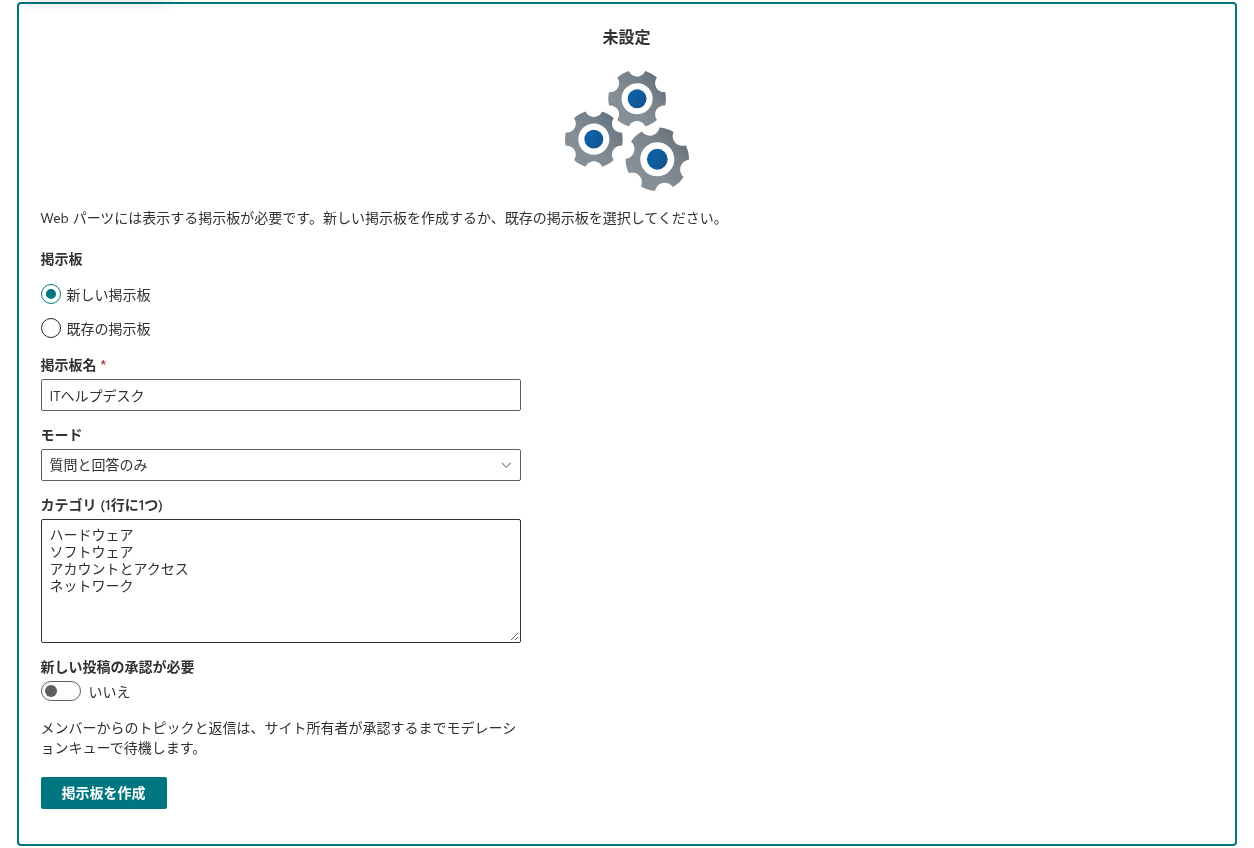
Web パーツは保存前に一覧を整理します。先頭と末尾の空白は削除され、空行は破棄され、以前の名前と重複する名前 (大文字と小文字は区別しません) は無視されます。行の順序がドロップダウンの順序になるため、最もよく使うカテゴリを先頭に置いてください。初回セットアップ フォームの残りの部分は、「KB10392. 最初のボードの作成: モード、カテゴリ、承認」で説明しています。
後からカテゴリを変更する
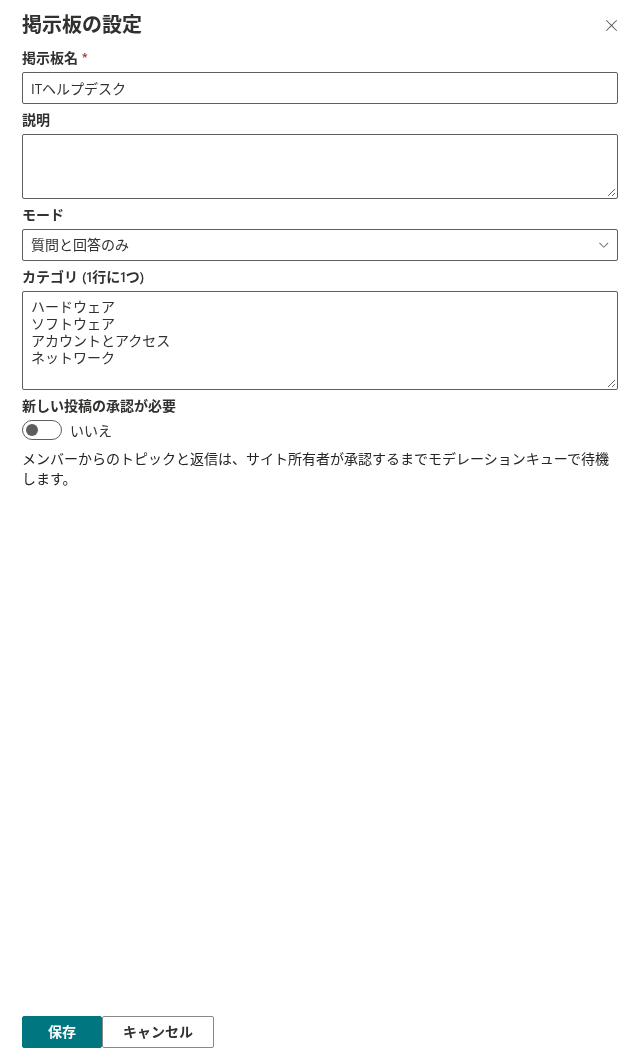
モデレーター (リストの管理アクセス許可を持つユーザー。通常はサイト所有者) は、Web パーツからカテゴリ一覧を変更します。
- ボードを開き、コマンド バーの Board settings をクリックします。このボタンは、モデレーターには閲覧モードでも編集モードでも表示されます。
- パネルで Categories (one per line) を変更し (1 行に 1 つの名前)、Save をクリックします。一覧は、ボードの作成時と同じ方法で整理されます。
- 新しい一覧でボードが再読み込みされ、フィルターと新しいトピック フォームにすぐ反映されます。同じボードを表示している他のページには、次回の読み込み時に反映されます。キャッシュは使用されません。
同じパネルで、ボード名、説明、モード、承認設定も変更できます。「KB10392. 最初のボードの作成: モード、カテゴリ、承認」を参照してください。ボードは引き続き Discussions Boards リストのアイテムであるため、Categories 列はリストでも編集できます (サイト コンテンツ、Discussions Boards リスト、該当ボードのアイテム、Edit)。リストでボード アイテムを編集するには、そのリストのアイテムを編集するアクセス許可が必要で、サイト所有者と、投稿または編集を持つメンバーには既定で付与されています。所有者だけがボードを管理するようにしたい場合は、「KB10408. Discussions のアクセス許可: 閲覧、投稿、モデレートできるのは誰か」の説明に従って、このリストに固有のアクセス許可を設定してください。
カテゴリの名前変更と削除
トピックは投稿されたときのカテゴリ名を保持します。したがって:
- ボードでカテゴリの名前を変更すると (たとえば Accounts → Accounts and access)、既存のトピックは古い名前のまま残ります。一覧の行には引き続き Accounts と表示されますが、フィルターには Accounts が表示されなくなるため、Recent または検索からしかたどり着けません。
- カテゴリを削除しても同じ結果になります。トピックは残りますが、その名前はドロップダウンにはありません。
- カテゴリの追加は常に安全です。
既存のトピックを新しい名前に移すには、そのトピックを開いて Edit をクリックします (作成者はトピックがロックされていない間に、モデレーターはいつでも行えます)。Category ドロップダウンで新しい名前を選び、Save をクリックします。多数のトピックを一度に移す場合は、Discussions Topics リストのほうが速くなります。Category 列でフィルターまたは並べ替えを行い、該当するアイテム (リストで一度に選択した複数のアイテム) の Category フィールドを編集します。Web パーツは次回の再読み込み時に変更を表示します。
❗ 重要
トピック エディターの Category ドロップダウンにはボードの現在の名前 (と No category) だけが表示されるため、スペルミスのあるカテゴリを持ち込むことはできません。トピックの現在のカテゴリが一覧にない場合は、選択するまでドロップダウンに選択項目が表示されません。代わりに Discussions Topics リストの Category 列を修正する場合は、フィルターで見つかるように、大文字と小文字も含めてボードの一覧にある名前と完全に一致する値を保ってください。
トピック開始時のカテゴリの選択
ボードにカテゴリがある場合、新しいトピック フォームのタイトルの下 (ディスカッションと質問の両方を許可するボードでは Type ドロップダウンの下) に Category ドロップダウンが表示されます。初期状態は No category で、作成者はカテゴリを選ぶか空のままにします。カテゴリはトピックのヘッダーと、一覧の行のメタデータ行に、作成者と最終アクティビティの時刻の隣に表示されます。カテゴリは後から変更できます。作成者 (トピックがロックされていない間) とモデレーターは、トピック ビューで Edit をクリックすると、タイトルと本文の横に同じ Category ドロップダウンが表示されます。トピックの開始手順は、「KB10398. トピックの開始: ディスカッションと質問」で順を追って説明しています。
カテゴリによる一覧のフィルター
トピック一覧の上には、All categories とボードの各カテゴリの項目を含むカテゴリ ドロップダウンが表示されます。カテゴリを選択すると現在のビューがフィルターされます。Unanswered + Network では未解決のネットワーク関連の質問のみ、My topics + Hardware では閲覧者自身のハードウェア関連のトピックのみが表示されます。検索ボックスも選択したカテゴリの範囲内で動作します。該当する組み合わせにトピックがない場合、一覧には Nothing found. と表示されます。All categories を選ぶと完全なビューに戻ります。
フィルターは状態を保持しません。ページを再読み込みすると All categories にリセットされ、トピックへのリンクにも含まれないため、ディープ リンクはフィルターに関係なく常にトピックを開きます。
カテゴリのないトピック
No category で投稿されたトピックは、Category の値が空です。All categories ではすべてのビューに表示されますが、ドロップダウンのどの項目を選んでも選択されません。Uncategorized というフィルターは存在しません。ボードがカテゴリに依存している場合は、作成者にカテゴリの選択を依頼するか、前述のとおり後から、トピック ビューの Edit または Discussions Topics リストでカテゴリを割り当ててください。クラシック ディスカッション ボードからインポートしたトピックは、クラシック テンプレートに相当する列がないためカテゴリなしで取り込まれます。「KB10418. インポーターがコピーする内容と返信スレッドの再構築方法」を参照してください。
カテゴリの非表示
プロパティ ウィンドウの Appearance グループにある Show categories トグルは、その Web パーツ インスタンスについて、カテゴリ ドロップダウンと一覧の行のカテゴリ名を非表示にします。カテゴリは保存されたまま、新しいトピック フォームには引き続き表示され、開いたトピックにもそのカテゴリが表示されます。このトグルは、サイドバーのようにスペースの少ないページでボードをコンパクトに表示する場合に役立ちます。その他の表示設定は、「KB10422. ビュー、ページング、検索、カウンター: Discussions Web パーツの表示設定」で説明しています。
良いカテゴリ一覧を作るためのヒント
- 短くする。 ほとんどのボードでは 5 から 8 個のカテゴリで十分です。30 項目のドロップダウンは飛ばされ、結局すべてが Other に入ってしまいます。
- 対象者や状態ではなく、主題で名前を付ける。 Network、Payroll、Module 3 は機能しますが、Urgent や For managers は機能しません。トピックの状態は変わりますし、対象者はサイトのアクセス許可で決まるからです。
- 公開前に最初の一覧を決める。 後から名前を変更するとトピックを 1 件ずつ、またはリストで編集する必要があります。追加はコストがかかりません。
- 対象者が異なる場合は、多くのカテゴリより複数のボードを選ぶ。 カテゴリは、1 つの閲覧者グループのための 1 つのボードを整理するものです。別の閲覧者グループ、別のモデレーター、別の承認ルールが必要な場合はサイト上に別のボードを作り、Discussions Activity Web パーツですべてのボードの最新トピックをまとめて表示できます。
💡 ヒント
閲覧者がカテゴリごとの Unanswered 一覧を必要とする場合は、Default view 設定とフィルターを組み合わせてください。既定のビューを Unanswered に設定して専門家が未解決の質問にたどり着けるようにし、カテゴリ ドロップダウンで自分の領域を選んでもらいます。設定については、「KB10422. ビュー、ページング、検索、カウンター: Discussions Web パーツの表示設定」で説明しています。