Discussions
概要
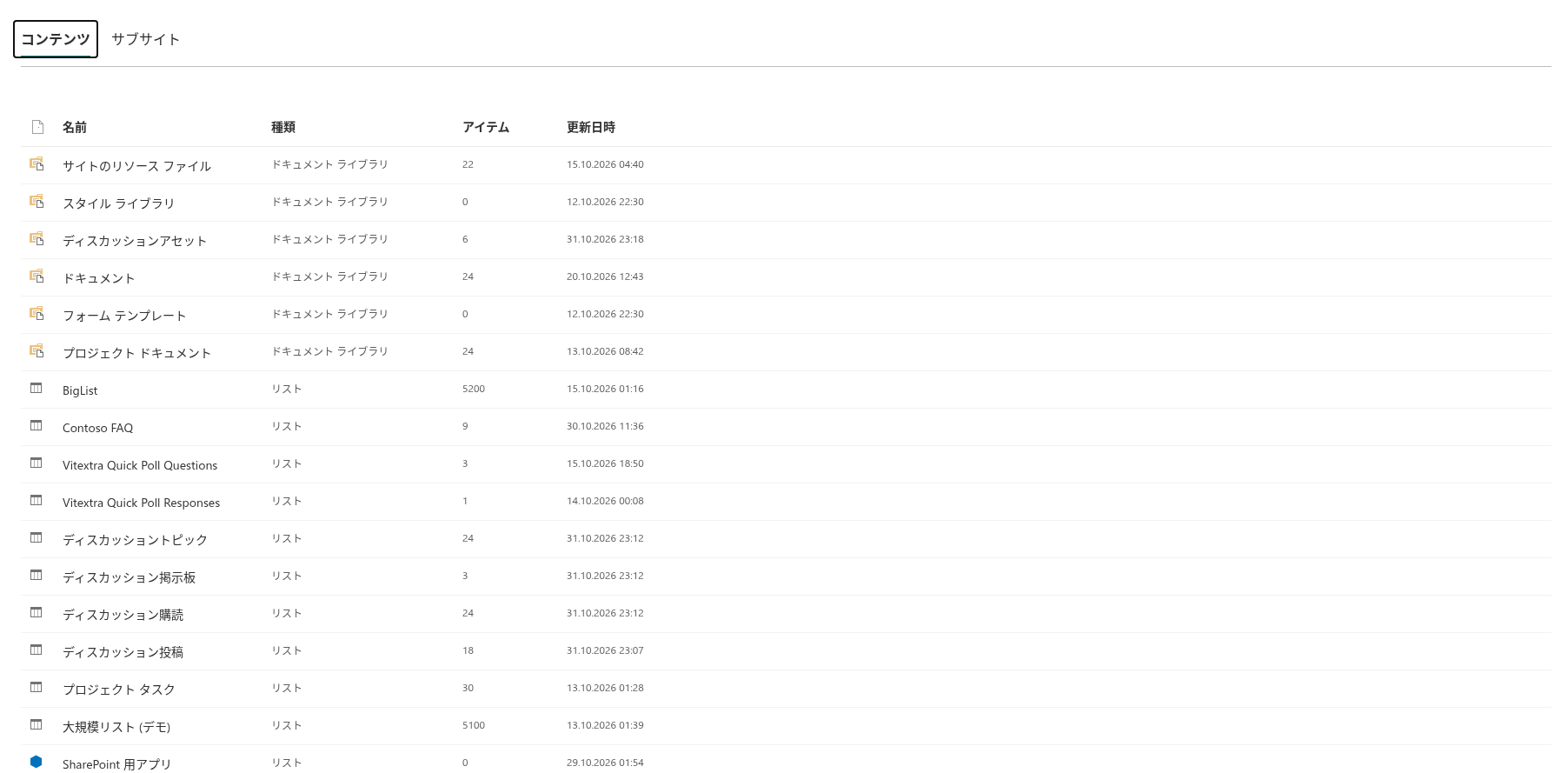
Discussions は、ボードが作成されたサイトの 5 つのリスト (4 つのカスタム リストと 1 つのドキュメント ライブラリ) にすべてを保存します。これらはサイト コンテンツにある通常の SharePoint リストで、他のリストと同様にサイトのアクセス許可、バージョン管理、保持、検索の対象になります。この記事は、リストに対してビュー、レポート、フローを作成する管理者や、アイテムを手動で修正する必要があるすべての人のための列のリファレンスです。データの保存場所とテナント外に送られるものについては「KB10411. Discussions がデータを保存する場所: リスト、列、プライバシー」で扱っています。この記事はスキーマについてです。説明しているバージョンは 26.10.3 です。
リストの作成と認識の仕組み
リストは、サイト所有者がサイトで最初にボードを作成したとき (Not Configured 画面の New board) に Web パーツが作成します。これにはリストの管理アクセス許可が必要です。各リストは次の設定で作成されます。
- バージョン管理オン、コンテンツ タイプオフ、グリッド編集オフ、非表示でない、検索クロールの対象。
- 4 つのリストでは添付ファイルが有効。フォルダーの作成はライブラリでのみ有効。
- すべてのカスタム列が既定のビューに追加される。
リストのタイトルは、リストを作成するユーザーのインターフェイス言語から取得されます。英語のサイトでは Discussions Boards、Discussions Topics、Discussions Posts、Discussions Subscriptions、Discussions Assets、ロシア語のサイトでは Доски обсуждений、Темы обсуждений、Сообщения обсуждений、Подписки обсуждений、Файлы обсуждений です。列の表示名も同じルールに従います。内部名は常に以下の表のとおりで、常に Vtx で始まります。
Web パーツはタイトルに依存しません。各リストは固定 ID を持つマーカー列によって認識されるため、リストの名前を自由に変更しても見つけられます。まず既定のタイトルで検索し、次に同じテンプレートの表示されているリストの中からマーカー列で検索します。
| リスト | 既定のタイトル | テンプレート | マーカー列 | 内容 |
|---|---|---|---|---|
| Boards | Discussions Boards | カスタム リスト | Mode (VtxMode) | ボードごとに 1 アイテム: モード、カテゴリ、承認ルール |
| Topics | Discussions Topics | カスタム リスト | Board (VtxBoard) | トピックごとに 1 アイテム。カウンターと状態を含む |
| Posts | Discussions Posts | カスタム リスト | Topic (VtxTopic) | 返信ごとに 1 アイテム。親の返信とスレッドのパスを含む |
| Subscriptions | Discussions Subscriptions | カスタム リスト | Target type (VtxTargetType) | 誰がどのボードまたはトピックをどの頻度でフォローしているか |
| Assets | Discussions Assets | ドキュメント ライブラリ | Discussions asset (VtxDiscussionsAsset) | 投稿のインライン画像。年ごとのフォルダーに保存 |
📝 注
以前のバージョンでセットアップされたサイトには、Discussions Subscriptions リスト、Discussions Assets ライブラリ、モデレーション用の列がない場合があります。リストの管理を持つユーザーが、この 2 つのリストが存在する前に Web パーツが構成されたページを開くとすぐに、Web パーツが不足しているリストと列を追加します。ボードのセットアップ (Create board と Use board) では常に同じチェックが実行されるため、後のバージョンで導入された列もそこで追加されます。既に存在するリストや列 (ID で認識) が二重に作成されることはありません。リストの管理を持たないユーザーはリストを検索するだけです。
以下の表のインデックスは、大きなリストでもフィルターが高速になるように、列が SharePoint のインデックス付きで作成されたことを意味します。既定値は、その列なしでアイテムが作成されたときに SharePoint が割り当てる値です。Web パーツはほとんどの列を明示的に設定します。
Discussions Boards
ボードごとに 1 アイテム。Title は Board ドロップダウンに表示されるボード名です。モデレーターは、タイトル、説明、モード、カテゴリ、承認の設定を Web パーツの Board settings パネルで編集します。リストのフォームはその代替手段です。
| 列 | 内部名 | 種類 | インデックス | 既定値 / 値 | 用途 |
|---|---|---|---|---|---|
| Description | VtxDescription | 複数行テキスト (プレーン テキスト) | いいえ | 空 | ボードの説明。Board settings パネルで編集します。このバージョンでは Web パーツに表示されません |
| Mode | VtxMode | 選択肢 | いいえ | Discussion、QnA、Mixed。既定は Discussion | ボードのモード: ディスカッションのみ、質問と回答のみ、またはその両方。別のモードを選ばない限り、新しいボードは Mixed で作成されます |
| Categories | VtxCategories | 複数行テキスト (プレーン テキスト) | いいえ | 空 | ボードのカテゴリ。1 行に 1 つの名前。「KB10423. カテゴリによるトピックの整理」を参照 |
| Topics | VtxTopicCount | 数値 | いいえ | 0 | ボードのトピック数: 作成時に 0 に設定され、トピックが作成されると増加し、Web パーツからトピックが削除されると減少します (ベスト エフォート)。このバージョンでは Web パーツに表示されません |
| Require approval | VtxRequireApproval | はい/いいえ | いいえ | いいえ | はい: リストの管理を持たないユーザーのトピックと返信は Pending として作成され、モデレーション キューで待機します |
Discussions Topics
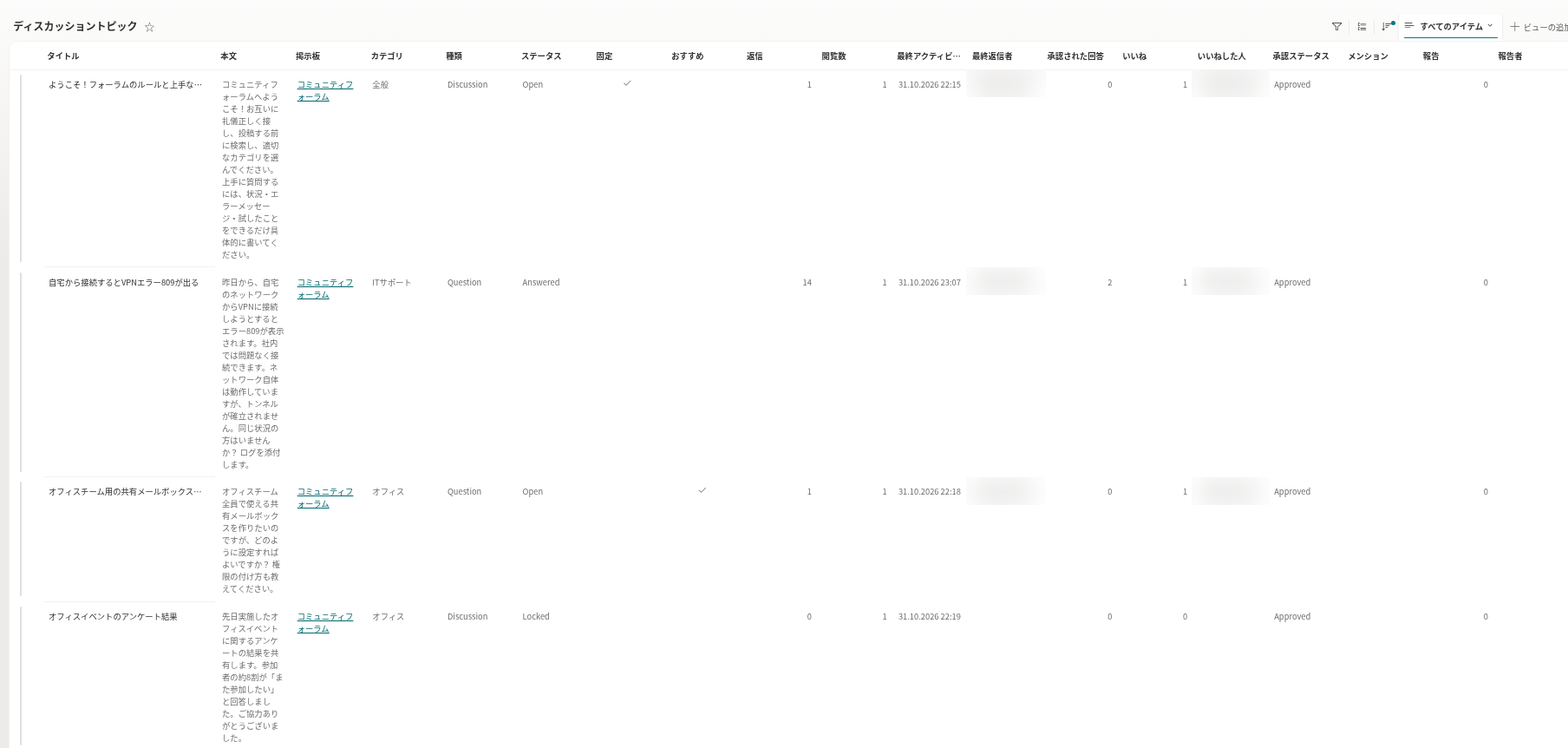
トピックごとに 1 アイテム。Title はトピックのタイトル、Created と Created By は投稿日時と作成者、Attachments はトピックに添付されたファイルを保持します。
| 列 | 内部名 | 種類 | インデックス | 既定値 / 値 | 用途 |
|---|---|---|---|---|---|
| Body | VtxBody | 複数行テキスト (拡張リッチ テキスト) | いいえ | 空 | サニタイズ済み HTML としてのトピックの本文 |
| Board | VtxBoard | Discussions Boards への参照 (Title) | はい | — | トピックが属するボード |
| Category | VtxCategory | 1 行テキスト | はい | 空 | カテゴリ名。カテゴリのないトピックでは空 |
| Type | VtxTopicType | 選択肢 | はい | Discussion、Question。既定は Discussion | トピックがディスカッションか質問か |
| Status | VtxStatus | 選択肢 | はい | Open、Answered、Locked。既定は Open | モデレーターがトピックをロックしている間は Locked。それ以外では、回答が承認されると Answered、回答の承認が解除されるか承認済みの返信が削除されると Open。Web パーツが表示する回答済みの状態はこの列ではなく Accepted post から導出されるため、質問をロックしてもそのバッジやビューは変わりません |
| Pinned | VtxIsSticky | はい/いいえ | はい | いいえ | ピン留めされたトピックが先頭に表示されます |
| Featured | VtxIsFeatured | はい/いいえ | はい | いいえ | Featured ビューに表示されます |
| Replies | VtxReplyCount | 数値 | いいえ | 0 | 承認済みの返信数。Web パーツが維持します |
| Views | VtxViewCount | 数値 | いいえ | 0 | ブラウザー セッションでトピックが最初に開かれたときに増加します |
| Last activity | VtxLastActivity | 日付と時刻 | はい | — | 最後の承認済み返信の時刻 (または作成時刻)。トピック一覧はこれで並べ替えられます |
| Last reply by | VtxLastReplyBy | ユーザー | いいえ | — | 最後の承認済み返信の作成者 — モデレーション キューから承認された返信の場合は、モデレーターではなくその返信の作成者 |
| Accepted post | VtxAcceptedPostId | 数値 | いいえ | 0 | Discussions Posts 内の承認済み回答の ID。ない場合は 0。回答済みの状態の源: Answered バッジと Answered ビューは値が 0 より大きいトピック、Unanswered ビューは値が 0 の質問です |
| Likes | VtxLikeCount | 数値 | いいえ | 0 | トピックのいいね数 |
| Liked by | VtxLikedBy | ユーザー (複数) | いいえ | — | トピックにいいねしたユーザー。ユーザーごとに 1 回 |
| Approval status | VtxApprovalStatus | 選択肢 | はい | Approved、Pending、Rejected。既定は Approved | モデレーションの状態。メンバーには Approved のアイテムと自分のアイテムが、モデレーターにはすべてが表示されます |
| Mentions | VtxMentions | ユーザー (複数) | いいえ | — | 本文で @ メンションされたユーザー。通知用 |
| Reports | VtxReportCount | 数値 | はい | 0 | 報告の件数。0 より大きい間、トピックはモデレーション キューに表示されます |
| Reported by | VtxReportedBy | ユーザー (複数) | いいえ | — | トピックを報告したユーザー。ユーザーごとに 1 回 |
| Legacy id | VtxLegacyId | 1 行テキスト | はい | 空 | トピックのインポート元となったクラシック ディスカッション ボード アイテムの {source list ID}:{item ID}。インポーターがインポート済みのトピックをスキップできるようにします |
Discussions Posts
返信ごとに 1 アイテム。Title は Re: の後にトピックのタイトルが続く形で設定され、Created と Created By は投稿日時と作成者、Attachments は返信に添付されたファイルを保持します。
| 列 | 内部名 | 種類 | インデックス | 既定値 / 値 | 用途 |
|---|---|---|---|---|---|
| Body | VtxBody | 複数行テキスト (拡張リッチ テキスト) | いいえ | 空 | サニタイズ済み HTML としての返信の本文 |
| Topic | VtxTopic | Discussions Topics への参照 (Title) | はい | — | 返信が属するトピック |
| Parent post | VtxParentPost | Discussions Posts への参照 (Title) | はい | — | この返信が応答している返信。最上位の返信では空 |
| Path | VtxPath | 1 行テキスト | はい | 空 | Web パーツが書き込む先祖の返信の ID (例: /12/15/)。最上位の返信では / |
| Depth | VtxDepth | 数値 | いいえ | 0 | 入れ子のレベル: 最上位の返信は 0、それへの返信は 1、以下同様 |
| Is accepted answer | VtxIsAccepted | はい/いいえ | いいえ | いいえ | 回答として承認された返信では はい。トピックごとに最大 1 つ |
| Likes | VtxLikeCount | 数値 | いいえ | 0 | 返信のいいね数 |
| Liked by | VtxLikedBy | ユーザー (複数) | いいえ | — | 返信にいいねしたユーザー |
| Approval status | VtxApprovalStatus | 選択肢 | はい | Approved、Pending、Rejected。既定は Approved | 返信のモデレーションの状態 |
| Mentions | VtxMentions | ユーザー (複数) | いいえ | — | 返信で @ メンションされたユーザー |
| Reports | VtxReportCount | 数値 | はい | 0 | 返信に対する報告の件数 |
| Reported by | VtxReportedBy | ユーザー (複数) | いいえ | — | 返信を報告したユーザー |
| Legacy id | VtxLegacyId | 1 行テキスト | はい | 空 | この返信のインポート元となったクラシックの返信の {source list ID}:{item ID} |
トピックおよび親の返信への参照は、連鎖削除や削除制限の動作なしで作成されます。リストでトピックを削除しても返信は削除されず、返信を削除してもその下の返信は削除されません。Web パーツの Delete コマンドの動作は異なります。トピックをすべての返信および Discussions Assets ライブラリのインライン画像と共に削除し、自身に返信が付いている返信の削除は拒否します。Web パーツは、親が見つからない返信をスレッドの最上位に配置して、何も見えなくならないようにします。「KB10432. カウンター、最終アクティビティ、ベスト アンサーが正しく表示されない」を参照してください。
Discussions Subscriptions
ユーザーと対象ごとに 1 アイテム。Title は Board:ID または Topic:ID です。
| 列 | 内部名 | 種類 | インデックス | 既定値 / 値 | 用途 |
|---|---|---|---|---|---|
| User | VtxUser | ユーザー | はい | — | サブスクライバー |
| Target type | VtxTargetType | 選択肢 | はい | Board、Topic。既定は Board | サブスクリプションの対象がボードかトピックか |
| Target id | VtxTargetId | 数値 | はい | 0 | ボード アイテムまたはトピック アイテムの ID |
| Frequency | VtxFrequency | 選択肢 | いいえ | Immediate、Daily、Weekly。既定は Immediate | サブスクライバーが通知を受け取りたい頻度 |
| Board | VtxBoard | Discussions Boards への参照 (Title) | はい | — | サブスクリプションのボード (トピックのサブスクリプションでも)。フローでボード別にグループ化できるようにします |
ユーザーは対象ごとに 1 アイテムを持ちます。別の頻度で再度フォローすると既存のアイテムが更新され、フォローを解除すると削除されます。トピックの作成者は Immediate で自動的にそのトピックをフォローします。Web パーツはこのリストを維持するだけで、メールの送信は Power Automate フローの役割です。その契約は「KB10414. Discussions の通知のしくみ: サブスクリプション、メンション、Power Automate」で説明しています。
Discussions Assets
エディターでトピックや返信に挿入した画像 (貼り付け、ドロップ、または Insert image で選択) のためのドキュメント ライブラリです。各画像は一意の名前で、現在の年にちなんだ名前のフォルダー (2026、2027、…) にアップロードされ、どのフォルダーもリスト ビューのしきい値を超えないようになっています。このライブラリには 1 つのカスタム列があります。
| 列 | 内部名 | 種類 | インデックス | 既定値 / 値 | 用途 |
|---|---|---|---|---|---|
| Discussions asset | VtxDiscussionsAsset | 1 行テキスト | いいえ | 空 | マーカー列のみ。タイトルに関係なくライブラリを認識できるようにします |
Attach file でトピックや返信に添付したファイルはここには保存されません。それらはトピックまたは返信アイテムのリスト アイテム添付ファイルであり、Discussions Topics または Discussions Posts リストのアイテムと共に保持されます。
選択肢の値
選択肢の列には、インターフェイスの言語に関係なく以下の英語の値が保存されます。Web パーツは表示用にそれらを翻訳します。
| 列 | 値 | 表示 |
|---|---|---|
Mode (VtxMode) | Discussion、QnA、Mixed | Discussions only、Questions and answers only、Discussions and questions |
Type (VtxTopicType) | Discussion、Question | Discussion、Question |
Status (VtxStatus) | Open、Answered、Locked | Locked バッジ。Answered バッジは Accepted post から導出されます (上記参照)。Open にはバッジなし |
Approval status (VtxApprovalStatus) | Approved、Pending、Rejected | Awaiting approval バッジと Rejected バッジ。Approved にはバッジなし |
Target type (VtxTargetType) | Board、Topic | — |
Frequency (VtxFrequency) | Immediate、Daily、Weekly | Immediately、Daily digest、Weekly digest |
リストで編集できるもの
Web パーツはサインイン ユーザーとして SharePoint REST API 経由でリストに書き込み、読み込みのたびにリストを読み直すため、リストのフォームで行った変更は次回の再読み込み時に反映されます。安全に編集できる列もあれば、Web パーツが維持しているため触らない方がよい列もあります。
| リストで安全に編集できる | Web パーツが維持する |
|---|---|
| ボードの Title、Description、Mode、Categories、Require approval — または、より便利な Web パーツの Board settings パネル | トピックの Replies、Views、Last activity、Last reply by とボードの Topics (アクティビティ時に再計算されます。手動の値は次の返信、閲覧、またはトピックの作成や削除まで保持されます) |
| トピックまたは返信の Category、Pinned、Featured、Status (Locked)、Approval status (トピックのタイトル、カテゴリ、本文はトピック ビューの Edit でも編集できます) | トピックの Accepted post と返信の Is accepted answer — 必ず一緒に変更してください。回答済みの状態は Accepted post に従います |
| トピックまたは返信の Body (プレーンな HTML。Web パーツは表示時にサニタイズします) | 返信の Path、Depth、Parent post、Topic — 返信を手動で移動するとスレッドが壊れます |
| サブスクリプションの Frequency | Likes / Liked by、Reports / Reported by — 件数を人数と一致させてください |
❗ 重要
Vtx 列を削除したり名前を変更したりせず、その種類も変更しないでください。Web パーツはマーカー列の ID でリストを認識し、他のすべての列を内部名で読み取ります。列がないとボードはエラーで失敗します。列やリストの表示名の変更は無害です。