Discussions
概要
Discussions は、サイトのすべての掲示板をいくつかの通常の SharePoint リストに保存します。そのため、適用される制限は SharePoint Online のリストの制限に、Web パーツに組み込まれたいくつかの固定値を加えたものです。この記事では、バージョン 26.10.2 で実装されているこれらの値を一覧にし、Web パーツがリスト ビューのしきい値を超えない仕組みを説明し、非常に大きな掲示板や非常に長いスレッドを持つサイト向けの推奨事項を示します。リストと列そのものについては、KB10426. Discussions のリストと列のリファレンスで説明しています。
制限の一覧
| 項目 | 値 | 由来 |
|---|---|---|
| 1 ページに読み込まれるトピック数 | Topics per page (1 ページあたりのトピック数) の設定: 5 ~ 100 (5 刻み)、既定は 20 | プロパティ ウィンドウの Appearance グループ |
| 掲示板内のトピック数、サイト上の掲示板数 | Web パーツには制限なし | SharePoint のリストの制限が適用されます |
| ドロップダウンに表示される掲示板 | サイトの最初の 500 件の掲示板 (タイトル順) | 固定値 |
| トピックに対して読み込まれる返信 | すべての返信 (サーバーから 500 件ずつ読み込み) | 固定値 |
| 返信の入れ子の深さ | 無制限 | データ モデル (マテリアライズド パス) |
| トピックのタイトル | 255 文字 | SharePoint の Title 列 |
| インライン画像 | 1 ファイルあたり 10 MB、画像ファイルのみ | 固定値、The image is larger than 10 MB. |
| トピックまたは返信あたりの添付ファイル数 | Web パーツには制限なし | SharePoint のリスト アイテムの添付ファイル |
| 添付ファイルのファイル名 | 予約文字は _ に置換、120 文字を超える部分は切り捨て | 固定ルール |
| モデレーション キューのセクションあたりのアイテム数 | 最新の 200 件 | 固定値 |
| Discussions Activity Web パーツのアイテム数 | Maximum items (最大アイテム数) の設定: 1 ~ 50、既定は 5 | プロパティ ウィンドウの Appearance グループ |
| ユーザーと掲示板ごとに読み込まれるサブスクリプション | 500 | 固定値 |
| インポーターが読み込むクラシック アイテム | ソース リストがなくなるまで 2,000 件ずつ | 固定値 |
トピック一覧が高速なままである仕組み
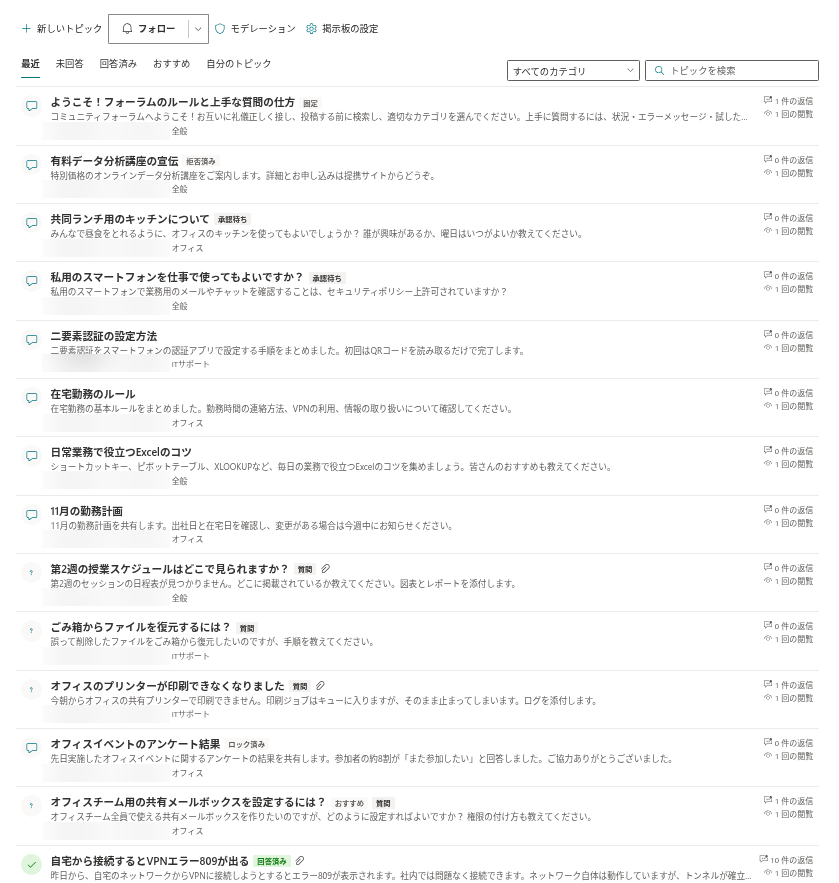
トピック一覧が SharePoint に掲示板全体を要求することはありません。すべての要求は Discussions Topics リストに対するサーバー側のクエリで、Topics per page の行数 1 ページ分に限定され、Pinned フラグ、次に Last activity の新しい順で並べ替えられます。Load more (さらに読み込む) ボタンは、SharePoint が返した継続リンクを使って次のページを要求するため、数万件のトピックを持つ掲示板でも、20 件の掲示板と同じコストで 1 ページを取得できます。
Web パーツが追加するすべてのフィルターはインデックス付きの列に基づいており、これによってクエリは 5,000 アイテムというリスト ビューのしきい値を超えずに済みます。
| フィルター | 列 | 使用場面 |
|---|---|---|
| 掲示板 | VtxBoard (参照、インデックス付き) | すべてのクエリ |
| 承認 | VtxApprovalStatus (インデックス付き) | メンバー: 承認済みアイテムと自分のアイテム |
| Unanswered ビュー | VtxTopicType と VtxStatus (インデックス付き) | 状態が Open の質問 |
| Answered ビュー | VtxStatus (インデックス付き) | 状態が Answered |
| Featured ビュー | VtxIsFeatured (インデックス付き) | おすすめのトピック |
| My topics ビュー | 登録者 (Created By) | 現在のユーザーのトピック |
| カテゴリのドロップダウン | VtxCategory (インデックス付き) | 選択したカテゴリ |
| 並べ替え順 | VtxIsSticky、VtxLastActivity (インデックス付き) | すべてのクエリ |
検索ボックスは例外です。検索ボックスはトピックの Title に対する含む条件を追加しますが、これはインデックスを使う操作ではありません。それでも SharePoint はまずインデックス付きの掲示板フィルターを適用するため、1 つの掲示板が 5,000 トピックを十分に下回っている限り、検索は安全です。より大きな掲示板では、検索が遅くなったり、SharePoint がリスト ビューのしきい値エラーで拒否したりすることがあります。後述の推奨事項を参照してください。
📝 注
Web パーツが検索するのはトピックのタイトルだけです。返信のテキストとトピックの本文は検索されません。それらを探すには、サイトの SharePoint 検索を使用してください。SharePoint 検索は、Discussions Topics リストと Discussions Posts リストを他のリストと同じようにインデックス化します。
長いスレッド
トピックを開くと、Web パーツは最初のページだけでなく、そのトピックのすべての返信を読み込みます。返信はインデックス付きの VtxTopic 参照列を通じて Discussions Posts リストから 500 件ずつ読み込まれ、その後、親とパスの列からブラウザー内で返信ツリーが構築されます。入れ子の深さに制限はなく、スレッド内に「さらに返信を表示」のような段階もありません。
実際の影響は次のとおりです。
- 2,000 件の返信を持つスレッドは表示までに 4 回の要求が必要で、10,000 件の返信を持つスレッドには 20 回の要求が必要です。すべての返信が一度にレンダリングされるため、SharePoint の制限に達するはるか前に、ページは目に見えて重くなります。
- 深く入れ子になった返信は、レベルごとにインデントされます。狭い画面では、非常に深い分岐は読みにくくなります。モデレーターは役目を終えたトピックを Lock (ロック) し、新しいトピックを作成するよう依頼できます。
- 一覧の Replies カウンターはトピックに保存された数値であり、リアルタイムの集計ではありません (KB10432. カウンター、最終アクティビティ、ベスト アンサーが正しく表示されないを参照)。
画像と添付ファイル
貼り付け、ドロップ、または Insert image (画像の挿入) ボタンで挿入したインライン画像は、Discussions Assets ドキュメント ライブラリにアップロードされます。Web パーツは暦年ごとにフォルダー (たとえば 2026) を作成し、すべての画像を一意の名前でそこに保存します。そのため、1 つのフォルダーが際限なく増えることはなく、ライブラリは何年使用してもビューのしきい値を十分に下回ったままです。10 MB を超える画像はアップロード開始前に拒否され、画像以外のファイルはエディターに無視されます。
一方、Attach file (ファイルの添付) で追加した添付ファイルは、トピックまたは返信に対する通常のリスト アイテムの添付ファイルです。Web パーツはその数やサイズに制限を設けず、SharePoint Online のリスト アイテムの添付ファイルの制限が適用されます。ファイル名はアップロード前に SharePoint で安全な形式にされます。文字 \ / : * ? " < > | # % & { } ~ はアンダースコアに置き換えられ、120 文字を超える名前は短縮されます。

モデレーション キュー、Activity Web パーツ、サブスクリプション
- Moderation (モデレーション) 画面は、セクションごと (承認待ちのトピック、承認待ちの返信、報告されたトピック、報告された返信) に最大 200 件のアイテムを新しい順に読み込みます。承認待ちおよび報告された返信はサイト全体に対してクエリされてから現在の掲示板に絞り込まれるため、活発な掲示板が複数あるサイトでは、非常に長いバックログが分割して表示されることがあります。表示されているアイテムを承認または却下すると、次のアイテムが表示されます。
- Discussions Activity Web パーツは、Maximum items (1 ~ 50) で設定した数のトピックだけを、インデックス付きの承認列でフィルターし、最終アクティビティ順に並べ替えて読み込みます。そのため、ホーム ページに配置しても負荷はわずかです。
- サブスクリプションはユーザーごと、掲示板ごとに最大 500 行まで読み込まれます。これは 1 人が実際にフォローする数をはるかに超えています。
カウンターとバージョン管理
返信数、閲覧数、最終アクティビティなどはトピック アイテムに保存され、返信したユーザーやトピックを開いたユーザーのブラウザーによって更新されます。リストはバージョン管理を有効にして作成されるため、こうした更新のたびにトピック アイテムの新しいバージョンが作成されます。非常に活発な掲示板では、人気のあるトピックのバージョン履歴が急速に増えます。サイト所有者は、Discussions Topics のリストの設定 → バージョン設定で保持するバージョン数を減らすことができ、Web パーツには影響しません。
❗ 重要
Vtx 列からインデックスを削除したり、リストを別のテンプレートに切り替えたりしないでください。Web パーツは初回使用時にインデックスを作成し、すべてのクエリでインデックスに依存します。インデックスがないまま 5,000 トピックを超えた掲示板は、リスト ビューのしきい値エラーで失敗し始めます。
非常に大きな掲示板向けの推奨事項
- 年ではなく、対象者で分割します。 1 つのサイト上の複数の掲示板 (IT ヘルプ デスク、人事、コースごとの掲示板) は同じリストを共有しますが、インデックス付きの掲示板列でフィルターされます。そのため、各掲示板はクエリの観点では小さいままで、サイトには検索する場所が 1 つだけ残ります。
- ユーザーが検索ボックスに頼る場合は、1 つの掲示板を 5,000 トピック未満に保ちます。 それを超える場合は、検索をカテゴリとビューに限定するか、ユーザーをサイト検索に誘導してください。
- 似たような掲示板を多数作るのではなく、カテゴリを使用します。 カテゴリ フィルターはインデックス付きで、コストはかかりません。
- 1 つのトピックに何千件もの返信を集めるのではなく、終了したスレッドをロックし、新しいスレッドを始めます。
- ページ サイズ。 既定の 1 ページあたり 20 トピックはバランスの良い値です。100 に上げると、ページあたりのサーバー コストは変わりませんが、低速な接続では最初のレンダリングが重くなります。
- インポート。 クラシック掲示板のインポーターはソースを 2,000 件ずつ読み込み、アイテムを 1 件ずつ書き込みます。数万件のメッセージを持つクラシック掲示板には時間がかかりますが、特別な準備は必要ありません。KB10417. クラシックの SharePoint ディスカッション掲示板を Discussions にインポートする方法を参照してください。
💡 ヒント
組織全体向けの掲示板を計画している場合は、KB10422. ビュー、ページング、検索、カウンター: Discussions Web パーツの表示設定の説明に従って対象者に合った既定のビューとページ サイズを設定し、Discussions Activity Web パーツをホーム ページに配置して、掲示板をスクロールしなくても最近のトピックにたどり着けるようにしてください。