Discussions
概要
「投稿したのに誰にも見えない」は、モデレーションのある掲示板で最もよくある質問であり、「トピックはあるのに自分の一覧に出てこない」は、モデレーションのない掲示板で最もよくある質問です。Discussions でトピックや返信が表示されない理由は、ちょうど 4 つです。承認待ちまたは却下されている、現在のビューまたはフィルターが除外している、後のページにある、またはユーザーに閲覧するアクセス許可がない、のいずれかです。この記事では、バージョン 26.10.3 で実装されている各ルールを説明し、見当たらないアイテムの探し場所を示します。
まずここから
| 表示されている内容 | 参照先 |
|---|---|
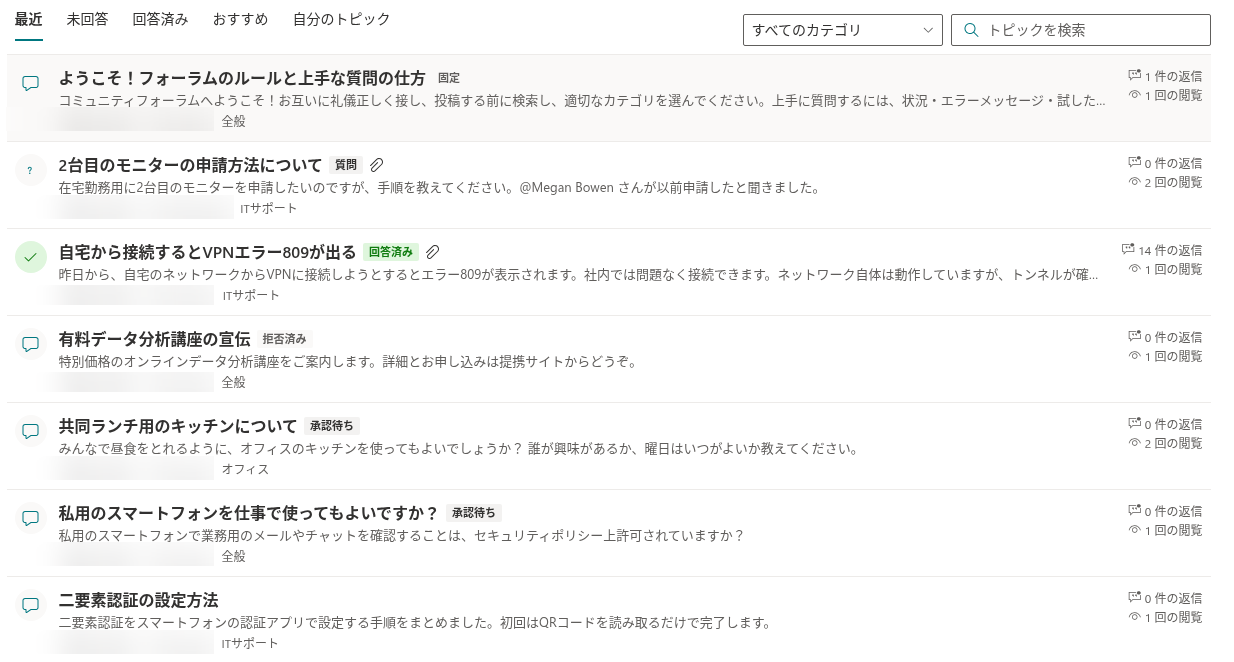
| 作成者にバッジ Awaiting approval またはメッセージ Thank you. Your post will be visible after a moderator approves it. が表示される | 承認待ち |
| 作成者にトピックまたは返信のバッジ Rejected が表示される。同僚にはそのアイテムが表示されない | 却下されたアイテム |
トピックへのリンク (?topic=ID) に This topic is not available. It may be awaiting approval or may have been removed. と表示される | 表示ルール |
| トピックは存在するが、Unanswered、Answered、または Featured にない | ビューとフィルター |
| 返信にその単語があるのに検索で何も見つからない | ビューとフィルター |
| 1 日か 2 日経つとトピックが「消えて」しまう | ページングと並べ替え順 |
| Discussions Activity Web パーツに新しいトピックが表示されない | Activity Web パーツ |
| 一部のユーザーには掲示板が表示され、他のユーザーにはエラーが表示される | アクセス許可 |
表示ルール
すべてのトピックと返信には、Approved、Pending、Rejected の 3 つの値のいずれかを持つ Approval status (承認状態) 列があります。Web パーツは、トピック一覧、スレッド、モデレーション キューのすべての場所で 1 つのルールを適用します。
| 対象 | 表示されるもの |
|---|---|
| モデレーター (サイトに対するリストの管理 (Manage Lists) を持つユーザー) | すべて: 承認済み、承認待ち、却下されたアイテム |
| それ以外のユーザー | 承認済みのアイテムと、状態を問わず自分のアイテム |
新しい投稿が Approved で始まるか Pending で始まるかは掲示板によって決まります。Require approval of new posts (新しい投稿の承認を必須にする) がオンの場合、モデレーター以外が書いたトピックと返信は Pending で始まります。モデレーターの投稿は常に即時承認されます。この設定のない掲示板では、すべてが作成時に承認され、このルールが隠すものは何もありません。
このルールは直接リンクにも適用されます。作成者でもモデレーターでもないユーザーが承認待ちまたは却下されたトピックの ?topic=ID を開くと、Web パーツはトピックの代わりに This topic is not available. It may be awaiting approval or may have been removed. を Back to topics ボタンとともに表示します。KB10407. Discussions でトピックへのリンクを共有する (ディープ リンク) を参照してください。
承認待ち
症状。 作成者には一覧のトピックにバッジ Awaiting approval (承認待ち) が表示される、または返信を投稿した後に青いメッセージ Thank you. Your post will be visible after a moderator approves it. が表示されます。同僚にはそのアイテムがまったく表示されません。
原因。 掲示板で承認が必須になっており、作成者がモデレーターではありません。モデレーターが対応するまで、アイテムは作成者とモデレーターにのみ表示されます。承認待ちのトピックには、その作成者も他のメンバーも返信できません (返信ボックスが非表示になります)。モデレーターは返信できます。承認待ちの返信には返信したりベスト アンサーとしてマークしたりできず、承認待ちの返信はトピックの Replies カウンターに数えられません。
対処。 モデレーターが掲示板を開き、コマンド バーの Moderation (モデレーション) をクリックします。キューには Topics waiting for approval、Replies waiting for approval、Reported topics、Reported replies、Rejected topics、Rejected replies の 6 つのセクションがあります。承認待ちの各アイテムには Approve、Reject、Delete があります。Delete は確認を求め、トピックの場合はその返信も削除します。承認待ちのトピックや返信そのものを開いたモデレーターには、その下に Approve ボタンも表示されます。モデレーションのワークフロー全体は、KB10409. ボードのモデレート: 承認キュー、却下、報告の取り下げで説明しています。
📝 注
リストで Approval status 列を編集するのではなく、Web パーツから承認してください。Web パーツは返信を承認するときに、トピックの Replies カウンター、Last activity、Last reply by (返信の作成者) も更新します。リストで直接変更した値では、カウンターはそのまま残ります。
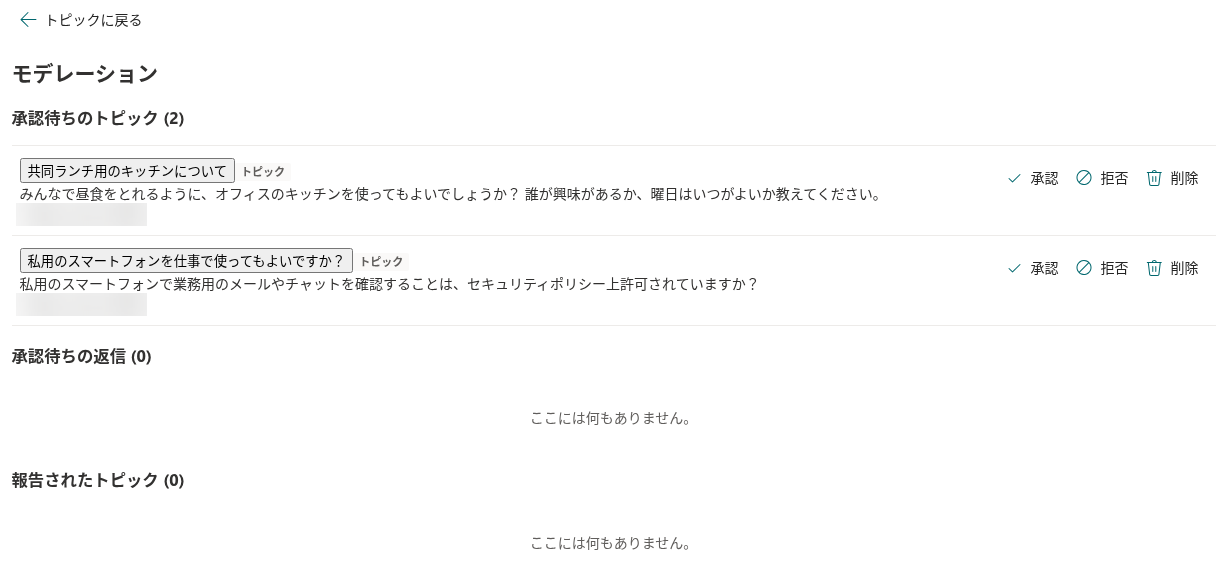
却下されたアイテム
症状。 作成者には一覧のトピックまたはスレッド内の返信にバッジ Rejected (却下) が表示されます。同僚にはそのアイテムが表示されません。
原因。 モデレーターが Reject をクリックしました。承認待ちのアイテムの場合はモデレーション キューで、承認済みだった報告されたアイテムの場合は Reported topics / Reported replies セクションでクリックします。却下されたアイテムは削除されません。状態 Rejected でリストに残ります。このルールは自分のアイテムを本人に表示するため、作成者には却下されたトピックがトピック一覧に、却下された返信がスレッドに、どちらも Rejected バッジ付きで引き続き表示されます。モデレーターにも表示されますが、他のメンバーには表示されません。承認済みの返信が却下されると、トピックの Replies カウンターは 1 減ります。
対処。 却下は取り消せます。モデレーション キューの Rejected topics セクションと Rejected replies セクションに却下されたアイテムが一覧表示され、それぞれに Approve と Delete があります。Approve はアイテムを復元します。返信の場合、トピックの Replies カウンター、Last activity、Last reply by は、新たに承認された返信と同じように更新されます。Delete は確認の後、アイテムを完全に削除します。Discussions Topics または Discussions Posts リストで Approval status 列を変更する方法も引き続き使えますが、カウンターはそのまま残ります。KB10432. カウンター、最終アクティビティ、ベスト アンサーが正しく表示されないを参照してください。
ビューとフィルター
存在していて承認済みのトピックでも、ユーザーが見ている場所にはない場合があります。
- Unanswered には、種類が Question で承認済みの回答がないトピックのみが表示されます。Discussion トピックがここに表示されることはありません。質問をロックしても移動しません。承認済みの回答のないロックされた質問は、このビューに残ります。
- Answered には、状態にかかわらず、承認済みの回答がある (Accepted post 列) トピックが表示されます。ロックされた質問もここに残ります。返信が多くても承認済みの回答がない質問は「回答済み」ではなく、承認済みの回答が削除された質問は Unanswered に戻ります。
- Featured には、モデレーターが Featured でマークしたトピックのみが表示されます。
- My topics には、現在のユーザーが作成したトピックが表示されます。他のユーザーのトピックにユーザーが書いた返信によって、そのトピックが「自分のもの」になることはありません。
- Discussions only モードの掲示板では、Unanswered タブと Answered タブはまったく表示されません。
- カテゴリのドロップダウンと検索ボックスは、ビューを切り替えても有効なままです。カテゴリが選択されている間、カテゴリのないトピックは非表示になります。All categories を選択してください。検索はトピックのタイトルのみを対象とします。本文や返信にある単語は見つからず、結果は Nothing found. になります。
対処。 Recent に切り替え、カテゴリと検索ボックスをクリアします。掲示板を既定で別のビューで開くべき場合は、ページの編集者がプロパティ ウィンドウで Default view を設定できます。Unanswered と Answered は、掲示板のモードが Discussions only でない場合にのみそこで選択でき、掲示板で使えなくなった保存済みの既定のビューは Recent にフォールバックします。KB10422. ビュー、ページング、検索、カウンター: Discussions Web パーツの表示設定を参照してください。
ページングと並べ替え順
症状。 昨日は最初のページにあったトピックが、今日は見つかりません。
原因。 一覧はまず Pinned、次に Last activity の新しい順で並べ替えられ、Topics per page の行数 (既定で 20) の 1 ページ分が表示されます。新しい返信のないトピックは、他のトピックに返信が付くにつれて下に移動し、やがて最初のページから外れます。トピックの編集や「いいね」では最終アクティビティは変わりません。
対処。 一覧の下部にある Load more をクリックするか、タイトルの単語で検索します。モデレーターは、常に先頭に残すべきトピックを Pin (ピン留め) できます。誰でもトピックへの直接リンク (?topic=ID) を共有でき、どのページにあってもそのトピックが開きます。KB10407. Discussions でトピックへのリンクを共有する (ディープ リンク)を参照してください。
Activity Web パーツ
症状。 新しいトピックは掲示板にあるのに、ホーム ページの Discussions Activity Web パーツに表示されません。
原因。 Activity Web パーツは、モデレーターや作成者を含む全員に対して、承認済みのトピックのみを一覧表示します。承認待ちのトピックは、承認後にそこに表示されます。また、固定数のトピック (Maximum items、既定で 5 件) を最終アクティビティ順に表示し、プロパティ ウィンドウで 1 つの掲示板に限定できます。公開済みのページでは、表示するトピックがないと Web パーツは完全に非表示になります。ソリューションのライセンスの有効期限が切れている場合は、Discussions Web パーツと同様に、フィードの代わりにライセンス メッセージを表示します。KB10434. Discussions のライセンス: 試用、有効化、プラン を参照してください。
対処。 トピックを承認し、Activity Web パーツの Board と Maximum items の設定を確認します。KB10415. Discussions Activity Web パーツで任意のページに最近のディスカッションを表示するを参照してください。
アクセス許可
症状。 あるユーザー グループには掲示板が表示され、別のグループには Access denied. または空の一覧が表示されます。
原因。 リストはサイトのアクセス許可を継承するため、サイトを読み取れる全員がサイト上のすべての掲示板を読み取れます。サイト所有者が (たとえばプライベートな掲示板を作るために) Discussions Topics または Discussions Posts の継承を中止した場合、リストのアクセス許可の範囲外のユーザーには、トピックの代わりにエラーが表示されます。同様に、リストから削除されたトピックは、ごみ箱から復元されるまで誰にも表示されません。
対処。 リストの継承されたアクセス許可を復元するか、各リストに対して対象者に閲覧 (Read) を付与します。リストの固有のアクセス許可はサイトのすべての掲示板に一度に適用されることに注意してください。このバージョンでは、公開の掲示板の中に 1 つだけプライベートな掲示板を設けることはできません。KB10408. Discussions のアクセス許可: 閲覧、投稿、モデレートできるのは誰かを参照してください。
❗ 重要
モデレーターの役割は、サイトに対するリストの管理 (Manage Lists) アクセス許可に結び付いています。サイトの所有者グループのメンバーは自動的にモデレーターになり、編集アクセス許可レベルを持つユーザーも同様です。Web パーツに個別の「モデレーター」設定はありません。投稿ではなく編集を誰に与えるかを決める際には、この点に留意してください。
💡 ヒント
メンバーは Report でコンテンツにフラグを付けられます。報告されたアイテムはモデレーション キューの Reported topics セクションと Reported replies セクションに表示されますが、モデレーターが却下または削除するまで全員に表示されたままです。KB10406. Discussions で不適切な投稿を報告するを参照してください。