Discussions
全般
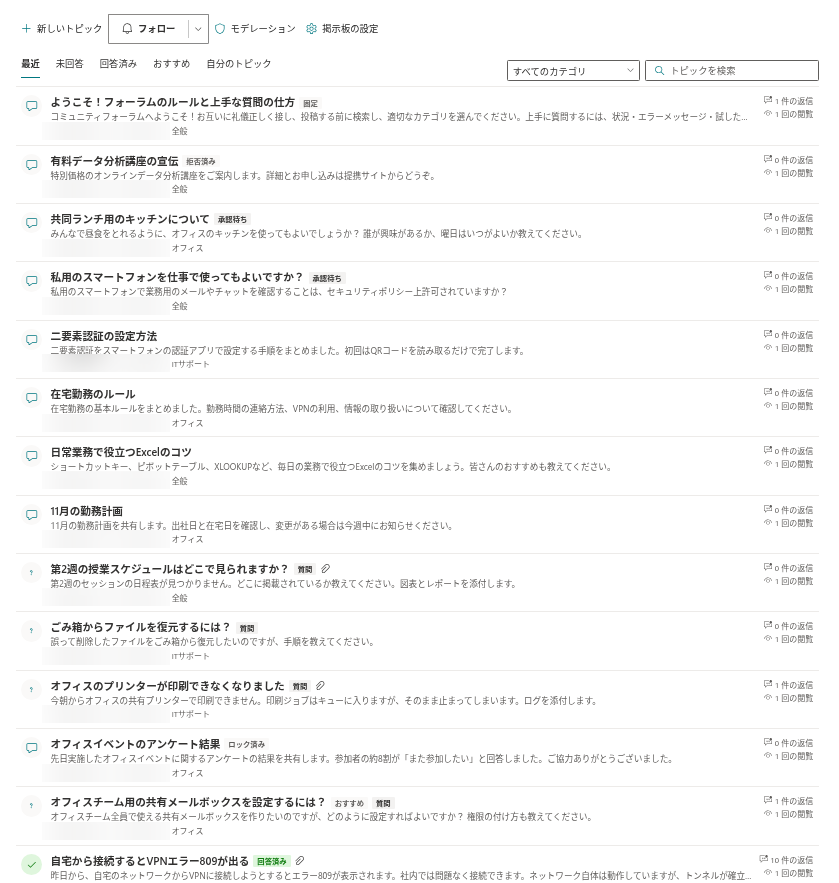
Discussions とは何ですか? Discussions は、モダン SharePoint Online ページと Microsoft Teams 向けのディスカッション掲示板および Q&A フォーラムです。ボードにはトピック (ディスカッションまたは質問) が含まれ、スレッド形式の返信、ベスト アンサー、いいね、カテゴリとビュー、フォロー サブスクリプション、モデレーションを備えます。すべてはボードを作成したサイト上のリストに保存されます。「KB10390. Discussions ソリューション概要」を参照してください。
使用するには Viva Engage や Teams のライセンスが必要ですか? Viva Engage は不要です。SharePoint ページで Discussions を使うには SharePoint Online へのアクセスが必要です。Teams 内で使う場合は Teams へのアクセスも必要です。ボードのコンテンツは SharePoint に保存されます。 KB10394. Discussions、クラシック SharePoint ディスカッション掲示板、Viva Engage、Teams チャネル: どれを選ぶか
どの Web パーツが含まれていますか? Discussions と Discussions Activity の 2 つです。前者はボードを、後者は最新トピックとボード ページへのリンクを表示します。どちらも SharePoint ページで動作します。同梱の Teams アプリ パッケージに含まれるのは Discussions だけです。Teams で Activity を表示するには、この Web パーツを配置した SharePoint ページを、利用可能な SharePoint ページのタブから追加します。
Discussions は Vitextra Questions and Answers とどう違いますか? Questions and Answers はキュレーションされた FAQ です。編集者が回答を公開し、読者はそれをアコーディオンで閲覧します。Discussions はフォーラムです。メンバーがトピックを開始し、スレッドで互いに返信し、ベスト アンサーをマークし、関心のあるものをフォローします。多くのイントラネットでは両方を使用しています。「KB10217. Questions and Answers ソリューション概要」を参照してください。
データとセキュリティ
コンテンツはどこに保存されますか? コンテンツはボードのサイトにある 4 つの SharePoint リストと 1 つのドキュメント ライブラリに保存されます。ライブラリにはインライン画像が、リスト アイテムには添付ファイルが保存されます。ブラウザーのセッション ストレージには閲覧済みトピックのマーカーが記録されます。ライセンスとテレメトリの要求はボードのコンテンツとは別です。 KB10411. Discussions がデータを保存する場所: リスト、列、プライバシー · KB10363. Vitextra 製品がデータを保存する場所: プライバシー、データ所在地、GDPR
リストの名前を変更できますか? はい。Web パーツはリストをタイトルではなくマーカー列の固定 ID で認識するため、ボードを壊すことなくリストの名前を変更できます。すべてのカスタム列は Vtx で始まります。これらはそのまま残してください。
このソリューションは Microsoft Graph のアクセス許可や管理者の同意を要求しますか? パッケージは Microsoft Graph API のアクセス許可を要求しません。ボード操作には、サインインしているユーザーの権限で SharePoint REST を使用します。インポーターは元の作成者と日時を復元するために SharePoint CSOM も使用します。ライセンス、テレメトリ、製品ファイルの要求は、プライバシーの記事で別途説明しています。 KB10360. SharePoint 管理センターで Vitextra ソリューションの Microsoft Graph API アクセス許可を承認する方法 · KB10413. Discussions の API アクセス許可と管理者の同意
コンテンツはアイテム保持、電子情報開示、秘密度ラベルの対象になりますか? コンテンツには、組織が構成した SharePoint と Microsoft Purview の機能が、そのサポート範囲内で適用されます。リスト アイテムは保持ラベルをサポートしますが、保持ポリシーはサポートしません。監査、電子情報開示、サイトの秘密度設定は Microsoft 365 の構成とライセンスによって異なります。 Microsoft Learn.
ソリューションを削除するとボードも削除されますか? いいえ。サイトからアプリを削除しても、アプリ カタログからパッケージを削除しても、リストとそのコンテンツはサイトに残ります。「KB10362. SharePoint Online と Microsoft Teams から Vitextra ソリューションを削除する方法」を参照してください。
アクセス許可
閲覧、投稿、モデレートができるのは誰ですか? アクセスは SharePoint の権限に従います。Web パーツは「アイテムの追加」で参加操作を有効にし、「リストの管理」でモデレーターを判定します。SharePoint は各書き込みに必要な権限も確認します。標準の「編集」レベルには「リストの管理」が含まれるため、そのユーザーもモデレーターになれます。モデレーション権限を分離する場合は、通常の参加者に「投稿」を使用してください。 KB10408. Discussions のアクセス許可: 閲覧、投稿、モデレートできるのは誰か
ゲストは利用できますか? はい。サイトのアクセス許可に従います。読み取りアクセスを持つゲストはボードを閲覧でき、投稿アクセスを持つゲストは投稿できます。別個の設定はありません。
ボードを作成できるのは誰ですか? 最初のボードの作成ではサイトのリストも作成されるため、サイトのリストの管理が必要です。リストが作成された後は、アイテムの追加を持つページ編集者が、そのアクセス許可なしで既存のボードを選択したり、別のボードを作成したりできます。アクセス許可がない場合、Web パーツは このサイトでリストを作成する権限がありません。サイト所有者に掲示板の設定を依頼してください。 と報告します。
📝 注
読み取り専用の訪問者はボードを表示し、トピックを開いて返信を読めますが、いいね、返信、フォロー、報告 のボタンは無効化または非表示になり、閲覧カウンターはその訪問者によって更新されません。
ボードとトピック
ボードのモードにはどのようなものがありますか? ディスカッションのみ - すべてのトピックがディスカッションで、未回答 ビューと 回答済み ビューは非表示になります。質問と回答のみ - すべてのトピックが質問です。ディスカッションと質問 - メンバーが各トピックの種類を選びます。「KB10392. 最初のボードの作成: モード、カテゴリ、承認」を参照してください。
1 つのサイトにいくつのボードを作成できますか? 必要なだけ作成できます。各ボードは ディスカッション掲示板 リストのアイテムで、各 Discussions Web パーツは 1 つのボードを表示します。Web パーツのボード選択では、サイトのボードが最大 500 件まで一覧表示されます。
ボードの作成後に、モード、カテゴリ、承認設定を変更できますか? はい。モデレーターがボードを開き、コマンド バーの 掲示板の設定 をクリックします。パネルには 掲示板名、説明、モード、カテゴリ (1行に1つ)、新しい投稿の承認が必要 があり、保存 で変更がボードのアイテムに書き込まれ、Web パーツはすぐにそれを適用します。ディスカッション掲示板 リスト (サイト コンテンツ) のボード アイテムを直接編集することも引き続き可能で、他の Web パーツは次回の読み込み時に変更を読み取ります。
返信はどこまで深く入れ子にできますか? 設定可能な最大深度はありませんが、親返信のパスは 255 文字までのため、入れ子は無制限ではありません。子返信のある返信は単独では削除できません。先に配下の返信を削除するか、トピック全体を削除してください。
投稿したトピックを後から編集または削除できますか? はい。ただし、アクセス許可とトピックのロック状態によります。操作が利用可能な場合、作成者とモデレーターはトピックを編集または削除できます。トピックを削除すると返信も削除されます。インライン画像の削除は別処理で試行され、失敗することがあります。外部の画像は削除されません。 KB10399. スレッドでの返信: 返信、編集、削除
ベスト アンサーをマークできるのは誰ですか? 質問の作成者と任意のモデレーターが、最上位の返信の下の 回答としてマーク ボタンで行います。1 つの質問に対する採用された回答は常に 1 つだけで、スレッドの先頭に表示され、質問は 回答済み ビューに移動します。トピックがロックされている間は 回答としてマーク ボタンと 回答マークを解除 ボタンは非表示になります。ロックされた質問は、採用された回答、回答済み バッジ、回答済み ビューでの位置を保持します。採用された返信が削除されると、質問は 未回答 ビューに戻ります。「KB10400. Q&A トピックでのベスト アンサーのマーク」を参照してください。
検索ボックスは何を検索しますか? 現在のボードのトピックのタイトルを、選択中のビューとカテゴリと組み合わせて検索します。本文の検索は Web パーツの対象外です。
同僚に自分の投稿が見えないのはなぜですか? おそらくボードで承認が必要になっています。メンバーの投稿は、モデレーターが承認するまでモデレーション キューで待機します。作成者には自分の投稿が 承認待ち バッジ付きで表示され、モデレーターには保留中と却下済みのアイテムを含むすべてが表示され、他のメンバーには承認済みの投稿だけが表示されます。却下された返信は、その作成者には 拒否済み バッジ付きで、モデレーターにはそのまま表示されます。承認待ちまたは却下済みのトピックへの直接リンクを開いた他のユーザーには、トピックの代わりに このトピックは利用できません。承認待ちか、削除された可能性があります。 と表示されます。「KB10430. 投稿が表示されない理由: 承認、却下、表示ルール」を参照してください。 モデレーターの投稿は直ちに承認されます。
却下されたトピックや返信を後から承認できますか? はい。モデレーション 画面の 拒否されたトピック セクションと 拒否された返信 セクションに、承認 ボタンと 削除 ボタン付きで一覧表示されます。却下された返信を承認すると、その作成者が 最終返信者 に記録され、返信は再びカウントされます。報告された承認済みのトピックや返信は、報告されたトピック セクションと 報告された返信 セクションから却下できます。
返信数や閲覧数のカウンターがおかしく見えるのはなぜですか? カウンターはトピックに保存され、返信の投稿、承認、却下、削除時、およびブラウザー セッション内でトピックを初めて開いたときに Web パーツによって更新されます (同じセッションで再度開いてもカウントされません)。更新はベスト エフォートであり、書き込みアクセス許可のない閲覧者は閲覧数を更新しません。「KB10432. カウンター、最終アクティビティ、ベスト アンサーが正しく表示されない」を参照してください。
通知
通知はどのように機能しますか? Web パーツは、誰がどのボードまたはトピックをどの頻度 (即時、毎日のダイジェスト、毎週のダイジェスト) でフォローしているかを ディスカッション購読 リストに記録し、投稿でメンションされたユーザーを メンション 列に保存します。電子メールは、サイトの所有者がそれらのリストを基に設定する Power Automate フローによって送信されます。フローが処理すべきイベント、受信者、頻度は、「KB10414. Discussions の通知のしくみ: サブスクリプション、メンション、Power Automate」で説明しています。
トピックをフォローしたのに電子メールが届きません。なぜですか? 送信を行うフローがまだ設定されていないか、実行されていないためです。Web パーツ自体はメールを送信せず、メールのアクセス許可も要求しません。フォローはサブスクリプションを記録するだけです。
❗ 重要
通知用の Power Automate フロー テンプレートは文書化されていますが、バージョン 26.11.4 には同梱されていません。ユーザーが電子メールを期待する場合は、展開の一環としてフローを計画してください。
移行
既存のクラシック ディスカッション掲示板をインポートできますか? はい。モデレーターはページの編集モードでインポーターを開き、同じテナント内のこのサイトまたは別のサイトにあるクラシック掲示板(リスト テンプレート 108)を選び、分析してインポートします。トピック、返信、採用された回答、いいね、添付ファイルがコピーされます。元の作成者と日時の復元には適切な権限と CSOM 呼び出しの成功が必要です。再実行では重複アイテムを作りませんが、トピックのメタデータを更新する場合があります。失敗した添付ファイルやシステム フィールドの処理をすべて再試行するわけではなく、再開時には既存の返信の下の入れ子構造が完全には保持されない場合があります。外部 URL の画像は元の場所に残ります。 KB10417. クラシックの SharePoint ディスカッション掲示板を Discussions にインポートする方法 · KB10418. インポーターがコピーする内容と返信スレッドの再構築方法
掲示板が SharePoint Server 上にあります。移行できますか? はい。2 つの手順で行います。標準の移行ツールでクラシック リストを SharePoint Online に移行し、次にウィザードでボードにインポートします。ウィザードは、移行ツールがフラット化しがちな返信の階層を再構築します。 移行時に返信の関係を再構築するためのクラシック フィールドが保持される必要があります。インポート前に分析結果を確認してください。
Teams、モバイル、言語
Discussions は Microsoft Teams で動作しますか? はい。アプリ カタログからパッケージを Teams に同期した後、ボードをチャネル タブとして追加したり、個人用アプリとして開いたりできます。タブは Web パーツとまったく同じように、ボードを選択して構成します。「KB10393. Discussions を Microsoft Teams に追加する方法」を参照してください。
スマートフォンでも動作しますか? Web パーツはレスポンシブ レイアウトを備え、SharePoint モバイル アプリと Teams モバイルでページとともに表示されます。スマートフォンで何が動作し、何が制限されるかは、「KB10416. SharePoint モバイル アプリと Teams モバイルでの Discussions」で説明しています。
インターフェイスはどの言語に対応していますか? Web パーツのラベル (ビュー、ボタン、バッジ、作成するリストの列名) は、英語、ロシア語、ラトビア語、ドイツ語、フランス語、日本語、オランダ語、スペイン語など、複数の言語で利用できます。インターフェイスと相対時刻 (例: 3 時間前) は、ユーザーの SharePoint UI 言語に対応するサポート対象のロケールで表示され、対応するものがない場合は英語が使われます。トピックと返信のテキストは、もちろん作成者が書いたとおりです。バージョン 26.10.3 以降は、トピックと各返信の相対時刻にポインターを合わせると、ブラウザーのタイム ゾーンで、ローカライズされた長い形式の完全な日付と時刻が表示されます。たとえば、英語のサイトでは October 29, 2026 10:15 AM、ロシア語のサイトでは 29 октября 2026 г., 10:15 のように表示されます。トピック一覧、Discussions Activity Web パーツ、およびモデレーション キューの相対時刻には、このようなヒントはありません。
SharePoint Server (オンプレミス) をサポートしていますか? いいえ。Discussions は SharePoint Online と Microsoft Teams 向けに構築されています。
制限
画像と添付ファイルにサイズ制限はありますか? インライン画像は最大 10 MB です。それより大きい画像は拒否され、その理由 (画像が 10 MB を超えています。) がエディターの上に表示されます。添付ファイルは、SharePoint のリスト添付ファイルの制限と、テナントでブロックされているファイルの種類に従います。「KB10431. 画像または添付ファイルをアップロードできない」を参照してください。
ボードはどこまで大きくできますか? トピックは 1 ページ 5~100 件で読み込まれます。トピックの表示可能な返信はすべて 500 件ずつ取得されます。ページングやインデックスがあっても、SharePoint のリスト ビューのしきい値を必ず回避できるわけではありません。長いスレッドはブラウザーの負荷も増やします。同じサイトのすべてのボードはリストを共有するため、合計件数を考慮してください。 KB10427. 制限とパフォーマンス: 大規模な掲示板、長いスレッド、リスト ビューのしきい値
ライセンスと更新
試用版はありますか? ライセンスはどのように付与されますか? テナントで Web パーツが初めて使用されたときに、全機能を使える 14 日間の無料試用が始まります。試用期間の終了後、プランがライセンス認証されるまで、Discussions と Discussions Activity の両方の Web パーツにボードの代わりにライセンス メッセージが表示されます。何も削除されず、リストとそのコンテンツはサイトに残ります。Discussions は Microsoft 365 テナントごとに定額でライセンスされ、Standard と Plus の 2 つのプランがあり、すべてのサイト、ユーザー、Teams をカバーします。
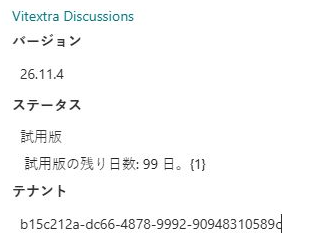
ライセンスの状態とバージョンはどこで確認できますか? いずれかの Web パーツのプロパティ ウィンドウの下部にある 情報 グループです。製品名、バージョン、ステータス (試用版、アクティブ、または 期限切れ)、テナント ID が表示されます。バージョン体系は「KB10319. Vitextra 製品のバージョン体系: バージョン番号の読み方」で説明しています。 ライセンスまたは環境の情報を読み込めなかった場合、このグループが表示されないことがあります。
新しいバージョンに更新するにはどうすればよいですか? 新しいパッケージをアプリ カタログにアップロードします。ページ編集者には、編集モードで このアプリの新しいバージョンがあります。今すぐ入手してください。 という通知が表示されます。新しいバージョンで追加されるリストと列は、モデレーターが次に Web パーツのあるページを開いたとき、またはボードのセットアップを実行したときに自動的に作成されます。「KB10050. SharePoint Online で Vitextra SPFx ソリューションを更新する方法」を参照してください。
テナントのアプリ カタログとサイト コレクションのアプリ カタログのどちらを使うべきですか? どちらでも動作します。テナントのアプリ カタログでは、Web パーツがすべてのサイトと Teams で利用できるようになります。サイト コレクションのアプリ カタログでは、1 つのサイト コレクションに限定されます。「KB10361. テナントのアプリ カタログとサイト コレクションのアプリ カタログ: Vitextra アプリの展開先」を参照してください。
💡 ヒント
ソリューションを展開するには「KB10035. SharePoint Online に Vitextra 製品をインストールする方法」に、最初のボードをページに配置するには「KB10391. Discussions Web パーツの追加と構成方法」に従ってください。