Password Vault
はじめに
従業員は、シングル サインオンの対象外となる多くのシステムのサインイン情報を抱えています。仕入先ポータル、パートナー エクストラネット、テスト環境、カンファレンスの登録、ハードウェア コンソールなどです。専用のツールがなければ、こうした資格情報はスプレッドシートや付箋、メールの下書きに書き留められることになります。
Password Vault は、Microsoft 365 の中ですべての従業員に個人用パスワード マネージャーを提供する SharePoint Framework Web パーツです。各ユーザーは、名前、ユーザー名、パスワード、URL、メモ、フォルダー、タグから成る自分専用のエントリ一覧を持ち、それを 4 桁の PIN コードで保護します。エントリは、SharePoint リストや Vitextra のサーバーではなく、ユーザー自身の OneDrive 内のファイルに暗号化して保存されます。同じ Web パーツを SharePoint ページと Microsoft Teams に配置でき、どこでも各ユーザーには常に自分の保管庫が表示されます。
この記事では、Web パーツの機能と動作のしくみを説明します。ページに配置する方法については、KB10438. Password Vault Web パーツをページに追加して保管庫を作成する方法を参照してください。
主な機能
ユーザーごとの個人用保管庫。 Web パーツには、ページを開いたユーザーの保管庫が表示されます。共有ページやチーム チャネルに配置してもパスワードは共有されず、各訪問者には自分のエントリだけが表示されます。
PIN コードによる保護。 初めて使用するときに、ユーザーは 4 桁の PIN コードを設定します。保管庫がロックされている間、Web パーツにはエントリが一切表示されず、PIN コードの入力欄だけが表示されます。PIN コードを入力すると、すべてのエントリと操作を利用できるようになります。KB10442. Password Vault で PIN コードを設定する方法を参照してください。
自動ロック。 PIN コードを入力すると、ユーザーが操作している間は保管庫のロックが解除されたままになり、操作がないまま 5 分経過すると再びロックされ、一覧が非表示になり、開いているダイアログは閉じられます。ページを再読み込みしてもロックされます。KB10451. 自動ロック: Password Vault が PIN コードを再度要求するタイミングを参照してください。
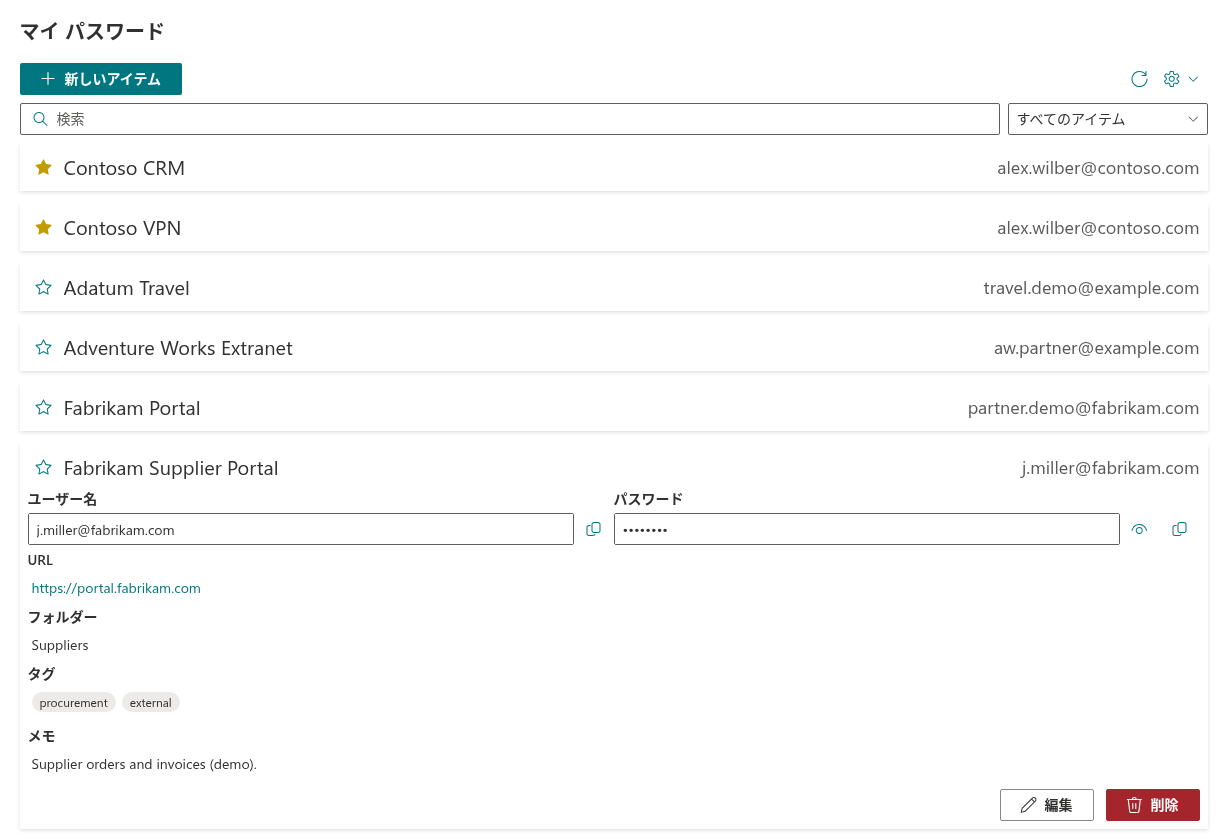
必要な情報をすべて備えたエントリ。 各エントリには、名前、ユーザー名、パスワード、新しいタブで開く省略可能な URL、フォルダー、タグ、メモがあります。KB10443. Password Vault でエントリを追加、編集、削除する方法を参照してください。
ワンクリックでコピー。 ユーザー名とパスワードは クリップボードにコピー ボタンでクリップボードにコピーできるため、パスワードを画面に表示する必要がありません。KB10444. Password Vault でパスワードまたはユーザー名を表示してコピーする方法を参照してください。
パスワード ジェネレーター。 組み込みのジェネレーターは、ブラウザーの暗号論的乱数ジェネレーターを使用して、ユーザーが選択した文字セットから 8 ~ 64 文字のランダムなパスワードを作成します。KB10445. Password Vault のジェネレーターで強力なパスワードを生成する方法を参照してください。
強度メーター。 パスワードの入力中は、5 段階のバーが推定強度を 非常に弱い から 非常に強い までで示します。KB10446. Password Vault のパスワード強度メーター: 各レベルの意味を参照してください。
フォルダー、タグ、お気に入り。 エントリはフォルダーにまとめたり、任意の数のタグを付けたり、お気に入りに設定したりできます。お気に入りは常に一覧の先頭に表示されます。KB10447. Password Vault でフォルダーとタグを使ってエントリを整理するとKB10448. Password Vault のお気に入り: よく使うエントリを一覧の上部に表示するを参照してください。
検索とフィルター。 検索 ボックスでは、名前、ユーザー名、URL、フォルダー、メモ、タグでエントリを検索できます。フィルターのドロップダウンでは、一覧をお気に入り、特定のフォルダー、または特定のタグに絞り込めます。KB10449. Password Vault でエントリを検索して絞り込むを参照してください。
SharePoint と Microsoft Teams。 Web パーツは、モダン SharePoint Online ページ、Teams のチャネル タブ、Teams の個人用アプリ Passwords で動作します。どこでも同じ保管庫です。KB10457. Microsoft Teams に Password Vault を追加する方法を参照してください。
テーマと言語。 Web パーツは、セクションの背景を含むサイトのテーマと、サイトのフォントに従います。インターフェイスは SharePoint の各言語に翻訳されており、SharePoint または Teams の言語に従って表示されます。狭い列 (幅 500 ピクセル未満) では、一覧がコンパクトなレイアウトに切り替わります。
しくみ
エントリの保存場所
各ユーザーの保管庫は、そのユーザー自身の OneDrive のアプリ フォルダーにある 1 つのファイル vitextra-password-vault.json です。Web パーツは、サインインしているユーザーに代わって Microsoft Graph 経由でこのファイルの読み取りと書き込みを行います。SharePoint リスト、Web パーツのプロパティ、Vitextra のサーバーには何も保存されません。
保管庫はページではなくユーザーの OneDrive にあるため、Web パーツが配置されているすべてのページ、サイト、Teams タブに同じ保管庫が表示されます。ユーザーの保管庫ファイルが見つからない場合、Web パーツは空のファイルを作成し、PIN コードの設定をユーザーに求めます。詳細: KB10453. Password Vault がパスワードを保存する場所: OneDrive のアプリ フォルダー。
暗号化と PIN コード
各エントリの名前、ユーザー名、パスワード、URL、メモ、フォルダー、タグは、ファイルが保存される前に、ユーザーのブラウザー内で AES により暗号化されます。暗号化キーは PBKDF2-SHA256 (保管庫ごとのランダムなソルト、600,000 回の反復) によって PIN コードから導出されます。このキーはどこにも保存されず、保管庫のロックが解除されている間だけ、開いているページのメモリ内に存在します。そのため、保管庫ファイルだけではエントリを読み取ることはできません。ファイルはブラウザーとユーザーの OneDrive の間でのみやり取りされ、ファイルへのアクセスは、ユーザーの OneDrive にある他のファイルと同様に、Microsoft 365 と OneDrive のアクセス許可によって管理されます。
PIN コードで保管庫を開きます。保管庫がロックされている間、Web パーツにはエントリが一切 (名前さえも) 表示されず、入力した数字がマスクされる 4 つのボックスを備えた PINコードの入力 画面だけが表示されます。ただし、PIN コードは 4 桁 (10,000 通り) しかないことに注意してください。PBKDF2 によって推測 1 回ごとの処理は意図的に遅くなっていますが、5 回の試行制限は Web パーツ内でのみ適用されるため、ファイルのコピーを入手した人はオフラインですべての PIN コードを試すことができます。したがって、OneDrive へのアクセス制御が引き続き最初の防御線となります。詳しい説明については、KB10452. Password Vault によるデータの保護: 暗号化、PIN コード、ストレージとKB10456. Password Vault のパスワードを見ることができるのは誰かを参照してください。
❗ 重要
忘れた PIN コードは、回復することもリセットすることもできません。ユーザー本人にも、管理者にも、Vitextra にもできません。誤った PIN コードを 5 回続けて入力すると保管庫はブロックされ、再び使用するには リセット を実行するしかありません。リセットするとすべてのエントリが消去されます。PIN コードは安全な場所に保管し、重要な資格情報は組織が承認した別の場所にも保管してください。KB10455. Password Vault で PIN コードを誤って入力した場合: 5 回失敗するとどうなるかとKB10460. Password Vault の PIN コードを忘れた場合の対処方法を参照してください。
📝 注
以前のバージョンの Web パーツで作成された保管庫は、ユーザーが初めて正しい PIN コードを入力したときに、新しい暗号化方式へ自動的に移行されます。エントリとその更新日時は保持されます。古いバージョンの Web パーツでは移行後の保管庫を開けないため、管理者はテナントのすべてのアプリ カタログで Password Vault を更新してください。KB10050. SharePoint Online で Vitextra SPFx ソリューションを更新する方法とKB10361. テナントのアプリ カタログとサイト コレクションのアプリ カタログ: Vitextra アプリの展開先を参照してください。
複数のデバイスでの使用
保存のたびに、その元になった保管庫ファイルのバージョンが確認されます。その間に別の場所 (別のデバイスやブラウザーの別のタブ) で保管庫が保存されていた場合、Web パーツは最新のファイルを読み込んでそのファイルに変更を適用するため、別の場所で行った変更は上書きされません。あるデバイスで保存した変更は、もう一方のデバイスで 更新 をクリックしたとき、次に保存したとき、またはロックを解除したときに表示されます。別のデバイスで PIN コードが変更された場合、開いているページはそれを検出するとすぐに自動的にロックされ、新しい PIN コードを要求します。
Password Vault の用途
Password Vault は軽量な個人用の保管庫です。対象範囲を意図的に絞っています。
- エントリを同僚と共有することはできません。チーム用や共有の保管庫はありません。
- ブラウザー拡張機能やサインイン フォームの自動入力はありません。資格情報は Web パーツからコピーします。
- 管理者が、ユーザーの保管庫を管理、表示、回復するためのコンソールはありません。
- エントリのエクスポートやインポートはできません。
他の種類のパスワード マネージャーとの比較については、KB10440. Password Vault とブラウザーのパスワード マネージャー、エンタープライズ パスワード マネージャーの比較: どれを選ぶべきかを参照してください。
📝 注
Password Vault は個人の資格情報を対象としています。高い特権を持つ管理者アカウントや、チームで共有する必要がある資格情報については、組織のセキュリティ ポリシーに従ってください。
要件
- SharePoint Online を含む Microsoft 365、モダン ページ。この Web パーツは SharePoint Server では利用できません。
- 保管庫は OneDrive に保存されるため、すべてのユーザーがテナント内に OneDrive を持っている必要があります。
- パッケージは、他の Vitextra 製品と同様にアプリ カタログから展開します。テナント全体への展開がサポートされています。KB10035. SharePoint Online に Vitextra 製品をインストールする方法を参照してください。
- 管理者は、Microsoft Graph の委任されたアクセス許可
Files.ReadWrite.AppFolderを承認する必要があります。このアクセス許可により、Web パーツはユーザーの OneDrive にある自身のアプリ フォルダー内でのみ読み取りと書き込みを行えます。KB10454. Microsoft Graph のアクセス許可 Files.ReadWrite.AppFolder: Password Vault に必要な理由と承認方法とKB10360. SharePoint 管理センターで Vitextra ソリューションの Microsoft Graph API アクセス許可を承認する方法を参照してください。 - SharePoint リストのアクセス許可は必要ありません。ページを開くことができるユーザーであれば、誰でも自分の保管庫を使用できます。
- ライセンスはテナント単位です。ライセンスの期限が切れると、ライセンスが更新されるまで、Web パーツには保管庫の代わりに 無料試用版のご利用ありがとうございます。引き続きご利用いただくには、今すぐご購入ください。 と表示されます。OneDrive 内の保管庫ファイルは変更されません。KB10206. Vitextra のライセンスとアカウント: ライセンスの購入と有効化とKB10364. Vitextra の試用期間またはサブスクリプションが終了するとどうなるかを参照してください。
💡 ヒント
初めて使用するユーザーは、KB10441. Password Vault: エンド ユーザー向けクイック ガイドから始めることができます。よくある質問への回答は、KB10439. Password Vault: よく寄せられる質問にまとめられています。