Password Vault
概要
この記事では、Password Vault Web パーツをモダン SharePoint Online ページに配置し、初めて開いたときに個人用の保管庫を作成する方法を説明します。この Web パーツには構成が必要な表示設定はありません。ページに配置すれば、ページを開いたユーザーはそれぞれ、自分の OneDrive に保存された自分の保管庫を使用します。
製品の紹介については、KB10437. Password Vault. ソリューションの概要を参照してください。
前提条件
Web パーツを使用できるようにするには、管理者がテナントに対して次の 2 つの作業を 1 回だけ行う必要があります。
- パッケージを展開します。パッケージをアプリ カタログに展開し、サイト コレクションのアプリ カタログを使用している場合やテナント全体に展開していない場合は、アプリをサイトに追加します。KB10035. SharePoint Online に Vitextra 製品をインストールする方法とKB10361. テナントのアプリ カタログとサイト コレクションのアプリ カタログ: Vitextra アプリの展開先を参照してください。
- Microsoft Graph のアクセス許可を承認します。SharePoint 管理センター (API アクセス) で
Files.ReadWrite.AppFolderを承認します。Web パーツはこのアクセス許可を使用して、各ユーザーの OneDrive にある自身のアプリ フォルダー内で保管庫ファイルの読み取りと書き込みを行います。ユーザーの他のファイルへのアクセスは許可されません。KB10454. Microsoft Graph のアクセス許可 Files.ReadWrite.AppFolder: Password Vault に必要な理由と承認方法とKB10360. SharePoint 管理センターで Vitextra ソリューションの Microsoft Graph API アクセス許可を承認する方法を参照してください。
さらに、次の点にも注意してください。
- Web パーツを追加するには、サイトのページを編集するアクセス許可が必要です。
- SharePoint リストのアクセス許可は必要ありません。Web パーツはサイトにリストを作成せず、ページを開くことができるユーザーであれば誰でも使用できます。
- 保管庫は OneDrive に保存されるため、すべてのユーザーがテナント内に OneDrive を持っている必要があります。
❗ 重要
Files.ReadWrite.AppFolder のアクセス許可が承認されるまで、Web パーツは保管庫の読み取りも作成もできず、申し訳ございません。問題が発生しました。ページを更新してやり直してください。 と表示されます。KB10459. Password Vault が読み込まれない理由: 「問題が発生しました」とアクセス許可のエラーを参照してください。
ページへの Web パーツの追加
- 保管庫を配置するページを開き、右上の 編集 をクリックします。
- Web パーツを配置する場所にマウス ポインターを合わせ、丸い + (新しい Web パーツを追加) ボタンをクリックします。
- ツールボックスで Password Vault と入力し始め、Password Vault Web パーツを選択します。検索しない場合は、その他 グループに表示されています。
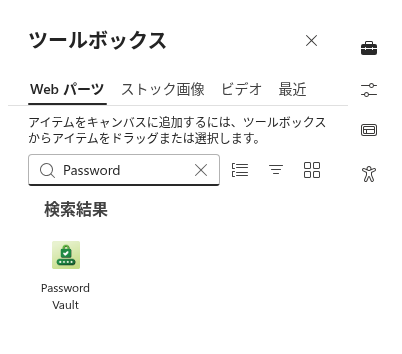
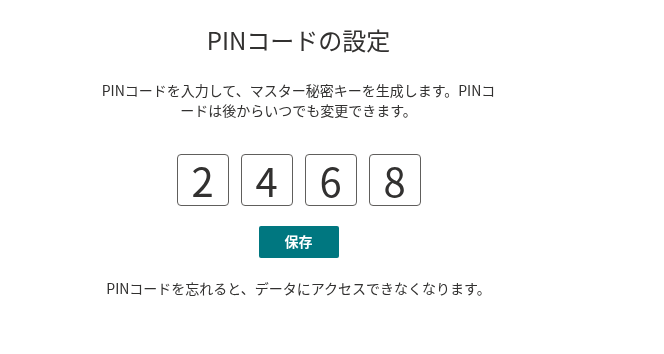
Web パーツがページに追加され、すぐに保管庫が読み込まれます。Password Vault を一度も使用したことがない場合は、OneDrive に空の保管庫が作成され、PINコードの設定 画面が表示されます (下記参照)。
📝 注
Password Vault は、Microsoft Teams で実行することもできます。KB10457. Microsoft Teams に Password Vault を追加する方法を参照してください。
Web パーツのタイトルの編集
Web パーツには、保管庫の上に編集可能なタイトルがあります。ページが編集モードのときに Web パーツのタイトル の領域をクリックし、マイ パスワード や 個人の資格情報 などの見出しを入力します。タイトルが不要な場合は空のままにします。
完了したら、ページを 発行 (または 再発行) します。
📝 注
Web パーツを共有ページ (たとえばチーム サイトのホーム ページ) に配置しても、パスワードは共有されません。ページを開いた各ユーザーには自分の保管庫だけが表示されます。それは、他のページや Teams で表示されるものと同じ保管庫です。
初回表示: 保管庫の作成
ユーザーが Web パーツのあるページを初めて開くと、保管庫が作成され、PINコードの設定 画面が PINコードを入力して、マスター秘密キーを生成します。PINコードは後からいつでも変更できます。 というテキストとともに表示されます。
- 4 つのボックスに 4 桁の PIN コードを入力します。入力中は数字が表示されたままになるため、誰にも画面を見られていないことを確認してください。
- 保存 をクリックします。このボタンは 4 桁目を入力すると使用可能になります。
保管庫が作成されてロックが解除され、一覧には このリストにはアイテムはありません。 と表示されます。これで、新しいアイテム で最初のエントリを追加できます。PIN コードを保存できなかった場合は、PINコードの設定 画面に赤いエラー バー 申し訳ございません。問題が発生しました。ページを更新してやり直してください。 が表示されます。
❗ 重要
画面の警告にあるとおり、PINコードを忘れると、データにアクセスできなくなります。 PIN コードは、ユーザー本人も、管理者も、Vitextra も回復できません。安全な場所に保管してください。詳細: KB10442. Password Vault で PIN コードを設定する方法。
ページの編集者として作成するのは、自分の保管庫だけです。他のユーザーもそれぞれ、Web パーツのあるページを初めて開いたときに同じ PINコードの設定 の手順を行います。
プロパティ ウィンドウ: 詳細情報
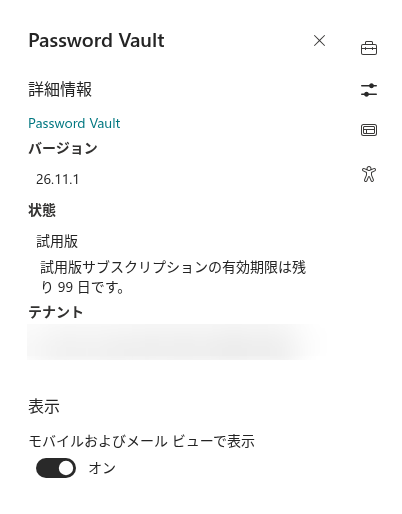
Web パーツを選択し、鉛筆 (Web パーツの編集) アイコンをクリックして、プロパティ ウィンドウを開きます。プロパティ ウィンドウには、ライセンス情報を示す 詳細情報 グループが 1 つだけあります。
- 状態 — テナントのライセンスの状態
- バージョン — インストールされている Web パーツのバージョン (KB10319. Vitextra 製品のバージョン体系: バージョン番号の読み方を参照)
- テナント — Microsoft 365 テナントの ID (KB10034. Vitextra のライセンス用に Microsoft 365 テナント ID を確認する方法を参照)
- 開始日 — ライセンスの開始日
表示や動作に関する設定はありません。保管庫は、どのページでも同じ外観で同じように動作します。
製品の新しいバージョンが利用可能になると、ページが編集モードのときに、Web パーツに このアプリの新しいバージョンがあります。今すぐ入手してください。 と表示されます。パッケージを更新する方法については、KB10050. SharePoint Online で Vitextra SPFx ソリューションを更新する方法を参照してください。Password Vault は、展開されているテナントのすべてのアプリ カタログで更新してください (KB10361. テナントのアプリ カタログとサイト コレクションのアプリ カタログ: Vitextra アプリの展開先を参照)。以前のバージョンの Web パーツで保存された保管庫は、各ユーザーが初めて正しい PIN コードを入力したときに、現在のファイル形式と暗号化方式へ自動的に変換されます。古いバージョンの Web パーツでは変換後の保管庫を開けません。更新前に開いていたページは再読み込みしてください。
📝 注
ライセンスの期限が切れると、Web パーツには保管庫の代わりに 無料試用版のご利用ありがとうございます。引き続きご利用いただくには、今すぐご購入ください。 と表示されます。ライセンスが更新されるまで、ユーザーは自分のエントリを開くことができません。OneDrive 内の保管庫ファイルは変更されません。KB10206. Vitextra のライセンスとアカウント: ライセンスの購入と有効化とKB10365. Vitextra Web パーツに「無料試用版のご利用ありがとうございます」と表示されるのはなぜですか? ライセンス メッセージと対処方法を参照してください。
💡 ヒント
ページを発行するときは、KB10441. Password Vault: エンド ユーザー向けクイック ガイドを同僚と共有してください。インターフェイス全体を順を追って説明しています。