Password Vault
概要
従業員にパスワードをスプレッドシートやメモに保存するのをやめさせたい組織は、通常、次の 3 種類のツールを検討します。
- ブラウザーのパスワード マネージャー — Web ブラウザーに組み込まれたパスワードの保存機能で、ユーザーが Web サイトにサインインするときに資格情報を保存します。
- エンタープライズ パスワード マネージャー — 通常、独自のサービス、クライアント アプリ、ブラウザー拡張機能を備えた専用製品で、組織全体の資格情報管理を目的としています。
- Password Vault — Vitextra の SharePoint Framework Web パーツで、Microsoft 365 (SharePoint Online と Microsoft Teams) の中ですべての従業員に軽量な個人用保管庫を提供します。
これらのツールが解決する課題はそれぞれ異なります。この記事では、各カテゴリの一般的な特徴を説明し、特定のニーズにどれが合うかを判断できるようにします。同じカテゴリ内でも製品ごとに違いがあるため、検討する製品の詳細は、自社の要件と照らし合わせて確認してください。
Password Vault の概要
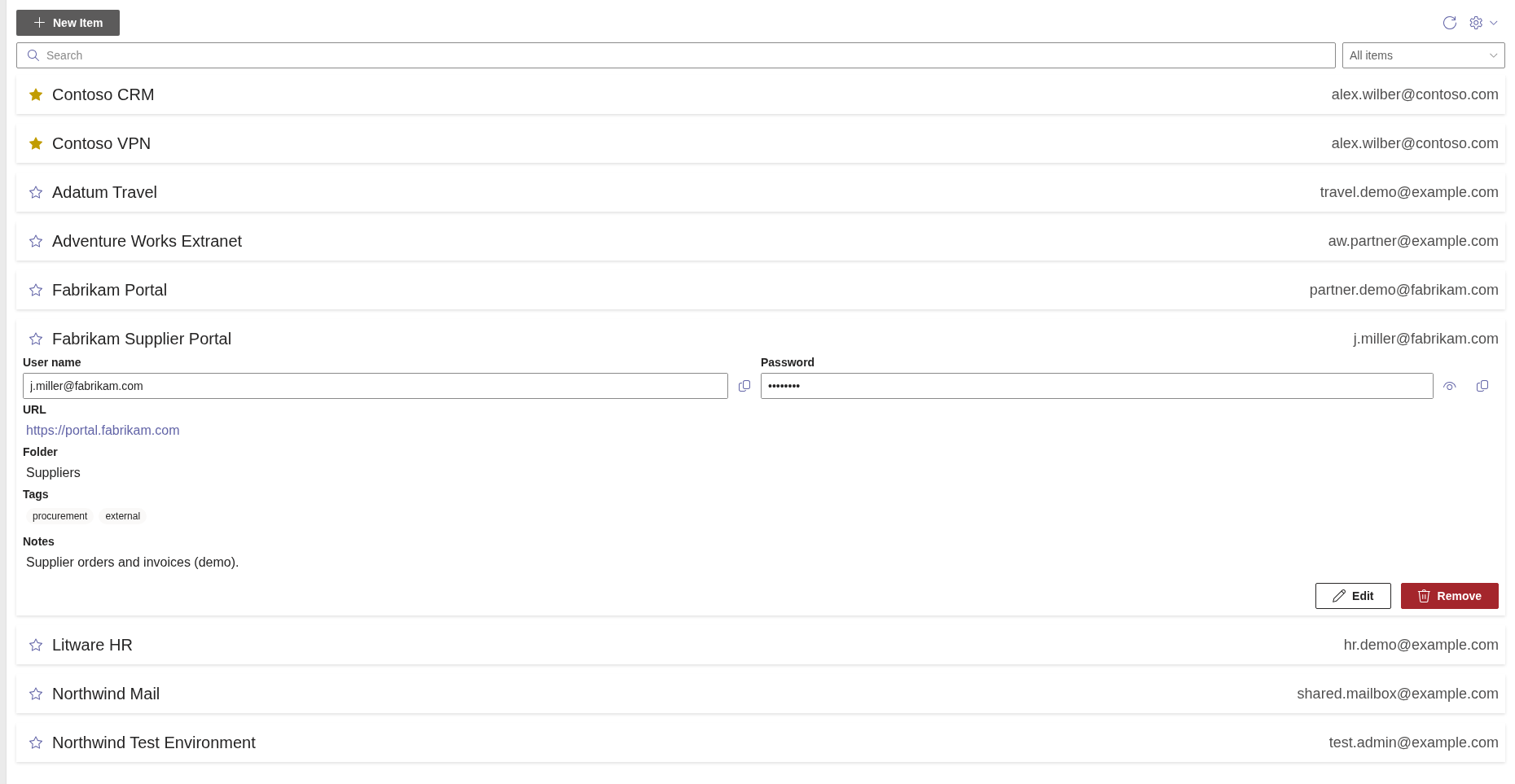
Password Vault は、各ユーザーのエントリをそのユーザー自身の OneDrive 内のファイルに暗号化して保存し、SharePoint ページまたは Teams の Web パーツに表示します。Web パーツ内でのアクセスは 4 桁の PIN コードで保護され、暗号化キーはこの PIN コードから導出されます。保管庫がロックされている間はエントリが表示されず、操作がないまま 5 分経過すると自動的にロックされます。PIN コードは 4 桁しかないため、ファイルを守る最初の防御線は引き続き OneDrive へのアクセス制御です。パスワード ジェネレーター、強度メーター、フォルダー、タグ、お気に入り、検索を備えています。詳細については、KB10437. Password Vault. ソリューションの概要を参照してください。
同じくらい重要なのが、Password Vault にできないことです。
- サインイン フォームの自動入力やブラウザー拡張機能はありません。資格情報は クリップボードにコピー でコピーします。
- エントリの共有やチーム用の保管庫はありません。
- 管理コンソールや、忘れた PIN コードの回復機能はありません。誤った PIN コードを 5 回入力した後に選べるのは保管庫のリセットだけで、リセットするとすべてのエントリが消去されます。
- エクスポートやインポートはできません。
比較の早見表
Password Vault の列は製品そのものについて、他の 2 列は各カテゴリで一般的な内容について説明しています。
| 観点 | Password Vault | ブラウザーのパスワード マネージャー (一般的な例) | エンタープライズ パスワード マネージャー (一般的な例) |
|---|---|---|---|
| 目的 | Microsoft 365 内での従業員個人の資格情報 | ブラウジング中の個人的な利便性 | 組織全体の資格情報管理 |
| データの保存場所 | ユーザー自身の OneDrive 内の暗号化されたファイル | ブラウザーのプロファイル内。ブラウザー ベンダーのアカウントを通じて同期されることが多い | 製品独自のサービス、または組織が運用するインフラストラクチャ |
| アクセス方法 | SharePoint ページまたは Microsoft Teams。職場のアカウントと 4 桁の PIN コードを使用 | プロファイルにサインインしているブラウザー | 製品のクライアント アプリ、ブラウザー拡張機能、Web アクセス |
| サインイン フォームの自動入力 | なし | あり | 通常はあり |
| 同僚との共有 | なし | 業務上は限定的、またはなし | 通常はあり (共有フォルダーや共有保管庫) |
| 管理、ポリシー、監査 | なし (展開と Graph のアクセス許可のみ) | ブラウザーの管理オプションによる | 通常は充実 |
| アクセスを失った場合の回復 | なし (リセットすると保管庫が消去される) | ブラウザーのアカウントによる | 通常は管理者またはユーザー向けの回復手段がある |
| 展開 | SPFx パッケージ 1 つと Graph のアクセス許可 1 つ。追加のクライアント ソフトウェアは不要 | ブラウザーにすでに搭載 | 別製品として展開、構成し、ユーザーごとにライセンスを付与する必要がある |
| 一般的な料金体系 | テナント単位のライセンス | ブラウザーに含まれる | 通常はユーザー単位のサブスクリプション |
Password Vault が適している場合
- 従業員が業務に関わる自分自身の資格情報 (仕入先ポータル、パートナー エクストラネット、テスト システム、デバイス コンソールなど) を保管する場所を必要としており、組織がその場所を個人用のツールやファイルではなく Microsoft 365 内に置きたいと考えている場合。
- 組織が、データを追加のサードパーティ サービスではなく自社のテナント (各ユーザーの OneDrive) 内に保持したいと考えている場合。
- 自動入力よりも、拡張機能やクライアント ソフトウェアをインストールせずに SharePoint ページや Teams で使えるシンプルなツールのほうが重要な場合。
- 資格情報が共有されず、PIN コードを忘れた場合に失っても許容できる場合。資格情報は提供元から復元できるためです (たとえば、そのサービス独自の「パスワードを忘れた場合」の手続きを利用します)。
ブラウザーのパスワード マネージャーが適している場合
- 主なニーズが利便性、つまりブラウジング中に Web サイトのパスワードを保存して自動入力することである場合。
- ユーザーが主に 1 つのブラウザーで作業し、組織のポリシーで業務用の資格情報をブラウザーに保存することが認められている場合。
ブラウザーのパスワード マネージャーは資格情報をブラウザーのプロファイルに保存するため、利用できる内容は、ブラウザーやユーザーがサインインしているアカウント、そして組織によるブラウザーの管理方法に左右されることに注意してください。
エンタープライズ パスワード マネージャーが適している場合
- サービス アカウントや共有メールボックスなど、資格情報をチーム内で共有する必要がある場合。
- 組織が、一元的なポリシー、監査証跡、アクセス レビュー、回復の手順を必要としている場合。
- 高い特権を持つ管理者アカウントを管理する必要がある場合 (多くの場合、特権アクセス管理と組み合わせて使用します)。
- ブラウザー、デスクトップ アプリ、モバイル アプリをまたいだ自動入力が必要な場合。
こうした機能を利用するには、別製品の展開、構成、ユーザー トレーニング、ライセンス (通常はユーザー単位) が必要になります。
❗ 重要
Password Vault は個人の資格情報向けに設計されています。共有アカウントや高い特権を持つアカウントを管理するソリューションの代わりにはなりません。そのようなアカウントについては、組織のセキュリティ ポリシーに従ってください。
ツールの併用
これらのカテゴリは互いに排他的ではありません。たとえば、IT 部門と共有アカウントにはエンタープライズ パスワード マネージャーを運用し、それ以外の業務用資格情報を保管する手軽な個人用の場所として全従業員に Password Vault を提供する、あるいはリスクの低い Web サイトについてはブラウザーへの保存を認める、といった運用が可能です。重要なのは、どの種類の資格情報をどこに保管するかを定めた明確なポリシーです。
📝 注
Password Vault にはインポートもエクスポートもないため、エントリを移行するには 1 件ずつ追加する必要があります。従業員が保管庫にエントリを蓄積し始める前に、どのツールを選ぶかを計画してください。
決定する前に確認すべき質問
- 資格情報を共有する必要がありますか、それとも完全に個人用ですか?
- サインイン フォームの自動入力は必要ですか?
- 暗号化されたデータをどこに保存してよいですか? Microsoft 365 テナント内、ブラウザー ベンダーのアカウント、サードパーティのサービスのいずれですか?
- 管理者による回復、ポリシー、監査は必要ですか?
- 何を展開できますか? SPFx Web パーツですか、それともすべてのデバイスへのクライアント ソフトウェアと拡張機能ですか?
- ユーザーがアクセスを失った場合、資格情報はどうなりますか? 元のシステムから復元できますか?
💡 ヒント
Password Vault がデータをどのように保護し、誰がアクセスできるかについては、KB10452. Password Vault によるデータの保護: 暗号化、PIN コード、ストレージとKB10456. Password Vault のパスワードを見ることができるのは誰かを参照してください。試してみるには、KB10438. Password Vault Web パーツをページに追加して保管庫を作成する方法を参照してください。