Password Vault
始める前に
Password Vault は、SharePoint Online と Microsoft Teams 向けの個人用パスワード マネージャーです。ユーザーはそれぞれ自分の保管庫を持ち、保管庫は暗号化されたファイルとして自分の OneDrive のアプリ フォルダーに保存されます。最初のエントリを保存する前に、PIN コードで保管庫を保護します。PIN コードはちょうど 4 桁の数字で、保管庫を開く (ロック解除する) ときに入力します。保管庫のロックが解除されている間は、PIN コードを再入力しなくても、パスワードの表示やコピー、エントリの追加、編集、削除、PIN コードの変更を行えます。
PIN コードの設定は 1 回だけです。Password Vault Web パーツが配置されているすべての SharePoint ページ、サイト、Microsoft Teams のタブや個人用アプリで、同じ保管庫、つまり同じ PIN コードが使用されます。
PIN コードの設定画面を開くには、次のものが必要です。
- Password Vault Web パーツが配置されたページまたは Teams タブ (KB10438. Password Vault Web パーツをページに追加して保管庫を作成する方法を参照)
- Microsoft 365 テナント内の OneDrive (保管庫ファイルはここに作成されます)
- 管理者によって承認された Microsoft Graph アクセス許可 Files.ReadWrite.AppFolder (KB10454. Microsoft Graph のアクセス許可 Files.ReadWrite.AppFolder: Password Vault に必要な理由と承認方法とKB10360. SharePoint 管理センターで Vitextra ソリューションの Microsoft Graph API アクセス許可を承認する方法を参照)
設定画面の代わりに「申し訳ございません。問題が発生しました。ページを更新してやり直してください。」と表示される場合は、KB10459. Password Vault が読み込まれない理由: 「問題が発生しました」とアクセス許可のエラーを参照してください。
PINコードの設定画面が表示されるタイミング
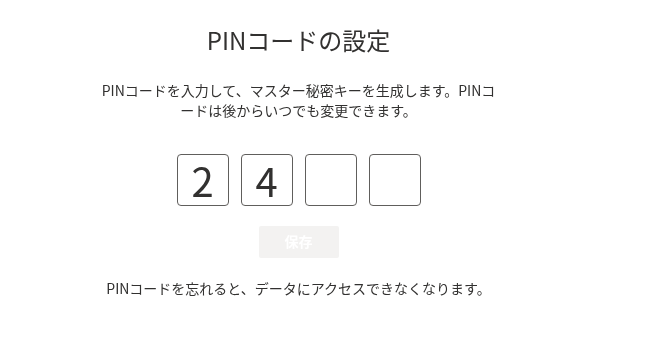
Web パーツは、次の 2 つの場合に PINコードの設定 画面を表示します。
- Password Vault を初めて開いたとき。 Web パーツは OneDrive に保管庫ファイルが見つからないと、空のファイルを自動的に作成し、PIN コードの入力を求めます。
- 保管庫がリセットされた後。 間違った PIN コードが 5 回連続で入力されると、保管庫はブロックされ、リセットすることしかできなくなります。リセットするとすべてのエントリと PIN コードが消去され、この画面から再び始めることになります (KB10455. Password Vault で PIN コードを誤って入力した場合: 5 回失敗するとどうなるかを参照)。
この画面には、次のものが表示されます。
- 見出し PINコードの設定 と、テキスト「PINコードを入力して、マスター秘密キーを生成します。PINコードは後からいつでも変更できます。」
- 1 桁ずつ入力する 4 つのボックス
- 保存ボタン
- 脚注「PINコードを忘れると、データにアクセスできなくなります。」
PIN コードの選び方
PIN コードはちょうど 4 桁の数字 (0–9) で構成されます。ボックスには文字やその他の記号を入力できません。桁数が少ないため、慎重に選んでください。
- 推測しやすい組み合わせは避けてください。
1234、0000、1111、2580や生まれた年などは、誰もが最初に試す組み合わせです。 - ほかの場所で使っている PIN コードを使い回さないでください。 たとえば、銀行のカードや携帯電話の PIN コードです。
- 覚えやすいものを選んでください。 「PIN コードを忘れた場合」の機能はありません (後述)。
- 周りの視線に注意してください。 入力中の数字はボックスに表示され、マスクされません。
📝 注
PIN コードは Web パーツ内でのエントリへのアクセスを制御し、5 回の試行制限によって推測から保護されます。保管庫ファイル自体は OneDrive に保存されたままで、そこにあるほかのファイルと同様に Microsoft 365 のアクセス制御によって保護されます。PIN コード、暗号化、ストレージがどのように連携するかについては、KB10452. Password Vault によるデータの保護: 暗号化、PIN コード、ストレージで説明しています。
PIN コードを設定する
- Password Vault Web パーツが配置されたページまたは Teams タブを開きます。PINコードの設定 画面が表示され、カーソルは最初のボックスにあります。
- 4 桁の数字を入力します。カーソルは自動的に次のボックスに移動します。
- 数字を確認して、保存をクリックします。このボタンは、4 つのボックスがすべて入力されると使用できるようになります。
保存をクリックすると、Web パーツはブラウザー内で PIN コードから暗号化キーを導出します。このキーはどこにも保存されず、保管庫のロックが解除されている間、開いているページのメモリ内にのみ存在します。PIN コードもそのハッシュも保存されません。保管庫ファイルに保存されるのは、ランダムなソルトと、後で PIN コードを確認するためのチェック値だけです。
PIN コードを保存できなかった場合は、PINコードの設定画面が表示されたまま、赤いエラー バーに「申し訳ございません。問題が発生しました。ページを更新してやり直してください。」と表示されます。
設定後の動作
PIN コードを保存すると、次のようになります。
- 保管庫は使用可能になり、ロック解除された状態になります。PIN コードを再入力しなくても、すぐにエントリを追加できます。
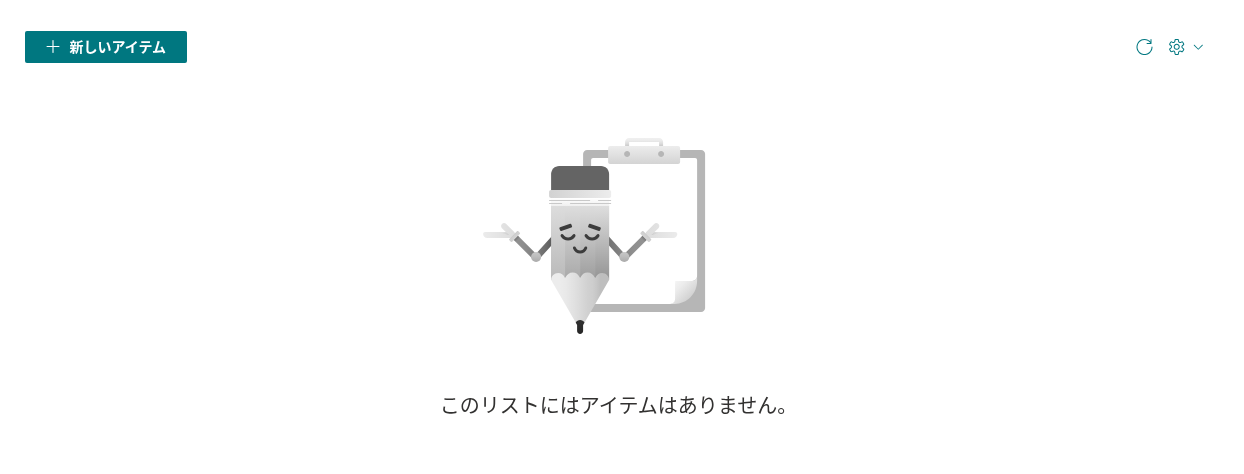
- 最初のエントリを新しいアイテムで作成するまで、一覧には「このリストにはアイテムはありません。」と表示されます (KB10443. Password Vault でエントリを追加、編集、削除する方法を参照)。
- Web パーツ内でクリックやキー入力が 5 分間ないと、またページを再読み込みするたびに、保管庫は再びロックされます。ロックされるとエントリの一覧は非表示になり、代わりに PINコードの入力画面が表示されます。PIN コードを 1 回入力すると、保管庫が再び開きます (KB10451. 自動ロック: Password Vault が PIN コードを再度要求するタイミングを参照)。
- 間違った PIN コードを入力すると「PINコードが正しくありません」と残りの試行回数が表示されます。間違った PIN コードが 5 回連続で入力されると、保管庫はブロックされ、リセットすることしかできなくなります。リセットするとすべてのエントリが削除されます。
PIN コードは、歯車ボタン 構成 → PINコードの変更でいつでも変更できます。エントリはそのまま保持されます。手順はKB10450. Password Vault で PIN コードを変更する方法で説明しています。
PIN コードを忘れた場合
❗ 重要
忘れた PIN コードは、復元もリセットもできません。ユーザー自身も、管理者も、保管庫のデータを一切保存していない Vitextra もできません。Password Vault を再び使用する唯一の方法は保管庫をリセットすることですが、リセットするとエントリがすべて削除されます。PIN コードは安全な場所に保管し、重要な資格情報は組織が承認した別の場所にも保管してください。
利用できる選択肢については、KB10460. Password Vault の PIN コードを忘れた場合の対処方法で説明しています。
💡 ヒント
Password Vault を初めて使用する場合は、KB10441. Password Vault: エンド ユーザー向けクイック ガイドで日常的な使い方を確認できます。また、KB10455. Password Vault で PIN コードを誤って入力した場合: 5 回失敗するとどうなるかでは、試行回数のカウンターがデバイス間でどのように機能するかを説明しています。