Password Vault
始める前に
Password Vault の各エントリには、1 組の資格情報が保存されます。名前、ユーザー名、パスワードのほか、必要に応じて Web アドレス、フォルダー、タグ、メモを保存できます。エントリは OneDrive にある暗号化された個人用の保管庫ファイルに保存されるため、Password Vault Web パーツが配置されているすべてのページと Teams タブに表示されます。表示されるのはあなただけです。SharePoint リストや Vitextra のサーバーには何も保存されません (KB10453. Password Vault がパスワードを保存する場所: OneDrive のアプリ フォルダーとKB10363. Vitextra 製品がデータを保存する場所: プライバシー、データ所在地、GDPRを参照)。
エントリの作成、編集、削除は、保管庫のロックが解除されている場合にのみ行えます。保管庫がロックされている間は、一覧の代わりに PINコードの入力画面が表示され、新しいアイテムボタンは表示されません。4 桁の数字を 1 回入力すると、PIN コードを再度求められることなく、すべての操作を行えるようになります。PIN コードをまだ作成していない場合は、KB10442. Password Vault で PIN コードを設定する方法を参照してください。
エントリを追加する
- Web パーツの上部にある新しいアイテムをクリックします。
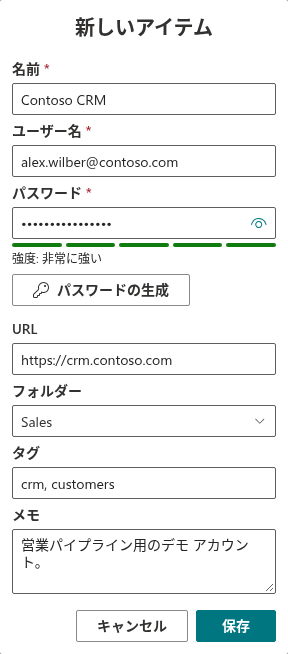
- 新しいアイテムダイアログで、名前、ユーザー名、パスワードを入力します。この 3 つのフィールドは必須です。
- 必要に応じて、URL、フォルダー、タグ、メモを入力します (下記のフィールド リファレンスを参照)。
- 保存をクリックします。
ダイアログが閉じ、「新しいアイテムを作成しました。」というメッセージが表示され、エントリが一覧に追加されます。一覧は名前順に並べ替えられ、お気に入りとしてマークされたエントリは常に先頭に表示されます。
必須フィールドが空のまま保存をクリックすると、ダイアログは開いたままになり、名前の下に「名前を指定してください」、またはユーザー名やパスワードの下に「この項目は必須です」と表示されます。名前とユーザー名の先頭と末尾の空白は保存時に削除され、空白だけの値は空として扱われます。パスワードは入力したとおりに保存されます。キャンセルをクリックすると、何も保存せずにダイアログが閉じます。ダイアログはドラッグしてページ上で移動できます。
フィールド リファレンス
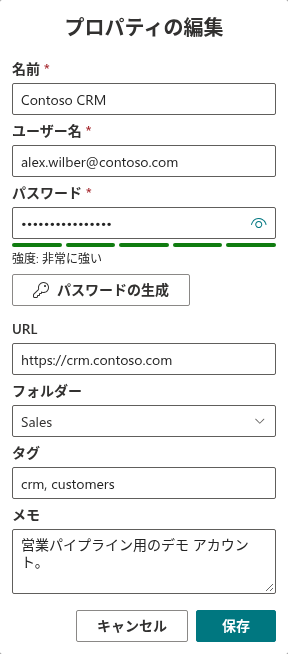
新しいアイテムダイアログとプロパティの編集ダイアログには、同じフィールドが次の順序で表示されます。
| フィールド | 必須 | 最大文字数 | 入力する内容 |
|---|---|---|---|
| 名前 | はい | 200 文字 | エントリを識別するための名前 (例: Contoso CRM)。プレースホルダーには「ここにタイトルを入力...」と表示されます。一覧はこのフィールドで並べ替えられ、検索の対象にもなります。 |
| ユーザー名 | はい | 200 文字 | アカウントのログイン名。ユーザー名またはメール アドレスです (プレースホルダー: someone@example.com)。 |
| パスワード | はい | 100 文字 | パスワード。入力中はマスクされます。フィールドの右端にある目のボタンで表示できます。 |
| 強度 | — | — | フィールドではありません。パスワードが空でなくなるとすぐにパスワードの下に表示される、ラベル「強度: …」付きの 5 段階のメーターです。KB10446. Password Vault のパスワード強度メーター: 各レベルの意味を参照してください。 |
| パスワードの生成 | — | — | パスワード ジェネレーターを開き、ランダムなパスワードをパスワードフィールドに入力するボタンです。KB10445. Password Vault のジェネレーターで強力なパスワードを生成する方法を参照してください。 |
| URL | いいえ | 500 文字 | サイトまたはサービスのアドレス (プレースホルダー: https://)。展開したエントリでは、新しいタブで開くリンクとして表示されます。 |
| フォルダー | いいえ | — | 一覧から既存のフォルダーを選択するか、新しいフォルダーの名前を入力します (フォルダー名を選択または入力)。フォルダー名では大文字と小文字は区別されません。既存のフォルダー名を大文字と小文字を変えて入力すると、エントリは既存のフォルダーに保存されます。1 つのエントリに設定できるフォルダーは 1 つです。 |
| タグ | いいえ | 200 文字 | 任意の数のキーワードを、コンマまたはセミコロンで区切って入力します (タグはコンマで区切ります)。タグの前後の空白は削除され、空のタグと重複するタグ (大文字と小文字は区別されません) も削除されます。 |
| メモ | いいえ | 500 文字 | 複数行の自由なテキスト。エントリの表示時も改行は保持されます。 |
最大文字数を超える文字は入力できません。フォルダーとタグの詳細については、KB10447. Password Vault でフォルダーとタグを使ってエントリを整理するで説明しています。
❗ 重要
保管庫がロックされている間、Web パーツにはエントリが一切表示されません。ロックを解除すると、名前、ユーザー名、URL、フォルダー、タグ、メモが一覧や展開したエントリに表示されるため、画面を見ることができる人なら誰でも読めます。パスワードだけは、表示するまでマスクされたままです。回復コード、秘密の質問の答え、2 つ目のパスワードなどの機密情報はメモに入力しないでください。
エントリを編集する
- 一覧でエントリをクリックして展開します。
- 展開したエントリの下部にある編集をクリックします。
- プロパティの編集ダイアログが開き、パスワードを含むすべてのフィールドの現在の値が表示されます。必要な箇所を変更します。
- 保存をクリックします。
ダイアログが閉じ、「保存が成功しました。」というメッセージが表示されます。エントリのお気に入りのマークと作成日はそのまま保持され、更新日が更新されます。
📝 注
Web パーツ内でクリックやキー入力が 5 分間ないと、保管庫は自動的にロックされます。新しいアイテムダイアログ、プロパティの編集ダイアログ、またはエントリ削除の確認ダイアログを開いている間にロックされると、ダイアログは保存されずに閉じます。保存していない変更は失われ、ロック後に保存することはできません。KB10451. 自動ロック: Password Vault が PIN コードを再度要求するタイミングを参照してください。
保管庫でパスワードを変更したときは、サイトやサービス側でも忘れずに変更してください。Password Vault は資格情報を保存するだけで、ほかの場所の資格情報を変更することはありません。
エントリを削除する
- 一覧でエントリをクリックして展開します。
- 削除をクリックします。
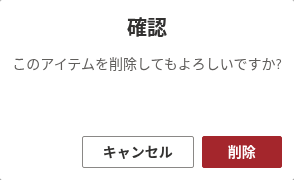
- 確認ダイアログ (「このアイテムを削除してもよろしいですか?」) で、エントリを削除する場合は削除を、残す場合はキャンセルをクリックします。
エントリが一覧から消え、「アイテムは削除されました。」というメッセージが表示されます。
❗ 重要
削除は元に戻せません。Password Vault にはごみ箱も取り消し機能もありません。確認すると、エントリは保管庫ファイルから削除されます。資格情報がまだ必要になる可能性がある場合は、先に安全な場所にコピーしてください。
ステータス メッセージ
変更を行うたびに、Web パーツ上部のボタンの下にメッセージ バーが表示されます。メッセージ バーは 3 秒後に消えます。閉じるボタンで閉じることもできます。
| メッセージ | 意味 |
|---|---|
| 新しいアイテムを作成しました。 | 新しいエントリが保管庫に保存されました。 |
| 保存が成功しました。 | エントリの変更が保存されました。 |
| アイテムは削除されました。 | エントリが保管庫から削除されました。 |
| 申し訳ございません。問題が発生しました。ページを更新してやり直してください。 (赤) | 保管庫ファイルを OneDrive に保存できませんでした。作成中または編集中の場合、ダイアログは入力した値のまま開いています。もう一度保存をクリックするか、ページを再読み込みしてください。エラーが解消しない場合は、KB10459. Password Vault が読み込まれない理由: 「問題が発生しました」とアクセス許可のエラーを参照してください。 |
複数のデバイスで保管庫を使用する
保存のたびに、その保存の元になった保管庫ファイルのバージョンが一緒に送信されます。保管庫を 2 か所で同時に開いていて (たとえば、ノート PC のブラウザーの SharePoint ページと、別のコンピューターの Teams アプリ)、その間にもう一方で保管庫が保存されていた場合、Web パーツは最新のファイルを読み込み、そのファイルに変更を適用します。そのため、もう一方のデバイスで行われた変更は上書きされずに保持されます。ただし、開いているページにはすぐには表示されません。次回の保存時やロック解除時、更新 (Web パーツの右上にある円形の矢印のボタン) をクリックしたとき、またはページを再読み込みしたときに表示されます。
📝 注
ほかのデバイスで PIN コードが変更された場合や保管庫がリセットされた場合、開いているページはそれを検出した時点 (更新のクリック時、保存時、ロック解除時) で自動的にロックされ、新しい PIN コードを求めます。そのページでは古い PIN コードは使用できなくなります。

💡 ヒント
保管庫が大きくなってもエントリをすばやく見つけられるように、よく使うエントリをお気に入りとしてマークし、検索とフィルターを利用してください。KB10448. Password Vault のお気に入り: よく使うエントリを一覧の上部に表示するとKB10449. Password Vault でエントリを検索して絞り込むを参照してください。保存したパスワードの使い方については、KB10444. Password Vault でパスワードまたはユーザー名を表示してコピーする方法を参照してください。