Password Vault
はじめに
Password Vault の日常的な使い方はシンプルです。エントリを見つけ、ユーザー名をコピーし、パスワードをコピーして、サイトやサービスのサインイン フォームに貼り付けます。この記事では、各手順と、PIN コードが必要になるタイミングについて説明します。
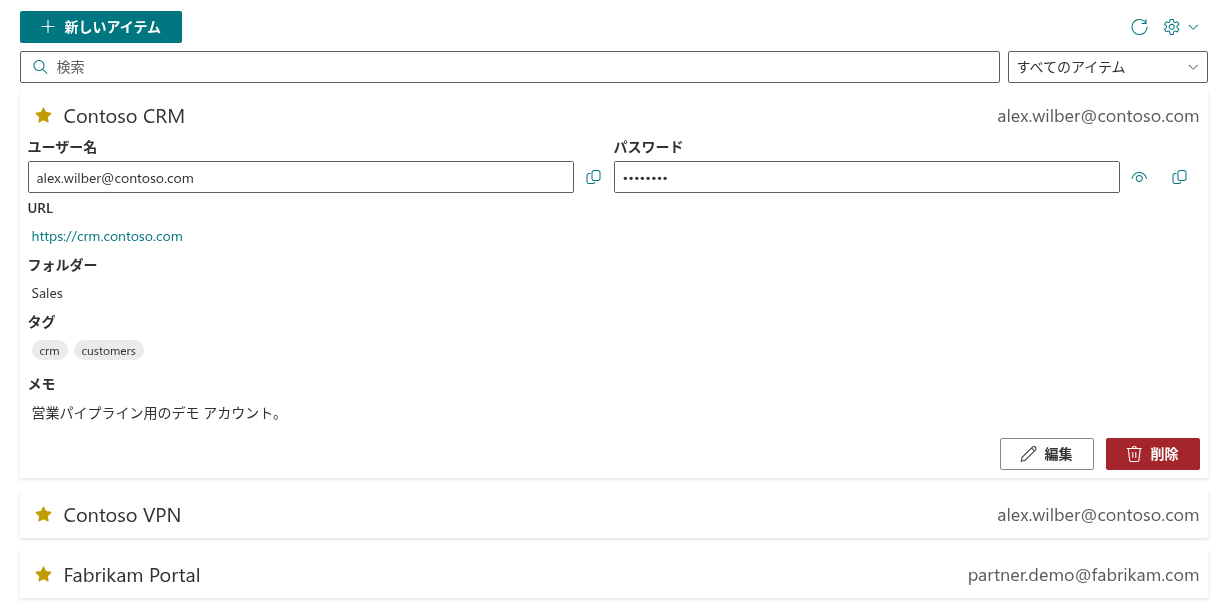
一覧は、保管庫のロックが解除されている間だけ表示されます。一覧の各行には、お気に入り用の星のボタン、エントリの名前、その下にユーザー名が表示されます。長い一覧からエントリを見つけるには、一覧の上にある検索ボックスとフィルターを使用します (KB10449. Password Vault でエントリを検索して絞り込むを参照)。
エントリを展開する
エントリの名前をクリックして展開するか、Tab キーでエントリに移動して Enter キーまたは Space キーを押します。もう一度クリックすると折りたたまれます。複数のエントリを同時に展開することもできます。
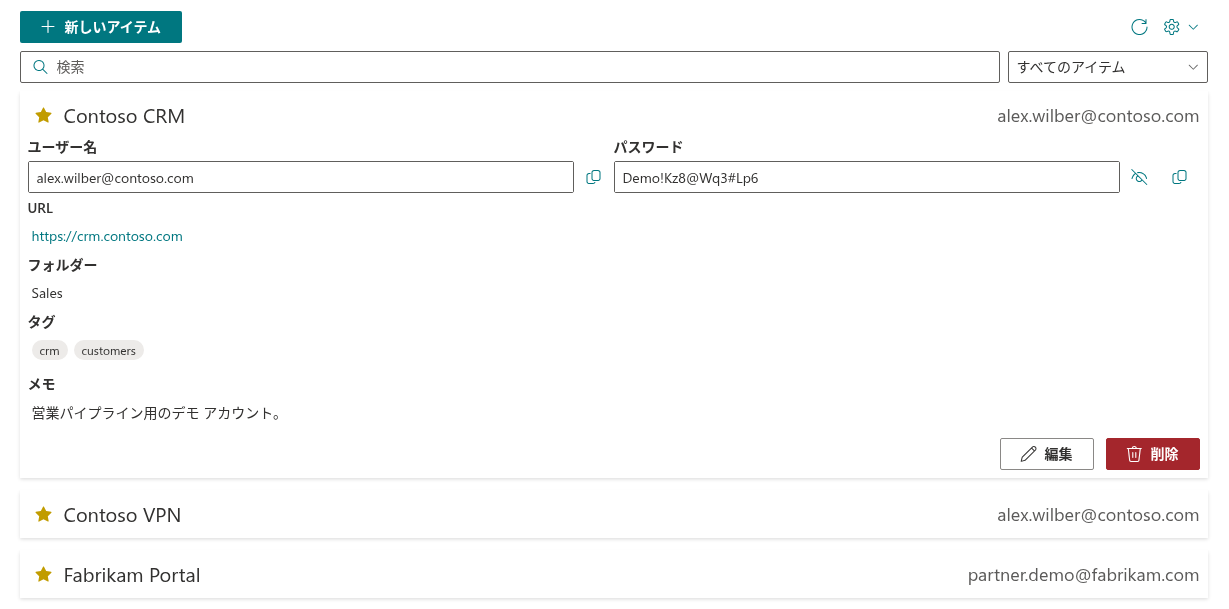
展開したエントリには、次の項目が表示されます。
- ユーザー名: クリップボードにコピーボタン付きの読み取り専用フィールド
- パスワード: パスワードが
••••••••としてマスクされた読み取り専用フィールド、目のボタン、クリップボードにコピーボタン - URL: サイトまたはサービスへのリンク (エントリに設定されている場合)
- フォルダー、タグ (チップとして表示)、メモ: それぞれ入力されている場合のみ
- 編集ボタンと削除ボタン (KB10443. Password Vault でエントリを追加、編集、削除する方法を参照)
マスクは、実際のパスワードの長さにかかわらず常に 8 つの点で表示されます。
PIN コードが必要な操作
| 操作 | 保管庫のロック中 | ロック解除後 |
|---|---|---|
| 一覧を表示し、エントリを展開して、名前、ユーザー名、URL、フォルダー、タグ、メモを読む | いいえ | はい |
| ユーザー名をコピーする | いいえ | はい |
| URL リンクを開く | いいえ | はい |
| パスワードを表示する (目のボタン) | いいえ | はい |
| パスワードをコピーする | いいえ | はい |
| エントリを編集または削除する | いいえ | はい |
PIN コードが必要なのは、保管庫を開くときの 1 回だけです。保管庫がロックされている間 (ページの読み込み後、自動ロック後、再読み込み後) は、Web パーツにはエントリが一切表示されず、名前も表示されません。一覧の代わりに、「続行するには PINコードを入力してください」というテキストと 4 つの入力ボックスを含む PINコードの入力画面が表示され、その上には更新ボタンだけが表示されます。入力した数字はマスクされます。4 桁目を入力するとすぐに PIN コードが確認され、正しい PIN コードであれば、新しいアイテムボタンと構成ボタンとともに一覧が表示されます。それ以降は、PIN コードを再度求められることなく、上の表のすべての操作をすぐに実行できます。
間違った PIN コードを入力すると「PINコードが正しくありません」と残りの試行回数 (「残りの試行回数」) が表示されます。この行は、以前に失敗した試行がある場合は常に、ページの再読み込み後や別のデバイスでも表示されます。間違った PIN コードが 5 回連続で入力されると、保管庫はブロックされ、リセットすることしかできなくなります。リセットするとすべてのエントリが削除されます。KB10455. Password Vault で PIN コードを誤って入力した場合: 5 回失敗するとどうなるかを参照してください。
PIN コードを入力すると、作業中は保管庫のロックが解除されたままになります。ロックされると一覧は再び非表示になり、PINコードの入力画面が表示されます。Web パーツ内でクリックやキー入力が 5 分間ないと、またページを再読み込みすると、保管庫は再びロックされます (KB10451. 自動ロック: Password Vault が PIN コードを再度要求するタイミングを参照)。
パスワードを表示する
- エントリを展開します。
- パスワードフィールドの横にある目のボタンをクリックします。
- パスワードがプレーン テキストで表示され、目のボタンが斜線付きの目に変わります。
もう一度ボタンをクリックすると、パスワードが非表示になります。表示されているパスワードは、保管庫がロックされたときにも自動的に非表示になります。
ユーザー名またはパスワードをコピーする
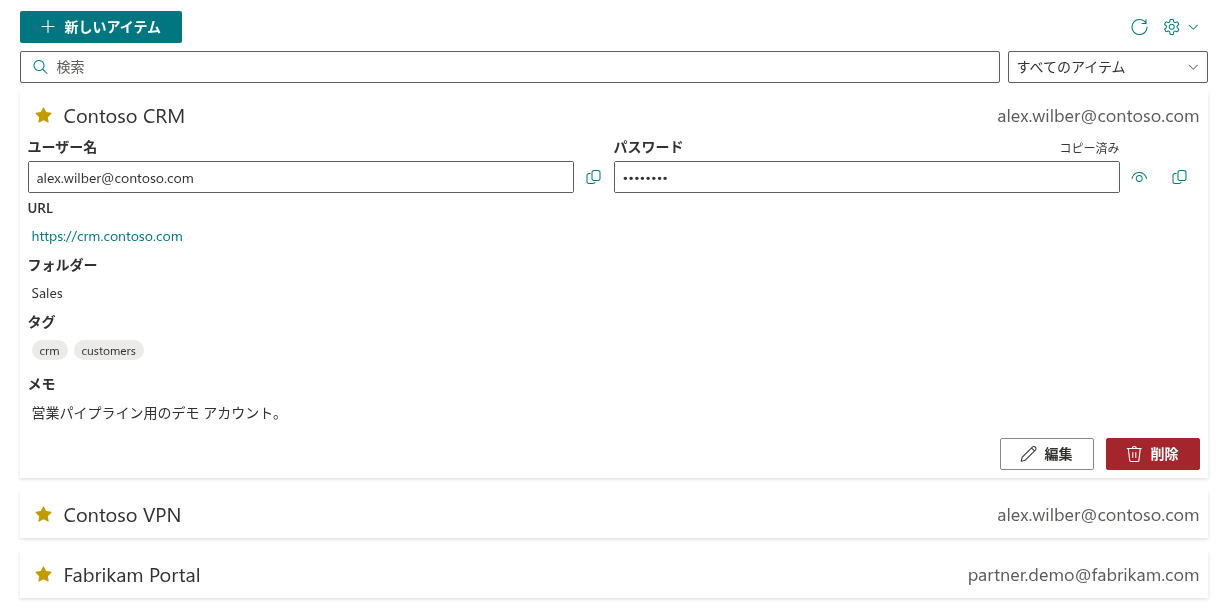
- ユーザー名: ユーザー名フィールドの横にあるクリップボードにコピーをクリックします。
- パスワード: パスワードフィールドの横にあるクリップボードにコピーをクリックします。事前にパスワードを表示する必要はありません。
コピーすると、フィールド名の横に コピー済みというラベルが 2 秒間表示されます。その後、いつもどおりサインイン フォームに値を貼り付けます (Windows では Ctrl+V、macOS では Cmd+V)。
❗ 重要
Password Vault は、コピーした後にクリップボードをクリアしません。パスワードは、別のものをコピーするまでクリップボードに残ります。共有または公共のコンピューターでは、サインインした後に別のテキストをコピーしてください。Windows でクリップボードの履歴 (Windows + V) がオンになっている場合、コピーしたパスワードはその履歴にも保持されます。
URL を開く
エントリに URL が設定されている場合、展開したエントリにリンクとして表示されます。リンクをクリックすると、アドレスがブラウザーの新しいタブで開くため、保管庫は元のタブで開いたままになり、戻ってパスワードをコピーできます。
crm.contoso.comのようにスキームのないアドレスは、https://crm.contoso.comとして開かれます。リンクのテキストには、入力したとおりの値が表示されます。- リンクとして表示されるのは、Web アドレス (
http://、https://) とメール リンク (mailto:) だけです。それ以外のスキームの値はエントリに保持され、プロパティの編集ダイアログで確認できますが、展開したエントリには表示されません。
💡 ヒント
実用的な手順の例: エントリを展開し、URL リンクをクリックして、ユーザー名をコピーしてサインイン ページに貼り付けたら、戻ってパスワードをコピーします。毎日同じアカウントにサインインする場合は、そのエントリをお気に入りとしてマークすると、一覧の先頭に表示されたままになります。KB10448. Password Vault のお気に入り: よく使うエントリを一覧の上部に表示するを参照してください。
📝 注
保管庫のロックが解除されている間は、エントリの名前、ユーザー名、URL、フォルダー、タグ、メモが、画面を見ることができる人なら誰にでも表示されます。ロックされると一覧は非表示になります。コンピューターから離れるときは画面をロックし、メモに機密情報を保存しないでください。誰が何を見ることができるかについては、KB10456. Password Vault のパスワードを見ることができるのは誰かで説明しています。