Password Vault
概要
エントリが十数件の保管庫なら一目で見渡せますが、100 件になるとそうはいきません。Password Vault には、エントリをグループ化する 2 つの補完的な方法があります。フォルダーはエントリを 1 つのグループに入れ、タグはエントリに任意の数のラベルを付けます。どちらも省略可能で、どちらもエントリのダイアログで設定し、どちらも一覧の上にあるフィルターのドロップダウンの選択肢になります。この記事では、フォルダーとタグのしくみ、変更方法、組み合わせた使い方を説明します。
フォルダーとタグの比較
| フォルダー | タグ | |
|---|---|---|
| エントリごとの数 | 最大 1 つ | 任意の数 |
| 構造 | フラットな一覧 (サブフォルダーなし) | フラットなラベルの一覧 |
| 設定する場所 | エントリのダイアログの フォルダー コンボ ボックス | エントリのダイアログの タグ テキスト ボックス |
| エントリでの表示 | フォルダー名を示す フォルダー 行 | タグごとに 1 つのチップを並べた タグ 行 |
| フィルターのドロップダウン | フォルダー セクション (フォルダーなし と各フォルダー) | タグ セクション (各タグを #タグ の形式で表示) |
| 存在する条件 | 少なくとも 1 つのエントリが使用している | 少なくとも 1 つのエントリが使用している |
フォルダーとタグは、エントリのほかのフィールドと一緒に暗号化され、OneDrive の保管庫ファイルに保存されます。フォルダーやタグの一覧を別途管理する必要はありません。Web パーツは保管庫を表示するたびに、エントリから両方の一覧を作成します。
エントリをフォルダーに入れる
- 新しいアイテム をクリックしてエントリを作成するか、既存のエントリを展開して 編集 をクリックします。どちらの操作も、保管庫のロックが解除されている間だけ使用できます。
- フォルダー フィールド (プレースホルダー フォルダー名を選択または入力) で、ドロップダウンを開いて既存のフォルダーを選択するか、新しいフォルダーの名前を入力します。
- 保存 をクリックします。
エントリを保存するとすぐに、新しいフォルダーが フォルダー フィールドのドロップダウンとフィルターに表示されます。名前の先頭と末尾の空白は削除されます。エントリをフォルダーから外すには、フォルダー フィールドを空にして保存します。エントリは フォルダーなし に分類されます。
フォルダー名では大文字と小文字は区別されません。Finance と finance は同じフォルダーです。既存のフォルダー名を大文字と小文字を変えて入力した場合 (たとえば、フォルダー Finance があるときに finance と入力した場合)、エントリは既存のフォルダーに、その表記 Finance のまま保存されます。同じ理由で、既存のフォルダー名を入力し直して大文字と小文字だけを変更することはできません。
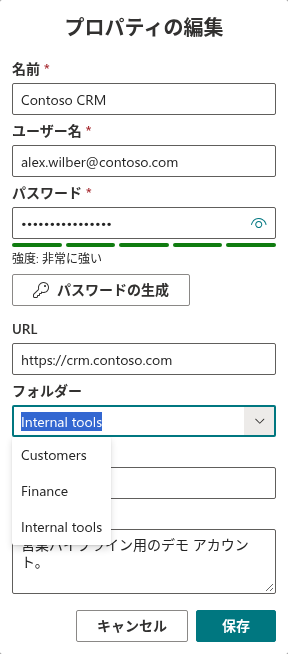
フォルダーはフラットです。1 つのエントリが持つフォルダーは 1 つだけで、フォルダーの中に別のフォルダーを作ることはできません。システムと環境のように 2 つ目の分類軸が必要な場合は、後述の「シンプルな整理方法」で説明するように、タグを使用します。
エントリにタグを追加する
新しいアイテム または プロパティの編集 ダイアログの タグ フィールドに、コンマまたはセミコロンで区切ってタグを入力します (プレースホルダー タグはコンマで区切ります)。たとえば、sales; weekly, shared mailbox と入力すると、sales、weekly、shared mailbox の 3 つのタグになります。タグには空白を含めることができます。
保存 をクリックすると、Web パーツは一覧を次のように整理します。
- 各タグの前後の空白を削除します。
- 空のタグ (たとえば
sales,,weeklyや末尾のコンマから生じるもの) を除外します。 - 同じエントリ内で前のタグと重複するタグは、大文字と小文字を区別せずに除外します。
VPN, vpnの場合は VPN だけが残ります。
タグは入力した順序のまま保持されます。タグ フィールドには合計 200 文字まで入力できます。編集 でエントリを再度開くと、整理後のタグがコンマ区切りで表示されます。
異なるエントリのタグでも、大文字と小文字は区別されません。あるエントリの CRM と別のエントリの crm はフィルターに 1 回だけ表示され、どちらのエントリもそのタグに一致します。
フォルダーとタグの表示
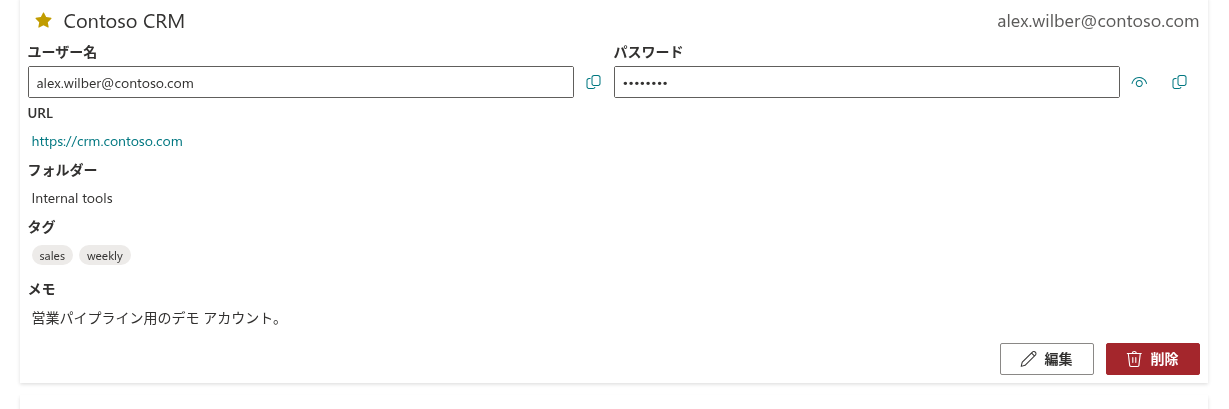
一覧では、折りたたまれたエントリには名前とユーザー名だけが表示されます。エントリをクリックして展開すると、ユーザー名、パスワード、URL の下に、フォルダー名を示す フォルダー 行と、タグごとに 1 つのチップを並べた タグ 行が表示されます。各行は、エントリにフォルダーまたは 1 つ以上のタグがある場合にのみ表示されます。一覧全体と同様に、フォルダーとタグは保管庫のロックが解除されている間だけ表示されます。
フォルダーまたはタグで絞り込む
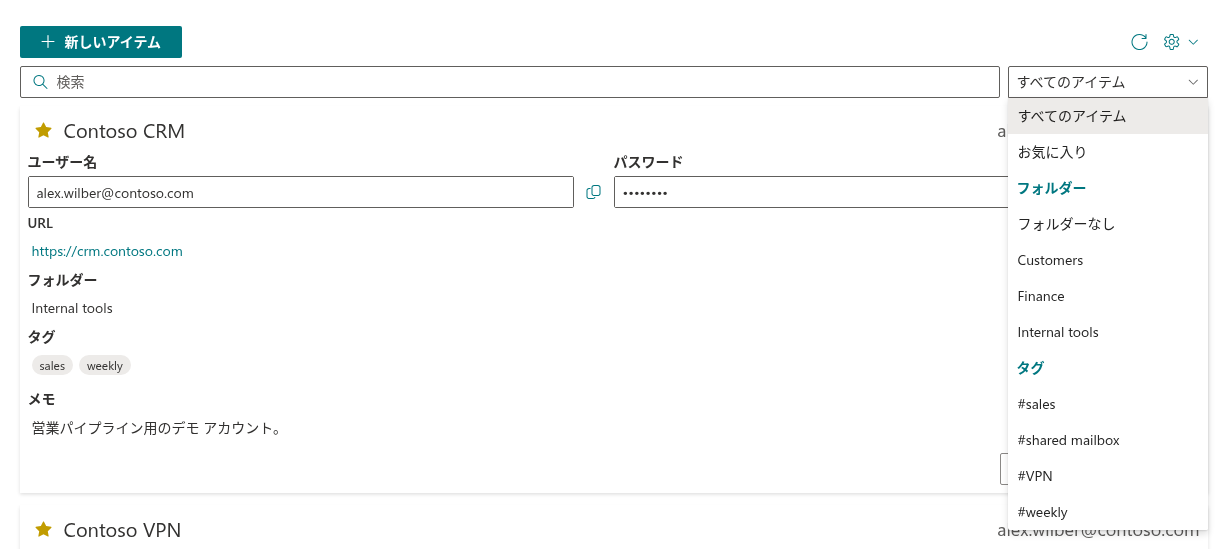
検索 ボックスの横にあるフィルターのドロップダウンには、すべてのアイテム と お気に入り の後に次の項目が表示されます。
- フォルダー セクション: 少なくとも 1 つのエントリにフォルダーがある場合に表示されます。フォルダーなし (フォルダーのないエントリ) に続いて、すべてのフォルダーがアルファベット順に並びます。大文字と小文字だけが異なるフォルダーは 1 回だけ表示されます。
- タグ セクション: 少なくとも 1 つのエントリにタグがある場合に表示されます。すべてのタグが
#タグの形式でアルファベット順に並びます。大文字と小文字だけが異なるタグは 1 回だけ表示され、互いに一致します。
フォルダーまたはタグを選択すると、該当するエントリだけが表示されます。フィルターは 検索 ボックスと組み合わせて使えるため、たとえばフォルダーを選択してから名前の一部を入力することもできます。すべてのフィルター オプションと、検索との組み合わせ方については、KB10449. Password Vault でエントリを検索して絞り込むを参照してください。
フォルダーやタグの名前変更と削除
フォルダーとタグはエントリの値としてのみ存在するため、一括で名前を変更したり削除したりするコマンドはありません。
- フォルダーの名前を変更するには、そのフォルダーの各エントリを 編集 で開き、フォルダー で新しい名前を選択または入力して、保存 をクリックします。先にフィルターで古いフォルダーを選択しておくと、変更が必要なエントリだけが表示されます。最初のエントリを保存した後は、残りのエントリでは新しい名前が フォルダー のドロップダウンに表示されます。
- フォルダーを削除するには、そのフォルダーの各エントリの フォルダー フィールドを空にするか、エントリを別のフォルダーに移動します。フォルダーを使用するエントリがなくなると、そのフォルダーはドロップダウンとフィルターからすぐに消えます。
- タグ も同じ方法で、各エントリの タグ フィールドを編集して名前の変更や削除を行います。
フィルターで選択していたフォルダーやタグが消えた場合 (たとえば、最後のエントリを移動した後) は、フィルターが すべてのアイテム に戻ります。
📝 注
削除 でエントリを削除しても、同じフォルダー内のほかのエントリには影響しません。最後のエントリが削除または変更されると、そのフォルダーやタグは一覧に表示されなくなるだけです。
シンプルな整理方法
フォルダーとタグは、それぞれに役割を持たせると最も効果的です。
- フォルダーは主な分野に使う (エントリごとに 1 つ): たとえば 顧客、財務、社内ツール、仕入先、個人。通常は 5 ~ 10 個のフォルダーで十分です。フォルダーの一覧が長くなると、エントリそのものを見渡すのと変わらなくなります。
- タグは横断的な属性に使う: 環境 (test、production)、アカウントの種類 (admin、共有メールボックス)、プロジェクト、更新サイクル (四半期) など。1 つのエントリに複数のタグを付けられます。
- 日常的に使うものはお気に入りにする: 毎日 のようなフォルダーを作る代わりに、毎日開くエントリに星を付けます。KB10448. Password Vault のお気に入り: よく使うエントリを一覧の上部に表示するを参照してください。
- タグは短く小文字で: VPN access account ではなく vpn のようにすると、入力が速く、表記の揺れも起きにくくなります。
検索 ボックスはフォルダー名とタグも検索対象にするため、一貫した整理方法にしておけば、財務 のような 1 語を入力するだけで目的のエントリのグループが見つかります。
💡 ヒント
フォルダー名とタグは、保管庫のロックが解除されている間、画面を見ることができるすべての人にそのまま読み取られます。エントリの説明に使用し、秘密の質問の答えや回復コードなどの機密情報を保存するためには使用しないでください。Password Vault が各フィールドを保護するしくみについては、KB10452. Password Vault によるデータの保護: 暗号化、PIN コード、ストレージで説明しています。エントリの作成と編集の手順については、KB10443. Password Vault でエントリを追加、編集、削除する方法を参照してください。