Password Vault
概要
多くの人は、毎日使う資格情報はごく一部で、残りはたまにしか使いません。Password Vault では、そうした少数のエントリをお気に入りとして登録できます。お気に入りは一覧の上部に移動し、お気に入り フィルターでそれだけを表示することもできます。この記事では、お気に入りの追加と削除の方法、およびお気に入りが一覧の順序にどう影響するかを説明します。
エントリをお気に入りに登録する
一覧の各エントリには、名前の左側に星ボタンがあります。一覧と星ボタンは保管庫のロックが解除されている間だけ表示されるため、先に PIN コードを入力してください。
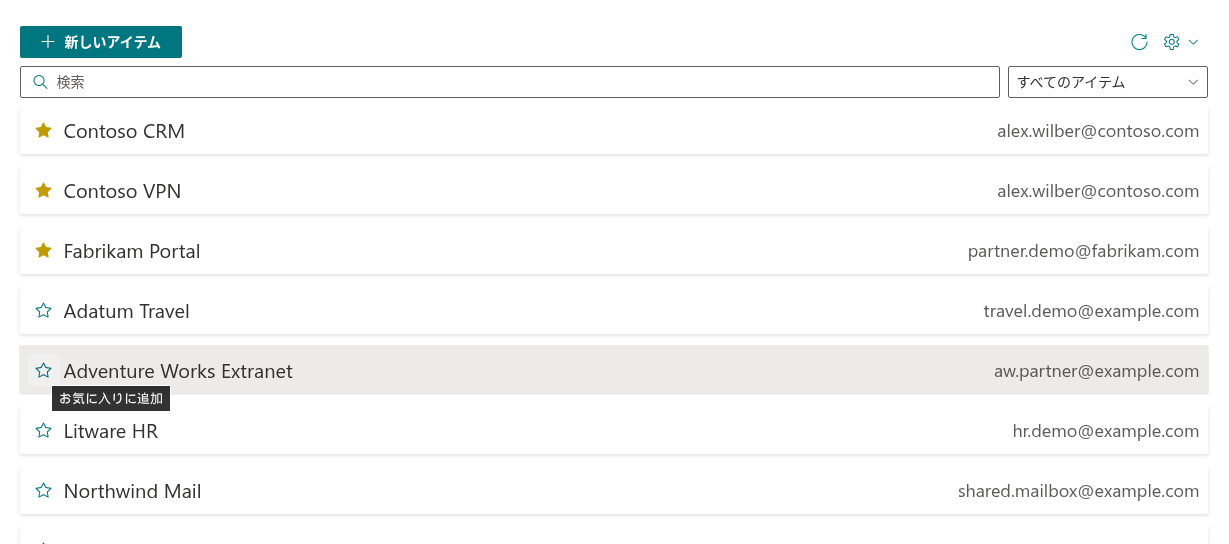
- エントリの横にある空の星をクリックします。ツールヒントには お気に入りに追加 と表示されます。
- 星が塗りつぶされ、エントリが一覧の上部に移動します。
エントリをお気に入りから外すには、塗りつぶされた星をもう一度クリックします (ツールヒント お気に入りから削除)。エントリは、ほかのエントリの中のアルファベット順の位置に戻ります。
変更は OneDrive の保管庫ファイルにすぐに保存されます。別途 保存 する操作はありません。保存に失敗した場合、Web パーツには 申し訳ございません。問題が発生しました。ページを更新してやり直してください。 というメッセージが表示され、星は以前の状態のままになります。
📝 注
星ボタンは、保管庫のロックが解除されている間だけ使用できます。保管庫がロックされている間、Web パーツは一覧を非表示にし、代わりに PIN コードの入力画面を表示します。お気に入りのフラグ自体は機密情報ではなく、変更してもパスワード、ユーザー名、エントリのほかのフィールドが表示されたり変更されたりすることはありません。そのため、お気に入りのフラグは、保管庫ファイルに暗号化せずに保存される数少ない値の 1 つです。KB10452. Password Vault によるデータの保護: 暗号化、PIN コード、ストレージを参照してください。
お気に入りの並び順
一覧は常に 2 つのグループに分かれます。
- 最初にお気に入り
- その後にほかのすべてのエントリ
各グループ内では、エントリは大文字と小文字を区別せず、名前のアルファベット順に並べ替えられます。手動で並べ替えることはできません。お気に入りの位置を変えるには、名前を変更します (たとえば、Contoso CRM は Fabrikam Portal より前に並びます)。
検索中やフィルター適用中も同じ順序が適用されます。該当するエントリにお気に入りが含まれる場合は、お気に入りが先に表示されます。
お気に入りだけを表示する
お気に入りだけを表示するには、検索 ボックスの横にあるフィルターのドロップダウンを開き、お気に入り を選択します。一覧には星の付いたエントリだけが表示されます。さらに 検索 ボックスに入力して絞り込むこともできます。すべてのアイテム を選択すると、すべての一覧に戻ります。お気に入り フィルターが有効な状態でエントリの星を外すと、そのエントリは絞り込まれた一覧からすぐに消えます。
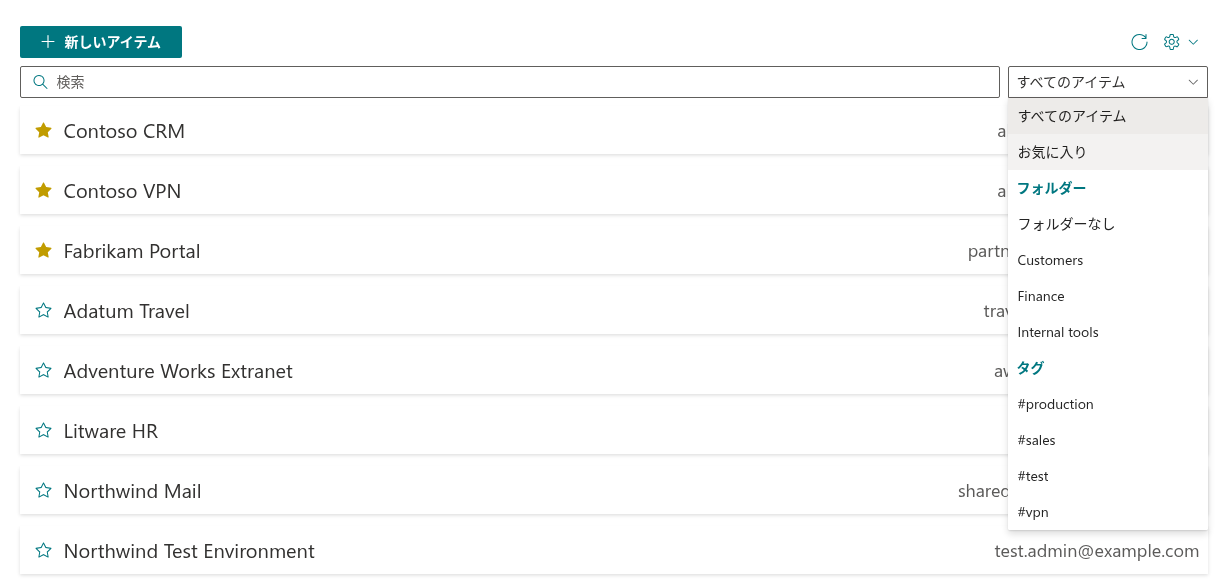
フィルターのドロップダウンと 検索 ボックスは、保管庫のロックが解除されていて、1 つ以上のエントリがある場合にのみ表示されます。フィルターは記憶されません。ページを再読み込みすると、一覧は再び すべてのアイテム で開きます。すべてのフィルター オプションについては、KB10449. Password Vault でエントリを検索して絞り込むで説明しています。
ほかのページ、デバイス、Teams でのお気に入り
お気に入りのフラグは、ページではなく、OneDrive にあるご自身の保管庫ファイルにエントリと一緒に保存されます。そのため、お気に入りは、Password Vault Web パーツが配置されているすべての SharePoint ページ、すべての Microsoft Teams タブや個人用アプリで同じです。また、お気に入りは個人のものです。同じページを開いたほかのユーザーには、そのユーザー自身の保管庫とお気に入りが表示されます。
📝 注
別のデバイスやブラウザーの別のタブで付けた星は、すでに開いているページでは、更新 (Web パーツの右上にあるアイコン ボタン) をクリックした後、次に保存した後、またはロックを解除した後に表示されます。別々のページで保存した変更が互いに上書きされることはなくなりました。その間に保管庫が別の場所で保存されていた場合、Web パーツは最新の保管庫ファイルに変更を適用します。
ヒントとコツ
- お気に入りは少なめにしておきます。 5 ~ 10 件のエントリならスクロールせずに画面に収まります。すべてがお気に入りでは、どれも目立たなくなります。
- お気に入りは使用頻度、フォルダーは分類に使います。 お気に入りはよく使うことを、フォルダーは何に属するかを示します。1 つのエントリを両方に該当させることもできます。KB10447. Password Vault でフォルダーとタグを使ってエントリを整理するを参照してください。
- 仕事の内容が変わったらお気に入りを見直します。 プロジェクトが終了したら、そのエントリの星を外して、現在使っているエントリが上部に残るようにします。
💡 ヒント
毎日開くお気に入りの場合、最も速い手順は次のとおりです。エントリを展開し、ユーザー名 の横の クリップボードにコピー をクリックしてから、パスワード の横の クリップボードにコピー をクリックします。保管庫のロックが解除されている間は、どちらも PIN コードを再入力せずにすぐに実行できます。KB10444. Password Vault でパスワードまたはユーザー名を表示してコピーする方法を参照してください。