Password Vault
概要
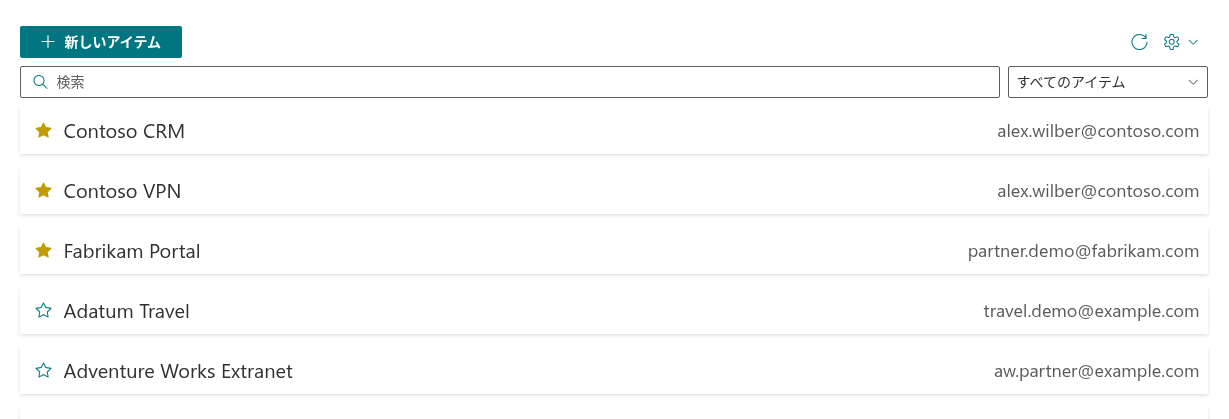
Password Vault では、エントリの一覧の上に、エントリをすばやく見つけるための 2 つのコントロール、検索 ボックスとフィルターのドロップダウンが表示されます。検索は、入力したテキストを含むエントリに一覧を絞り込み、フィルターは、お気に入り、フォルダー、またはタグに一覧を絞り込みます。どちらも保管庫のロックが解除されている間に使用でき、すぐに機能し、組み合わせて使用することもできます。
📝 注
検索 ボックスとフィルターのドロップダウンは、保管庫のロックが解除されていて、1 つ以上のエントリがある場合にのみ表示されます。保管庫がロックされている間、Web パーツは一覧の代わりに PIN コードの入力画面を表示します。新しく空の保管庫には、代わりに このリストにはアイテムはありません。 と表示されます。新しいアイテム で最初のエントリを作成してください。KB10443. Password Vault でエントリを追加、編集、削除する方法を参照してください。
検索
検索 ボックスに単語の一部を入力します。入力するにつれて一覧が絞り込まれ、次のフィールドの少なくとも 1 つにそのテキストが含まれるエントリが表示されます。
| フィールド | 例: contoso を検索すると見つかるもの |
|---|---|
| 名前 | Contoso CRM |
| ユーザー名 | alex.wilber@contoso.com |
| URL | https://portal.contoso.com |
| フォルダー | フォルダー Contoso projects 内のエントリ |
| メモ | メモに Contoso サポート チームと共有 と書かれたエントリ |
| タグ | タグ contoso が付いたエントリ |
照合では大文字と小文字が区別されず、フィールドの先頭だけでなく、どの位置にあるテキストも見つかります。crm で Contoso CRM が、wilber で alex.wilber@contoso.com が見つかります。検索テキストの前後の空白は無視されます。
検索をクリアするには、テキストを削除するか、ボックスの右側にあるクリア ボタン (×) をクリックします。
❗ 重要
検索ではパスワードは対象になりません。パスワードを入力してエントリを見つけることはできず、検索によってパスワードが表示されることもありません。ただし、メモ は検索対象になります。メモはエントリを展開するとそのまま表示されるため、この点からも、メモに機密情報を書かないようにしてください。
フィルター
検索 ボックスの横にあるフィルターのドロップダウンは、一覧を 1 つのエントリのグループに絞り込みます。常に 2 つのオプションがあり、その後に最大 2 つのセクションが続きます。
| オプション | 表示されるもの |
|---|---|
| すべてのアイテム | すべてのエントリ (既定) |
| お気に入り | 星の付いたエントリ |
| フォルダー セクション → フォルダーなし | フォルダーのないエントリ |
| フォルダー セクション → フォルダー名 | そのフォルダー内のエントリ |
| タグ セクション → #タグ | そのタグが付いたエントリ |
フォルダー セクションは少なくとも 1 つのエントリにフォルダーがある場合にのみ、タグ セクションは少なくとも 1 つのエントリにタグがある場合にのみ表示されます。フォルダーとタグはアルファベット順に並び、タグには先頭に # が付きます。大文字と小文字は区別されません。大文字と小文字だけが異なるフォルダーやタグは 1 回だけ表示され、互いに一致します。フォルダーやタグは、少なくとも 1 つのエントリが使用している限り一覧に表示されます。選択していたフォルダーやタグが、最後のエントリを移動または削除したために消えた場合、フィルターは すべてのアイテム に戻ります。
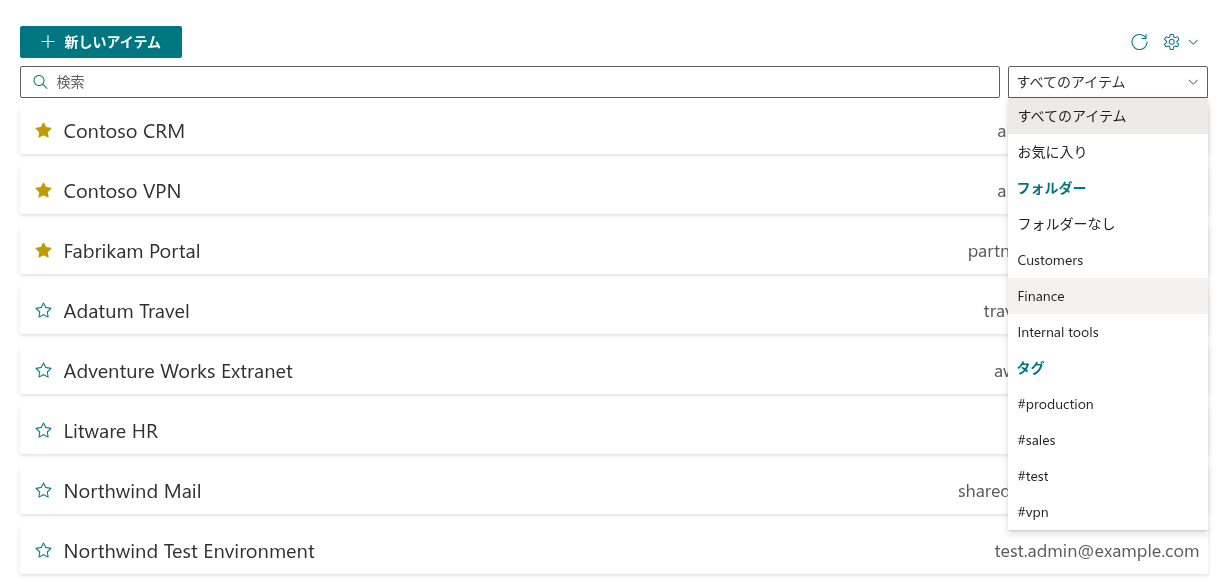
一度に選択できるオプションは 1 つだけです。1 つのフォルダーまたは 1 つのタグで絞り込むことはできますが、フォルダーとタグを同時に指定することはできません。その場合は、後述のように、フィルターと検索を組み合わせます。フォルダーとタグの割り当て方法については KB10447. Password Vault でフォルダーとタグを使ってエントリを整理するで、お気に入りについては KB10448. Password Vault のお気に入り: よく使うエントリを一覧の上部に表示するで説明しています。
検索とフィルターを組み合わせる
両方を使用すると、一覧には、フィルターに一致し、かつ検索テキストを含むエントリだけが表示されます。たとえば、次のようになります。
- お気に入り + vpn: 名前、URL、メモ、フォルダー、またはタグに vpn を含むお気に入りのエントリ。
- フォルダー Finance + bank: Finance フォルダー内で、フィールドに bank を含むエントリ。
- タグ #production + Customers: Customers フォルダーにも含まれる production のエントリ (検索はフォルダー名も対象にするため)。
結果の中でも通常の順序が保たれます。まずお気に入り、次にほかのエントリが並び、各グループは名前順に並べ替えられます。
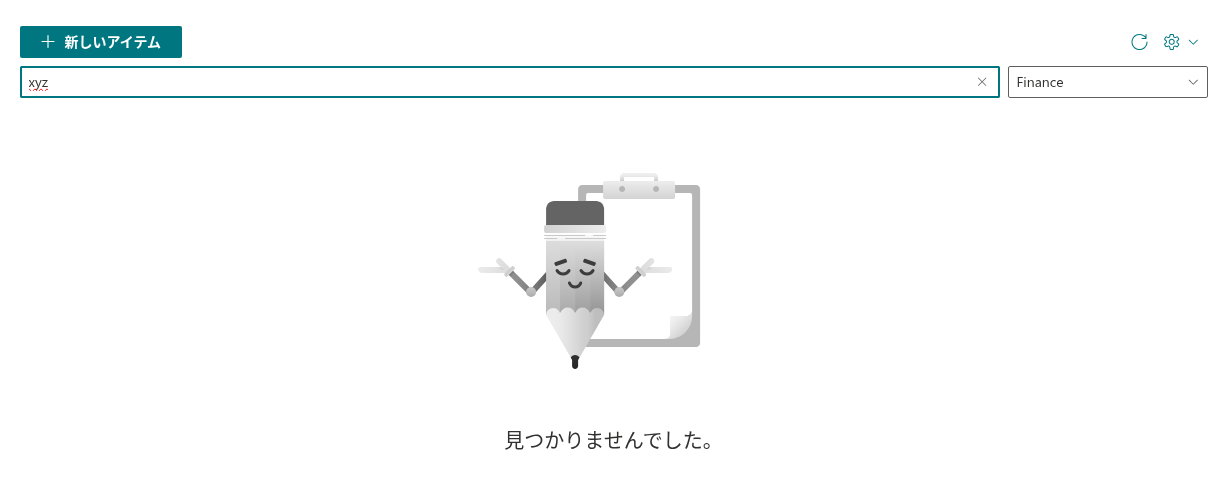
一致するエントリがない場合、一覧には 見つかりませんでした。 と表示されます。検索 ボックスをクリアするか、すべてのアイテム を選択すると、エントリが再び表示されます。
記憶される内容と記憶されない内容
- 検索テキストと選択したフィルターは、開いているページにのみ適用されます。これらは保存されません。ページを再読み込みすると、検索 ボックスは空になり、フィルターは すべてのアイテム に戻ります。
- 更新 をクリックすると、保管庫ファイルからエントリが再読み込みされますが、現在の検索とフィルターは保持されます。
- 検索とフィルターは、保管庫のロックが解除されている間だけ使用できます。保管庫がロックされると、PIN コードを再度入力するまで 検索 ボックス、フィルター、一覧は非表示になります。検索テキストと選択したフィルターは保持され、ロック解除後に再び適用されます。KB10451. 自動ロック: Password Vault が PIN コードを再度要求するタイミングを参照してください。
💡 ヒント
一貫した名前付けのルールを決めておくと、検索がはるかに便利になります。名前は組織名やシステム名で始め (Contoso CRM、Contoso VPN)、タグの表記は 1 つに統一し、フォルダーには短く区別しやすい名前を付けます。そうすれば、通常は 検索 ボックスに 1 語を入力するだけで十分です。ヒントについては、KB10447. Password Vault でフォルダーとタグを使ってエントリを整理するを参照してください。