Password Vault
概要
Password Vault の 4 桁の PIN コードは、保管庫を開くためのものです。PIN コードがなければ Web パーツにはエントリが表示されず、エントリを復号するキーも PIN コードから生成されます。PIN コードは Web パーツを初めて開いたときに設定し (KB10442. Password Vault で PIN コードを設定する方法を参照)、いつでも変更できます。たとえば、入力するところを誰かに見られた可能性がある場合などです。PIN コードを変更するには、現在の PIN コードを知っている必要があります。
始める前に
- 現在の PIN コードが必要です。 忘れてしまった場合、PIN コードは変更できません。後述の「PIN コードを忘れた場合」を参照してください。
- ほかに開いている保管庫を閉じる必要はありません。 Password Vault をブラウザーの別のタブ、別のデバイス、または Microsoft Teams で開いている場合、そのページは変更後に自動的にロックされ、新しい PIN コードを要求します (「ほかに開いているページ」を参照)。
- 覚えておける新しい PIN コードを選びます。 新しい PIN コードの入力は 1 回だけで、確認用のフィールドはありません。
PIN コードを変更する
- Password Vault Web パーツがある任意のページまたは Teams タブを開き、保管庫のロックを解除します。一覧の代わりに表示される PINコードの入力 画面 (続行するには PINコードを入力してください) に 現在の PIN コードを入力します。4 桁目を入力すると自動的に確認されます。保管庫のロックがすでに解除されている場合、この手順は省略します。
- Web パーツの右上にある歯車アイコンのボタン 構成 をクリックし、PINコードの変更 を選択します。歯車アイコンは、保管庫のロックが解除されている間だけ表示されます。

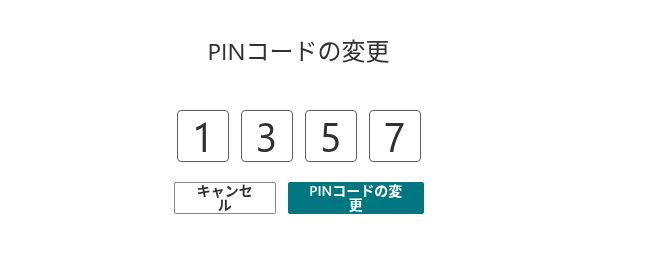
- 一覧の代わりに PINコードの変更 画面が表示されます。4 つのボックスに 新しい 4 桁の PIN コードを入力します。入力中の数字は画面に表示されるため、先に進む前に確認し、誰にも画面を見られていないことを確かめてください。
- PINコードの変更 をクリックします。このボタンは 4 桁すべてを入力すると使用できるようになります。現在の PIN コードのままにする場合は、代わりに キャンセル をクリックします。
- エントリの一覧に戻り、PINコードを変更しました。 というメッセージが表示されます。これ以降は、すべてのページ、デバイス、Teams タブで新しい PIN コードを使用します。
変更後も保管庫のロックは解除されたままなので、すぐに新しい PIN コードを入力しなくても作業を続けられます。次に保管庫がロックされたときには、新しい PIN コードが求められます。
❗ 重要
PINコードの変更 画面でのクリックやキー入力は操作として扱われるため、新しい PIN コードを入力している間に保管庫がロックされることはありません。画面が 5 分間操作されないまま放置された場合にのみ、自動ロックによって画面が閉じます。一覧の代わりに PIN コードの入力画面が表示され、PIN コードは変更されないままになります。その場合は、保管庫のロックを解除して、もう一度 構成 メニューから始めてください。自動ロックについては、KB10451. 自動ロック: Password Vault が PIN コードを再度要求するタイミングで説明しています。
エントリへの影響
エントリの暗号化キーは、ブラウザー内で PBKDF2-SHA256 (ランダムなソルト、600,000 回の反復) を使用して PIN コードから生成され、どこにも保存されません。そのため、PINコードの変更 をクリックすると、Web パーツはブラウザー内で新しい PIN コードと新しいランダムなソルトから新しいキーを生成し、すべてのエントリを古いキーで復号し、新しいキーで暗号化し直してから、保管庫ファイルを 1 回の操作で OneDrive に保存します。すべてのエントリの名前、ユーザー名、パスワード、URL、メモ、フォルダー、タグが再暗号化され、お気に入りは保持されます。
- エントリの内容は変わりません。追加、削除、変更されるものはありません。
- エントリと一緒に保存されている更新日時は保持されるため、PIN コードを変更しても、すべてのエントリが最近編集されたように見えることはありません。
- 失敗した試行のカウンターは 0 にリセットされます。
保存に失敗した場合、PINコードの変更 画面にエラー バー 申し訳ございません。問題が発生しました。ページを更新してやり直してください。 と表示され、古い PIN コードが有効なままになります。ページを更新して、手順をやり直してください。
📝 注
PIN コードは Web パーツ内のアクセスを制御し、暗号化キーの生成に使用されますが、データを保護する唯一の手段ではありません。保管庫ファイルはご自身の OneDrive にあり、Microsoft 365 のアクセス制御によって保護されています。詳しくは、KB10452. Password Vault によるデータの保護: 暗号化、PIN コード、ストレージを参照してください。
ほかに開いているページ
変更前から開いていたページは、次に保管庫ファイルを読み書きするとき (そのページで 更新 をクリックしたとき、変更を保存したとき、またはロックを解除したとき) に新しい PIN コードを検出します。そのページは自動的にロックされ、新しい PIN コードを要求します。そのページでは古い PIN コードは使用できなくなります。そのようなページで行った変更は保存されないため、古いページによって PIN コードの変更が元に戻ることはなくなりました。ほかのページをすぐに最新の状態にするには、次のいずれかを行ってください。
- 保管庫を開いているほかのすべてのページ、タブ、Teams アプリで 更新 (Web パーツの右上にあるアイコン ボタン) をクリックするか、ページを再読み込みします。
- それらのページを閉じて、開き直します。
その後、新しい PIN コードが求められます。
PIN コードを忘れた場合
PINコードの変更 は現在の PIN コードでのみ機能し、PIN コードはご自身、管理者、Vitextra のいずれも回復またはリセットすることはできません。忘れてしまった場合は、適当な PIN コードを試す前に、KB10460. Password Vault の PIN コードを忘れた場合の対処方法をお読みください。間違った PIN コードを 5 回続けて入力すると、保管庫ではすべてのエントリを削除するリセットしか選択できなくなります。KB10461. Password Vault がブロックされる理由: 「間違った PINコードが何度も入力されました。」を参照してください。
💡 ヒント
PIN コードには、スマートフォンのロック解除コード、キャッシュ カードの暗証番号、1234 や 0000 のようなわかりやすい並びを使用しないでください。また、組織のポリシーに従って、安全な場所に控えておいてください。最も重要な資格情報は、PIN コードを忘れてもアクセスを失わないように、承認された別の場所にも保管しておいてください。