Password Vault
概要
Password Vault は、保管庫を開くために 4 桁の PIN コードを要求します。PIN コードを入力するまで、エントリは表示されません。PIN コードを推測しにくくするため、誤った試行の回数には上限があります。誤った PIN コードを 5 回連続で入力すると保管庫はブロックされ、リセットすることしかできなくなります。リセットするとすべてのエントリが消去されます。この記事では、試行回数の数え方とリセットの動作について説明します。
まとめ
| 質問 | 回答 |
|---|---|
| 誤った PIN コードは何回まで許容されますか? | 4 回。5 回連続で誤った PIN コードを入力すると保管庫がブロックされます |
| カウンターはどこに保持されますか? | ユーザーの OneDrive にある保管庫ファイル内 |
| デバイス、ページ、Teams をまたいで数えられますか? | はい。カウンターはページやブラウザーではなく保管庫に属し、常に最新の保管庫ファイルを基に増やされます |
| 時間が経つとリセットされますか? | いいえ |
| 何によってリセットされますか? | 正しい PIN コード (および PIN コードの変更) |
| 誤った PIN コードを 5 回入力するとどうなりますか? | リセット画面だけが表示されます。リセットを押して確認すると、すべてのエントリと PIN コードが消去されます |
| 管理者や Vitextra が保管庫のロックを解除できますか? | いいえ |
PIN コードが誤っている場合
保管庫がロックされている間、Web パーツはエントリの代わりに PINコードの入力 プロンプトを表示します。プロンプトは、4 桁目の数字が入力された時点で PIN コードを確認します。入力中の数字はマスクされます。PIN コードが誤っている場合、入力ボックスがクリアされ、プロンプトに次の内容が表示されます。
- 「PINコードが正しくありません」
- 残りの試行回数: 保管庫がブロックされるまでに残っている試行回数。

以前に誤った試行がある場合は、現在のページで失敗したときだけでなく、ページを再読み込みした後や別のデバイスでも、最初からプロンプトに 残りの試行回数 の行が表示されます。すぐにもう一度試すことも、ページを離れて後でやり直すこともできます。ページを離れても再読み込みしても、カウンターはリセットされません。
試行回数の数え方
失敗した試行のカウンターは、誤った PIN コードが入力されるたびに、OneDrive の保管庫ファイルに保存されます。そのため、次のようになります。
- 異なるデバイス、ブラウザー、ページ、および Microsoft Teams での試行は合算されます。これらはすべて同じ保管庫を使用しており、Web パーツは常に最新の保管庫ファイルを基にカウンターを増やすためです。
- ページを再読み込みしても、サインアウトしても、時間を置いても、カウンターはリセットされません。
- 正しい PIN コードを入力すると、カウンターは 0 にリセットされます。PIN コードを変更した場合もリセットされます。
📝 注
Web パーツは、PIN コードを確認する前に毎回最新の保管庫ファイルを読み取ります。そのため、ページを開いている間に別のデバイスで試行が行われた場合でも、確認とカウンターには常に現在の状態が使用されます。ただし、入力前に表示されている 残りの試行回数 の値は、ページが保管庫を読み込んだ時点のものである可能性があります。値を更新するには、更新を押してください。
5 回失敗した後: リセット画面
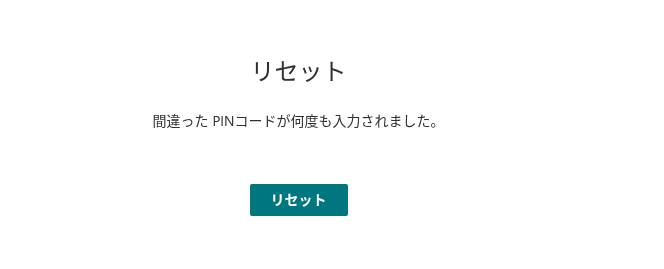
誤った PIN コードを 5 回連続で入力すると、保管庫はブロックされます。Web パーツにはエントリの一覧が表示されなくなり、代わりに「間違った PINコードが何度も入力されました。」というメッセージと リセットボタン 1 つだけを含むリセット画面が表示されます。その他の操作はできず、エントリを開くこともできません。保管庫がリセットされるまで、Password Vault を開くすべてのページとデバイスでこの画面が表示されます。
リセットの結果
リセットをクリックすると、「保管庫をリセットしますか? この操作により、保管庫に保存されているすべてのパスワードが削除されます。」というテキストとキャンセルボタンおよびリセットボタンを含む確認ダイアログが表示されます。このダイアログでリセットをクリックした後にのみ、保管庫ファイルが空になります。
- すべてのエントリ (名前、ユーザー名、パスワード、URL、メモ、フォルダー、タグ、お気に入り) が削除されます。
- PIN コードと失敗した試行のカウンターが削除されます。
- PINコードの設定 画面が表示され、新しい PIN コードを使用して空の保管庫から始めることになります (KB10442. Password Vault で PIN コードを設定する方法を参照)。
❗ 重要
Password Vault では、リセットを元に戻すことはできません。リセットをクリックする前に、保管庫に保存されているアカウントへのアクセスを、各サービスのパスワード回復など別の方法で回復できることを確認してください。
その間に別のデバイスで正しい PIN コードを使用して保管庫のロックが解除されていた場合、ブロックは既に解除されています。リセットは実行されず、Web パーツには通常どおり PINコードの入力 プロンプトと共にロックされた保管庫が表示されます。リセットを保存できない場合は、画面に赤いエラー バー「申し訳ございません。問題が発生しました。ページを更新してやり直してください。」が表示されます。
保管庫をリセットできるのはこの画面からだけです。Password Vault には、保管庫を任意にリセットするコマンドはありません。
管理者によるロック解除はできない
カウンターと PIN コードの確認に使用されるデータは、保管庫ファイルの中にだけ存在します。PIN コード自体はどこにも保存されません。管理者向けのロック解除機能はなく、Vitextra は保管庫、PIN コード、回復キーのいずれのコピーも保存していません。Microsoft 365 の管理者も Vitextra のサポートも、保管庫のブロックを解除すること、PIN コードを回復すること、エントリを復元することはできません。同様に、忘れた PIN コードを回復する方法もありません。KB10460. Password Vault の PIN コードを忘れた場合の対処方法を参照してください。
保管庫のブロックを防ぐには
- PIN コードを安全な場所に控えておいてください。
- 2、3 回誤った試行をしたら、別の組み合わせを試し続けるのではなく、いったん手を止めて正しい PIN コードを入力しているかを確認してください。
- コンピューターから離れるときはロックしてください。サインインした状態のブラウザーを使用できる人は誰でも誤った PIN コードを入力でき、5 回入力されると保管庫はブロックされます。
- 重要な資格情報は、組織が承認した別の場所にも保管してください。
💡 ヒント
保管庫が既にブロックされている場合は、KB10461. Password Vault がブロックされる理由: 「間違った PINコードが何度も入力されました。」を参照してください。すべての保護層の概要については、KB10452. Password Vault によるデータの保護: 暗号化、PIN コード、ストレージを参照してください。