Password Vault
症状
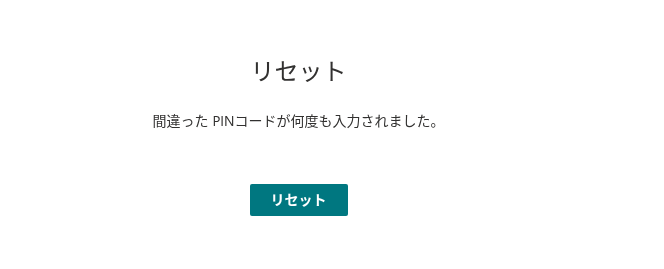
Password Vault に、エントリの代わりに リセット画面が表示され、間違った PINコードが何度も入力されました。 というテキストとリセットボタンが 1 つだけ表示されます。画面にはほかに何もありません。エントリの一覧、新しいアイテム、更新、構成は使用できません。ページを再読み込みしても、Web パーツを含む別のページを開いても、Microsoft Teams で Passwords アプリを開いても、同じ画面が表示されます。
原因
間違った PIN コードが 5 回連続で入力されました。Password Vault は間違った PIN コードの回数を数え、5 回目が入力された時点で保管庫をブロックします。このブロックは、PIN コードを次々と試す第三者からエントリを保護するためのものです。
カウンターについて知っておくべきこと:
- カウンターは OneDrive の保管庫ファイルに保存されます。 ブラウザーには保存されません。異なるページ、サイト、コンピューター、Microsoft Teams で入力した間違った PIN コードはすべて合算され、すべての場所で同じ保管庫を使用しているため、ブロックはどこでも適用されます。
- カウンターに有効期限はありません。 時間を置いても、サインアウトしても、ブラウザーのキャッシュをクリアしても、ページを再読み込みしても、保管庫のブロックは解除されません。
- カウンターを 0 に戻せるのは正しい PIN コードだけです。 ただし、保管庫がまだブロックされていない間に限ります。ブロックされる前は、PINコードの入力 プロンプトに、間違った PIN コードを入力した後は PINコードが正しくありません が、以前に間違った PIN コードが入力されている場合は常に 残りの試行回数 が表示されます。
- カウンターは確実に共有されます。 間違った PIN コードは毎回、保管庫ファイル内の最新のカウンターに加算されるため、異なるデバイスで同時に行われた試行も失われません。
しくみの詳細: KB10455. Password Vault で PIN コードを誤って入力した場合: 5 回失敗するとどうなるか
📝 注
保管庫がブロックされる前から別のデバイスで開いていたページには、保管庫を再読み込みする (更新をクリックするか、ページを再読み込みする) までリセット画面は表示されません。ブロック自体は保管庫ファイルに保存されており、保管庫が再び読み込まれた時点で適用されます。
[リセット] ボタンの動作
リセットを実行すると、保管庫ファイルが空になります。すべてのエントリと PIN コードが削除されます。その前に、Password Vault は確認ダイアログで確認を求めます: 保管庫をリセットしますか? この操作により、保管庫に保存されているすべてのパスワードが削除されます。 確定すると、PINコードの設定 画面が表示され、空の保管庫で再開します。この空の保管庫は、すべてのページと Microsoft Teams で共通です。
その間に別のデバイスで正しい PIN コードによって保管庫のロックが解除された場合は、ブロックが解除されます。リセットは実行されず、保管庫は通常どおり PINコードの入力 プロンプトが表示されたロック状態で表示されます。
❗ 重要
Password Vault ではリセットを元に戻すことはできません。また、リセット以外の方法で保管庫のブロックを解除できる人はいません。管理者も、保管庫のデータを一切保存していない Vitextra も解除できません。リセット画面から抜け出す方法はほかにありません。保存していた資格情報が必要な場合は、リセット後に各アカウントをそのサービス独自のパスワード リセット機能で回復してください。
保管庫をリセットしてやり直す方法
- リセット画面でリセットをクリックします。
- 確認ダイアログで、すべてのエントリを削除する場合はリセットを、何も変更せずにリセット画面に戻る場合はキャンセルをクリックします。保管庫ファイルが保存されている間、ボタンは一時的に使用できなくなります。
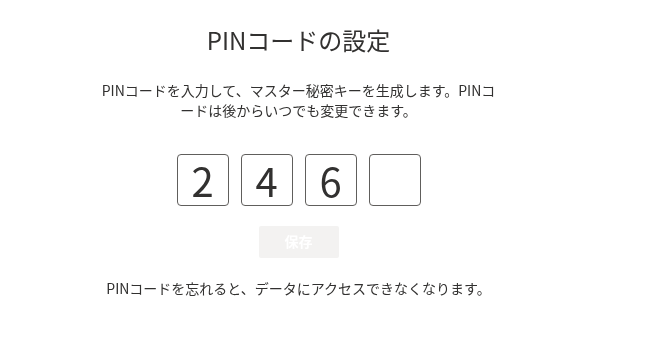
- PINコードの設定 画面が表示され、PINコードを入力して、マスター秘密キーを生成します。PINコードは後からいつでも変更できます。 というテキストが表示されます。
- 4 つのボックスに新しい 4 桁の PIN コードを入力します。覚えやすい PIN コードを選んでください。
- 保存をクリックします。保管庫が作成されてロックが解除され、一覧に このリストにはアイテムはありません。 と表示されます。
- 新しいアイテムでエントリを追加し直します。パスワードがわからなくなったアカウントについては、まずそのサービスのパスワード リセットを行い、新しいパスワードを保存します。組み込みのジェネレーターを使用すると強力なパスワードを作成できます。KB10445. Password Vault のジェネレーターで強力なパスワードを生成する方法を参照してください。
保管庫ファイルを保存できない場合 (通常はネットワークの中断が原因です)、リセット画面は開いたままになり、赤いメッセージ 申し訳ございません。問題が発生しました。ページを更新してやり直してください。 が表示されます。接続を確認し、もう一度リセットをクリックしてください。エラーが続く場合は、KB10459. Password Vault が読み込まれない理由: 「問題が発生しました」とアクセス許可のエラーを参照してください。
💡 ヒント
PIN コードの作成の詳細: KB10442. Password Vault で PIN コードを設定する方法。まだブロックされていないものの PIN コードを思い出せない場合は、残りの試行回数を使い切る前に KB10460. Password Vault の PIN コードを忘れた場合の対処方法をお読みください。リセットの前にできることについて説明しています。
再びブロックされないための対策
- 残りの試行回数 に注意します。 間違った PIN コードを入力したら、次の入力の前に手を止めてよく考えてください。PIN コードは 4 桁目を入力した時点で確認されます。それより前であれば、試行回数を消費せずにいつでも PINコードの入力 プロンプトから離れることができます。
- 正しい PIN コードを思い出したら、すぐに入力します。 正しい PIN コードを入力するとカウンターが 0 に戻るため、ときどきの入力ミスが積み重なることはありません。
- すべての場所の回数が合算されることを忘れないでください。 Microsoft Teams や別のコンピューターで入力した間違った PIN コードも、同じカウンターに加算されます。
- 他人に PIN コードを試させないでください。 離席するときはコンピューターをロックし、開いたままのセッションで誰かが試行回数を使い切れないようにします。
- PIN コードは、組織が認める安全な場所に控えておきます。 また、重要な資格情報は承認された別の場所にも保管してください。
- 覚えにくい PIN コードは変更します。 構成 → PINコードの変更を使用します。KB10450. Password Vault で PIN コードを変更する方法を参照してください。