Employee Directory
はじめに
Vitextra Employee Directory は、従業員データを独自に保存しません。表示される名前、役職、電話番号、写真はすべて、実行時に Microsoft 365 から読み取られます。読み取り元は、Microsoft Graph 経由の Microsoft Entra ID、または SharePoint 検索経由の SharePoint ユーザー プロファイルです。そのため、ディレクトリの完全性と正確さは、これらのプロファイルとまったく同じです。部署が空であればフィルターできず、上司が設定されていなければ 自分のチーム は空になり、姓がなければその人は A–Z ナビゲーションに表示されません。
この記事は、ディレクトリのデータを管理する担当者 (Microsoft 365 管理者、ID 管理者、および人事部門) 向けのリファレンスです。どの属性がどの機能を支えているか、各属性をどこで編集するか、変更がディレクトリに反映されるまでにどのくらいかかるか、そしてディレクトリの運用開始前に何を確認すべきかを説明します。
💡 ヒント
どちらのディレクトリ Web パーツを使うかまだ決めていない場合は、まず KB10310. Employee Directory と Employee Directory (Entra ID) の比較: どちらの Web パーツを選ぶべきか をお読みください。選択したデータ ソースによって、以下で説明する 2 つの保存先のどちらを準備する必要があるかが決まります。
各 Web パーツのデータの読み取り元
| Web パーツとデータ ソース | データの取得元 | 変更が表示されるタイミング |
|---|---|---|
| Employee Directory (Entra ID) | Microsoft Graph 経由の Microsoft Entra ID。ユーザー一覧全体が読み込まれ、ブラウザーに保持されます。 | 次回のデータ更新時。保存されたコピーは 24 時間を過ぎるとバックグラウンドで更新され、更新 を選択するとすぐに更新されます。 |
| Employee Directory (データ ソース Entra ID (Azure AD)) | Microsoft Graph 経由の Microsoft Entra ID。検索のたびにページ単位で読み込まれます。 | Entra ID で変更が保存された直後。 |
| Employee Directory (データ ソース ユーザー プロファイル) | SharePoint ユーザー検索経由の SharePoint ユーザー プロファイル。 | SharePoint でプロファイルが更新され、さらに 検索によって再クロールされた後。 |
| New Employees | Microsoft Graph 経由の Microsoft Entra ID。 | Entra ID で変更が保存された直後。 |
一部の機能は、データ ソースに関係なく、すべての Web パーツで Microsoft Graph を使用します。写真、プレゼンスの状態、詳細ウィンドウの 上司 と 部下 のセクション、自分のチーム クイック フィルター、そして現地時間と勤務時間を含む 使用可能/不可 セクションです。ユーザー プロファイル ソースでは、Web パーツは検索結果を AADObjectID 管理プロパティ (プロファイルに保存された Entra ID のオブジェクト ID) によって Entra ID アカウントに関連付けます。
属性リファレンス
次の表は、Employee Directory が読み取る Microsoft Entra ID のユーザー プロパティと、それぞれが支える機能の一覧です。列名は、Web パーツの 列 の構成に表示される名前です。
| Entra ID のプロパティ | 列 | 支える機能 |
|---|---|---|
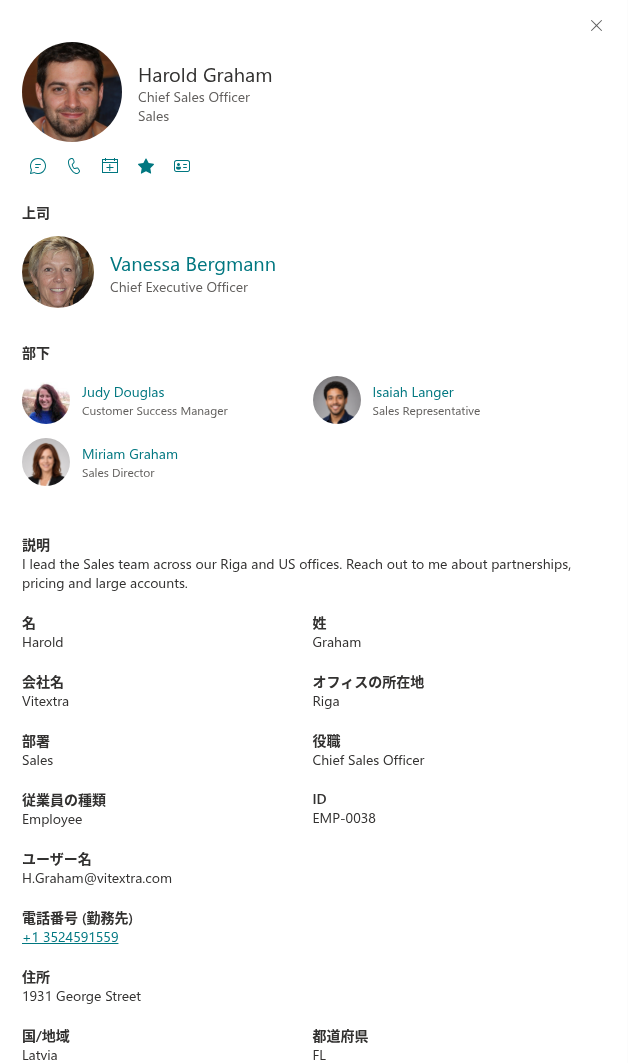
displayName | 氏名 | カードの見出しと詳細ウィンドウの名前、既定の並べ替え順。 |
givenName, surname | 名, 姓 | A–Z ナビゲーションと 姓 (頭文字) によるグループ化は姓を使用します。Employee Directory Web パーツの Entra ID (Azure AD) ソースでは、検索ボックスは表示名ではなく、名または姓の先頭部分と照合します。 |
jobTitle | 役職 | カードの 2 行目、検索可能な列、空白の役職を持つ従業員を除外する オプション。 |
department | 部署 | 自分の部署 クイック フィルター、絞り込み、グループ化、空の部門を持つ従業員を除外する および 空でない部門を持つユーザーのみを表示する オプション、検索。 |
companyName | 会社名 | 列および詳細ウィンドウのフィールド。 |
officeLocation | オフィスの所在地 | 列および詳細ウィンドウのフィールド。 |
streetAddress, city, state, postalCode, country | 住所, 市区町村, 都道府県, 郵便番号, 国/地域 | 列および詳細ウィンドウのフィールド。市区町村、都道府県、国は Entra ID (Azure AD) ソースの検索でも照合されます。 |
businessPhones, mobilePhone | 電話番号 (勤務先), 携帯電話 | クリックで発信できるリンク付きの電話番号。 |
mail | メール | メールのアクションとリンク。メール アドレスのない人には、使用可能/不可 セクション、現地時間、勤務時間が表示されません。 |
userPrincipalName | ユーザー名 | サインイン名。imAddresses が空の場合は、チャットと通話に使う Teams のアドレスにもなります。 |
imAddresses | — | 最初の値が、チャットと通話のアクションに使われる Teams のアドレスです。 |
employeeId | ID | 列。Entra ID (Azure AD) ソースの検索で照合されます。 |
employeeType | 従業員の種類 | 列および詳細ウィンドウのフィールド。 |
manager | 上司 | 自分のチーム クイック フィルター、詳細ウィンドウの 上司 と 部下 のセクション、上司 列。 |
| プロファイル写真 | イメージ | 一覧、カード、詳細ウィンドウの写真。 |
aboutMe, skills, interests, responsibilities | 説明, 技能, 興味, 業務内容 | 詳細ウィンドウの 説明、技能、興味 のセクション、スキル検索。 |
assignedLicenses | — | ライセンスのない従業員を除外する オプション。 |
accountEnabled | — | ブロックされたユーザーを除外する オプションと、後述するブロックされたアカウントの自動除外。 |
userType | — | ゲスト (Guest) は常にディレクトリから除外されます。 |
createdDateTime | — | New Employees Web パーツ。 |
onPremisesExtensionAttributes、ディレクトリ拡張 | ユーザー設定の列 | ユーザー設定の列 — カスタム属性 を参照してください。 |
📝 注
Microsoft Graph は、aboutMe、skills、interests、responsibilities を 1 人のユーザーについてのみ返し、一覧では返しません。そのため、Entra ID ベースのソースでは、詳細ウィンドウを開いたときにこれらが読み込まれますが、一覧の 技能、興味、業務内容、説明 の列は空のままです (スキル検索で見つかった人の技能を除きます)。上司 列に値が入るのは Employee Directory (Entra ID) Web パーツだけです。Entra ID のプロパティ pastProjects、schools、otherMails と入社日は、Employee Directory には表示されません。
ユーザー プロファイル データ ソース
ユーザー プロファイル ソースでは、Employee Directory Web パーツは Entra ID のプロパティではなく、SharePoint 検索の管理プロパティを読み取ります。
| 列 | 管理プロパティ | 備考 |
|---|---|---|
| 氏名 | Title | Title が空の場合は PreferredName が使われます。 |
| 名, 姓 | FirstName, LastName | |
| 役職, 部署 | JobTitle, Department | 絞り込みには、絞り込み可能な管理プロパティが必要です。 |
| 会社名 | OrgNames | |
| 場所 | OfficeNumber | 場所 列に値が入るのは、このデータ ソースだけです。 |
| オフィスの所在地 | BaseOfficeLocation | |
| 電話番号 (勤務先), 携帯電話, 電話番号 (自宅) | WorkPhone, MobilePhone, HomePhone | 電話番号 (自宅) は、このデータ ソースでのみ使用できます。 |
| メール, ユーザー名 | WorkEmail, UserName | |
| 説明 | Description | |
| 技能, 興味, 業務内容 | Skills, Interests, Responsibilities | セミコロンで区切られた複数値のプロパティです。 |
| イメージ | PictureUrl | Microsoft Graph から写真を読み込めない場合にのみ使われます。 |
| — | AADObjectID | プロファイルを Entra ID アカウントに関連付けます (写真、プレゼンス、上司、部下、お気に入り)。 |
住所のフィールド、ID、従業員の種類、上司 には、このデータ ソースに対応する管理プロパティがないため、空のままです。これらのデータを表示するには、プロファイル プロパティをユーザー設定の列として追加します。手順は KB10049. Employee Directory Web パーツにユーザー プロファイルのカスタム属性を追加する方法 を参照してください。
名前と A–Z ナビゲーション
表示名 は最初に目に入る情報なので、テナント全体で 1 つの規則 (たとえば 名 姓) に従い、名前そのものに役職、部署コード、「(External)」などの接尾辞を含めないようにしてください。
名 と 姓 は、見た目以上に重要です。
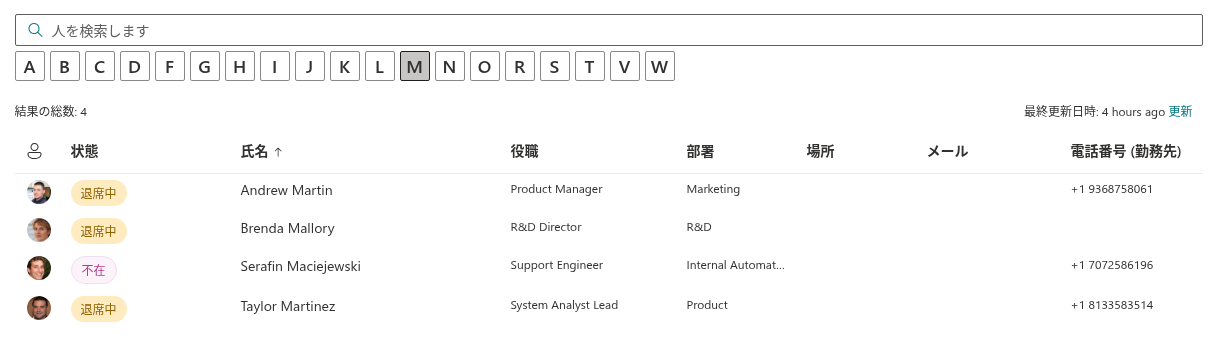
- Employee Directory (Entra ID) Web パーツの A–Z ナビゲーションは、姓 の頭文字から作られます。姓のない人はどの文字の下にも表示されず、文字を選択した時点で一覧から消えます。
- グループ化 の 姓 (頭文字) オプションも姓を使用します。姓が空の場合は、代わりに表示名の頭文字が使われます。
- Employee Directory Web パーツの Entra ID (Azure AD) ソースでは、検索ボックスは名、姓、メール、役職、部署、社員 ID、市区町村、都道府県、国の先頭部分と照合します。表示名しかないアカウントは、名前を入力しても見つかりません。
役職、部署、会社
役職 と 部署 は、名前に次いで目立つフィールドです。カードと詳細ウィンドウの 2 行目と 3 行目に表示され、既定で検索対象になっています。
部署 は複数の機能を同時に支えるため、値を統一する必要があります。フィルターと絞り込みは値をテキストとして比較するので、Sales、Sales Department、sales EMEA は 3 つの異なる部署として扱われます。
- 自分の部署 には、サインインしているユーザー自身の Entra ID プロファイルの部署と同じ値を持つ人が表示されます (大文字と小文字は区別されません)。ユーザー自身の部署が空の場合、このタブはまったく表示されません。ユーザー プロファイル ソースでも、ユーザー自身の部署は Entra ID から取得され、同僚は SharePoint プロファイルの
Departmentプロパティで照合されます。そのため、両者が同期している必要があります。 - 絞り込み には、部署の値が重複なく一覧表示されます。つづりの誤った値は別の項目として表示されます。KB10313. Employee Directory で絞り込みパネルを設定する方法 を参照してください。
- 空の部門を持つ従業員を除外する (Employee Directory (Entra ID)) と 空でない部門を持つユーザーのみを表示する (Employee Directory、Entra ID (Azure AD) ソース、既定でオン) は、部署のないアカウントを非表示にします。実在の従業員全員に部署が設定されていれば、共有メールボックス、会議室、サービス アカウントをディレクトリから外す簡単な方法になります。
会社名 は、複数の法人や子会社を含むテナントで役立ちます。列や詳細ウィンドウに表示され、グループ化 にも使用できます。
上司とレポート ライン
上司 の属性は、すべての Web パーツで Microsoft Entra ID から読み取られ、次の機能を支えます。
- 自分のチーム クイック フィルター — サインインしているユーザーの上司、同じ上司を持つ人、そしてユーザー自身の部下が表示されます (ブロックされたアカウントは除かれます)。上司も部下もいない場合、このタブは非表示になります。
- 詳細ウィンドウの 上司 と 部下 のセクション。アカウントがブロックされている部下は常に省かれます。ライセンスのない従業員を除外する または部署による除外がオンの場合は、この一覧にも適用されます。
- Employee Directory (Entra ID) Web パーツの 上司 列と上司によるグループ化。この Web パーツが上司を読み込むのは、上司 列が一覧またはカードに表示されている場合だけです。
組織のトップを除くすべての従業員に上司を設定してください。クイック フィルターの詳細は、KB10214. Employee Directory のクイック フィルター: 自分の部署、自分のチーム、一緒に仕事をしている人、お気に入り を参照してください。
連絡先、所在地、写真
- 電話番号。 勤務先の電話番号と携帯電話番号は、
businessPhonesとmobilePhoneから取得されます。勤務先の電話番号はすべて、コンマ区切りで表示されます。電話番号 (自宅) 列に値が入るのは、ユーザー プロファイル ソースの場合だけです。 - メール。 ライセンスが割り当てられた Exchange Online ユーザーでは、
mailはプライマリ SMTP アドレスから自動的に設定されます。メールのアクションと 使用可能/不可 セクションに必要です。 - Teams のチャットと通話。 これらのアクションは、
imAddressesの最初の値を使用します。空の場合はユーザー プリンシパル名、次にメール アドレスが使われます。 - 所在地。 オフィスの所在地 を入力し、複数の拠点がある組織では 市区町村 と 国/地域 も入力してください。これらは列、カードのフィールド、絞り込み、グループ化 の値になります。なお、場所 列に値が入るのは ユーザー プロファイル ソース (管理プロパティ
OfficeNumber) の場合だけです。Entra ID ベースのソースでは、オフィスの所在地 列を使用してください。 - 写真。 写真は、どのデータ ソースでも Microsoft Graph から読み込まれます。ユーザーは Microsoft 365 のプロファイルまたは Teams で自分の写真をアップロードでき、管理者は Microsoft 365 管理センターで写真を変更できます。Graph が写真を返さない場合、Web パーツは SharePoint のプロファイル画像を代わりに使用します。
自己紹介、スキル、興味
説明、技能、興味 は、詳細ウィンドウのセクションとして表示されます。それぞれ、Web パーツ設定の パネル グループでオンまたはオフにできます。技能 はスキル検索 (「Power BI に詳しいのは誰?」) にも使われます。これらのフィールドは SharePoint ユーザー プロファイルに保存され (たとえばスキルは SPS-Skills プロパティ)、Microsoft Graph では aboutMe、skills、interests、responsibilities として公開されます。
これらは通常、従業員自身が入力します。
- 組織がプロファイルの編集を許可している場合は、自分の SharePoint プロファイル ページで入力します。
- Employee Details Web パーツを使うと、ユーザーは自分の 説明、興味、担当業務、過去のプロジェクト、学校を編集できます。KB10283. Employee Details: 自己紹介、興味、担当業務、過去のプロジェクト、学校の入力 を参照してください。
管理者は、SharePoint 管理センター (その他の機能 › ユーザー プロファイル › ユーザー プロファイルの管理) で、または PnP PowerShell を使って一括で、これらのプロパティを編集できます。スキルの詳細は、KB10316. Employee Directory でスキルから従業員を検索する方法 を参照してください。
アカウントの状態、ライセンス、ゲスト
Employee Directory は、Entra ID の 3 つの属性から、誰を従業員とみなすかを決定します。
| ルール | 属性 | 適用される場所 |
|---|---|---|
| ゲストは表示されない | userType が Guest | すべての Web パーツで常に適用されます。ユーザー プロファイル ソースでは、ゲストのプロファイルは検索によって除外されます。 |
| ブロックされたアカウントは非表示 | accountEnabled が false | Employee Directory (Entra ID): ブロックされたユーザーを除外する オプション (既定でオン)。Employee Directory の Entra ID (Azure AD) ソース: 常に適用。自分のチーム と 部下: 常に適用。New Employees: 自動では適用されません。フィルター エディターの アカウントの状態 フィールドを使用してください。 |
| ライセンスのないアカウントは非表示 | assignedLicenses が空 | Employee Directory (Entra ID): ライセンスのない従業員を除外する オプション (既定でオフ)。 |
共有メールボックス、会議室、サービス アカウント、テスト アカウントなど、人ではないアカウントについて最も簡単な規則は、ライセンスも部署も割り当てないことです。そうすれば、フィルターを作らなくても除外オプションでこれらが非表示になります。除外オプションについては、KB10311. Employee Directory (Entra ID) Web パーツの構成方法: フィルター、除外、A–Z ナビゲーション で説明しています。
❗ 重要
ユーザー プロファイル ソースには、ライセンスやアカウントの状態に関するオプションがありません。ブロックされたユーザーも SharePoint プロファイルは残るため、プロファイルが削除されるまでユーザー検索で見つかります。このようなプロファイルはアドレス一覧から非表示にするか (非表示のユーザー を参照)、保存済みクエリ で除外してください。
新入社員: 作成日
New Employees Web パーツは、createdDateTime が ここ数か月で作成されたユーザーを表示する で設定した期間内にあるメンバー アカウントを一覧表示します。これは Microsoft Entra ID でアカウントが作成された日付 (オンプレミスの Active Directory から同期されたアカウントでは、同期によってクラウドに作成された日付) であり、入社日ではありません。アカウントは入社日の近くに作成し、既存のアカウントを作り直さないでください。そうしないと、長く在籍している同僚が新入社員として紹介されてしまいます。KB10207. New Employees Web パーツで新入社員を紹介する方法 を参照してください。
現地時間と勤務時間
詳細ウィンドウの 現地時間 と 勤務時間 の行は、Entra ID の属性から取得されるものではありません。空き時間情報と一緒に、その人のメールボックスから読み取られます。つまり、各ユーザーが Outlook で設定したタイム ゾーンと勤務時間です (Outlook on the web の 設定 › 予定表 › 勤務時間と場所)。Exchange Online のメールボックスとメール アドレスが必要で、勤務時間またはタイム ゾーンが設定されていない場合、この 2 行は非表示になります。特に分散したチームでは、従業員にこれらの設定を確認するよう依頼してください。KB10317. Employee Directory: 現地時間、勤務時間、空き時間情報 を参照してください。
カスタム属性
コスト センター、社員証番号、建物など、標準の属性では足りない場合は、Employee Directory で追加の属性を ユーザー設定の列 として表示できます。
- Entra ID ベースのソースでは、
extensionAttribute1–extensionAttribute15(onPremisesExtensionAttributesから読み取り)、ディレクトリ拡張、その他の Entra ID ユーザー プロパティを使用できます。KB10060. Employee Directory Web パーツでカスタム Entra ID 属性を表示する方法 を参照してください。 - ユーザー プロファイル ソースでは、インデックスが作成され、取得可能な管理プロパティにマップされた任意のユーザー プロファイル プロパティを使用できます。KB10049. Employee Directory Web パーツにユーザー プロファイルのカスタム属性を追加する方法 を参照してください。
データの編集場所
属性を編集する場所は、ID がどこでマスター管理されているかによって異なります。
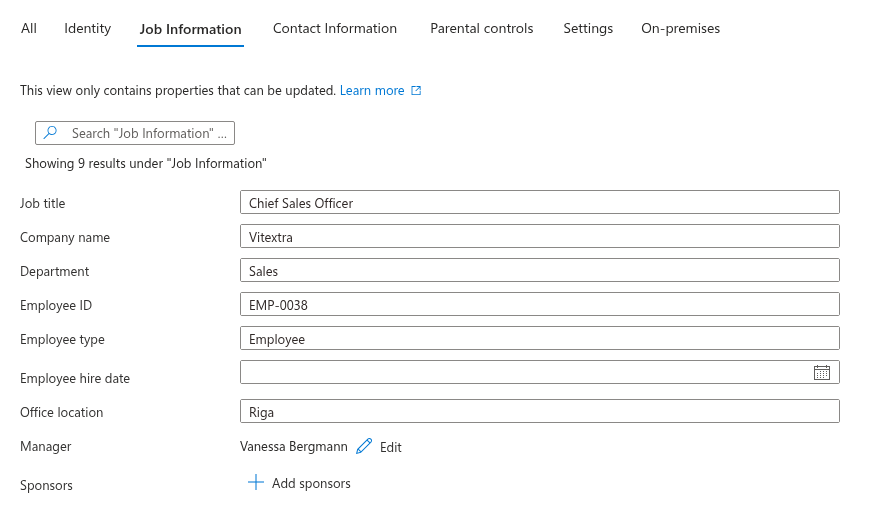
- クラウド専用アカウント。 Microsoft Entra 管理センター で ユーザー › すべてのユーザー を開き、ユーザーを選択して [プロパティの編集] をクリックします。ID、職務情報 (役職、会社名、部署、社員 ID、従業員の種類、事業所、マネージャー)、連絡先情報 の各セクションに、上記の属性があります。Microsoft 365 管理センター でも、ユーザー › アクティブなユーザー › 該当のユーザー (連絡先情報の管理、マネージャーの管理) で同じフィールドを編集でき、写真とライセンスも管理できます。
- オンプレミスの Active Directory から同期されたアカウント。 Microsoft Entra Connect または Cloud Sync を使用している場合、オンプレミスのディレクトリが信頼できる情報源となり、同期された属性はクラウドでは変更できません。Active Directory で編集してください (たとえば、Active Directory ユーザーとコンピューター の 組織 タブに、役職、部署、会社、上司があります)。変更は次回の同期サイクル (既定では 30 分ごと) で Entra ID に反映されます。
- 人事システム主導のプロビジョニング。 人事システムからユーザーをプロビジョニングしている場合は、そのシステムでデータを管理し、プロビジョニングの構成で人事システムのフィールドを Entra ID の属性にマップします。
- 従業員自身。 ユーザーは通常、自分の Entra ID の職務情報を変更できません。自分で管理するのは、写真、自己紹介、スキル、興味 で説明したプロファイルのフィールド、そして Outlook の勤務時間です。
変更が反映されるまでの時間
- Entra ID ベースのソース。 Microsoft Graph は、Entra ID で変更が保存されるとすぐに (同期されたアカウントでは次回の同期サイクルの後に) その変更を返します。Employee Directory (Entra ID) Web パーツはデータのコピーをブラウザーに保持し、24 時間を過ぎるとバックグラウンドで更新します。最新のデータをすぐに読み込むには、結果の上にある 最終更新日時 の横の 更新 を選択します。
- ユーザー プロファイル ソース。 変更が反映されるまでに、さらに 2 つの段階があります。まず、Microsoft 365 が Entra ID の属性を SharePoint ユーザー プロファイルに同期します。これは自動的に実行され、通常は数時間から 1 日かかり、大規模なテナントではさらに長くかかります。次に、変更が検索可能になる前に、SharePoint 検索がプロファイルを再クロールする必要があります。ユーザー プロファイルで直接行った変更 (スキル、自己紹介) は、クロールだけで反映されます。一括更新を行ってからディレクトリに反映されるまで、1 日以上を見込んでください。
📝 注
これらの遅延のため、ユーザー プロファイル ソースを使う Employee Directory Web パーツと、一部のデータを Microsoft Graph から読み取る詳細ウィンドウとで、同じ人について一時的に異なる値が表示されることがあります。プロファイルが同期され、再クロールされれば、この状態は自然に解消されます。
非表示のユーザー
ユーザー プロファイル ソースでは、Employee Directory Web パーツはアドレス一覧から非表示になっているプロファイルを表示しません。これは SPS-HideFromAddressLists ユーザー プロファイル プロパティで、Exchange のメールボックスの グローバル アドレス一覧に表示しない 設定を反映しています。これらを含めるには、データ ソース グループで 隠しユーザーを表示 をオンにします。サービス アカウント (app@sharepoint、Sync_DC_*、nt service* などのアカウント) は常に除外されます。
したがって、メールボックスをアドレス一覧から非表示にすることが、アカウントを削除せずにこのデータ ソースから外す方法になります。Entra ID ベースのソースはこの設定を使用しないため、そちらでは除外オプションまたはフィルター エディターでこのようなアカウントを非表示にしてください。
運用開始前のチェックリスト
- データ ソースを選択 し、準備する保存先 (Entra ID、SharePoint ユーザー プロファイル、またはその両方) を把握します。
- 名前。 すべての従業員に、1 つの規則に従った表示名、名、姓があること。
- 役職と部署 がすべての従業員に入力され、部署名のつづりがどこでも同じであること。
- 組織のトップを除く全員に 上司 が設定されていること。
- 連絡先。 メール、勤務先の電話番号、携帯電話番号、事業所が入力され、複数拠点の組織では市区町村と国も入力されていること。
- できるだけ多くの従業員の 写真 がアップロードされていること。
- 人ではないアカウント (共有メールボックス、会議室、サービス アカウント、テスト アカウント) にライセンスと部署がないこと、または ユーザー プロファイル ソースではアドレス一覧から非表示になっていること。
- 元従業員の ブロックされたアカウント が Entra ID で無効になっていること。ブロックされたユーザーを除外する の設定を確認します。
- プロファイルのフィールド。 従業員に 説明、技能、興味 の入力と、Outlook の勤務時間とタイム ゾーンの確認を依頼していること。
- カスタム属性 が同期され、ユーザー プロファイル ソースでは管理プロパティにマップされていること。
- 一括更新の後は 同期とクロールを待ち、ディレクトリを開いて 更新 を選択し、何人かの従業員、A–Z ナビゲーション、絞り込み、自分の部署 と 自分のチーム のクイック フィルターを抜き取りで確認します。