Employee Directory
概要
Vitextra は、組織が Microsoft 365 ですでに管理している従業員データを活用する 3 つの製品を提供しています: Employee Directory、Organizational Chart、Employee Details です。3 つとも Microsoft Graph を通じて Microsoft Entra ID からユーザー データを読み取り、写真と Microsoft Teams のプレゼンスを表示し、SharePoint Online のページで動作します。ただし、答える問いはそれぞれ異なります。
- Employee Directory - 「必要な人は誰か?」 人を探すための製品です。同僚の一覧を検索、絞り込み、閲覧できます。
- Organizational Chart - 「会社はどのような構造になっているか?」 誰が誰の部下かを対話型のツリーで表示します。
- Employee Details - 「この人はどんな人か?」 1 人の従業員を個人ページで詳しく表示し、従業員が自分のプロフィールを管理できるようにします。
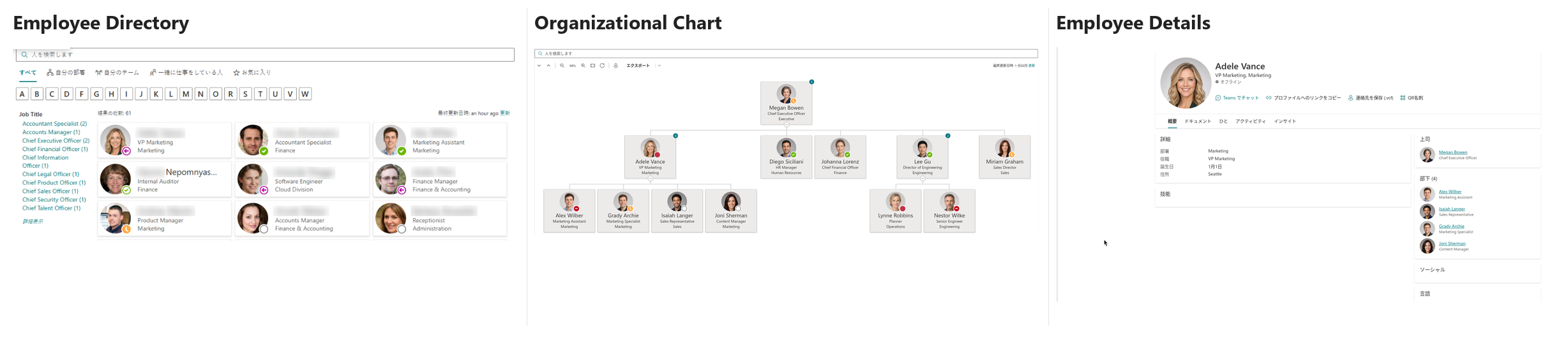
各製品の役割
Employee Directory は、検索できる同僚の名簿です。ソリューションには 3 つの Web パーツが含まれます: Employee Directory (SharePoint 検索による SharePoint ユーザー プロファイル、または Microsoft Entra ID のユーザー)、Employee Directory (Entra ID) (Microsoft Entra ID の全ユーザーの一覧。視覚的なフィルター エディター、除外設定、アルファベット順ナビゲーションを備えます)、New Employees (最近アカウントが作成されたユーザー) です。ユーザーは検索ボックス、絞り込みパネル、クイック フィルター 自分の部署、自分のチーム、一緒に仕事をしている人、お気に入り で一覧を絞り込み、ユーザーを選択して詳細ウィンドウで簡潔なプロフィールを確認し、Excel にエクスポート で結果を書き出せます。詳しくは KB10064. Employee Directory の概要: Web パーツ、SPFx、Microsoft Graph を参照してください。
Organizational Chart は、Microsoft Entra ID のユーザーの 上司 属性から会社の階層を自動的に作成します。全社 モードでは組織全体を、特定のユーザーに報告する従業員 モードでは 1 つのチームだけを、横方向のツリーまたはコンパクトな縦方向のリストで表示します。閲覧者は枝を展開・折りたたみ、拡大縮小、検索を行い、自分を検索 で自分の位置を確認し、組織図を PDF または JPEG にエクスポートできます。詳しくは KB10232. Organizational Chart: ソリューションの概要 を参照してください。
Employee Details は、1 人の従業員の完全な個人ページを作成します。プレゼンスとクイック アクションを備えたプロフィール ヘッダー、詳細、スキル、空き時間、上司、直属の部下を表示する「概要」タブ、さらに「ドキュメント」「プロジェクト」「インサイト」などの最大 8 つのタブがあります。自分のページでは、従業員がスキル、言語、ソーシャル アカウント、「自己紹介」などのプロフィール セクションを編集できます。詳しくは KB10279. Employee Details: ソリューションの概要 を参照してください。
比較表
| Employee Directory | Organizational Chart | Employee Details | |
|---|---|---|---|
| 主な問い | 必要な人は誰か? | 会社はどのような構造か? | この人はどんな人か? |
| 起点 | 検索ボックスと従業員の一覧 | 階層の最上位、または選択した上司とそのチーム | 1 人の従業員: 現在のユーザー、選択したユーザー、またはページ アドレスで指定されたユーザー (?user=) |
| データ ソース | SharePoint ユーザー プロファイル (SharePoint 検索) または Microsoft Entra ID (Microsoft Graph) | Microsoft Entra ID (Microsoft Graph)、上司属性に基づく構造 | Microsoft Entra ID、Microsoft 365、SharePoint ユーザー プロファイル (Microsoft Graph, SharePoint REST API) |
| レイアウト | 詳細 (表) と 連絡先 (カード)、グループ化 | 横方向のツリーと縦方向のリスト | プロフィール ヘッダー、「概要」タブ、最大 8 つの追加タブ |
| 検索とフィルター | 検索、絞り込みパネル、クイック フィルター、お気に入り、スキル検索。Employee Directory (Entra ID) ではさらにフィルター エディター、除外設定、アルファベット順ナビゲーション | ツリー内の一致を強調表示する検索。除外用のトグルを備えた管理者用フィルター | なし - 表示されるのは 1 人です。上司、直属の部下、同僚を通じて移動します |
| 従業員データの編集 | いいえ (読み取り専用) | いいえ (読み取り専用) | はい - 従業員が自分のプロフィール セクションを編集します。役職、部署などのデータの変更は承認フローで申請できます |
| エクスポート | Excel | PDF と JPEG | 連絡先カード (.vcf) と QR 名刺 |
| Microsoft Teams | 個人用アプリとチャネル タブ | 個人用アプリとチャネル タブ | SharePoint ページのみ |
| 代表的なページ | 「同僚を探す」ページ、社員名簿、ホーム ページの新入社員紹介 | 「会社概要」ページ、部署サイト | 「マイ プロフィール」ページ、全従業員共通のプロフィール ページ |
📝 注
各製品は、委任された Microsoft Graph のアクセス許可と、サインインしているユーザーの権限を使用します。要求された Microsoft Graph のアクセス許可は、グローバル管理者が承認する必要があります。Employee Directory と Organizational Chart は従業員データを読み取ります。Employee Details では、Microsoft Graph と SharePoint の API を通じて、サインインしているユーザー自身のプロフィールを更新することもできます。
どの製品を選ぶか
| 目的 | 製品 |
|---|---|
| 名前、部署、オフィス、スキル、カスタム属性で同僚を探す | Employee Directory |
| 絞り込んだ従業員の一覧をユーザーに提供し、Excel にエクスポートする | Employee Directory |
| イントラネットのホーム ページで新入社員を紹介する | Employee Directory (New Employees Web パーツ) |
| 会社全体または 1 つの部署のレポート ラインを表示する | Organizational Chart |
| 新入社員が組織の中で自分とチームの位置を把握できるようにする | Organizational Chart |
| 現在の組織構造を PDF や画像として印刷・共有する | Organizational Chart |
| 従業員一人ひとりに、自分で最新の状態に保つ個人ページを用意する | Employee Details |
| ニュース投稿やチーム ページのリンクから、任意の同僚の詳細なプロフィールを開く | Employee Details |
これらの目的が複数ある場合でも、製品どうしは重複せず互いに補完し合います。次のセクションを参照してください。
💡 ヒント
Employee Directory 自体にも 2 つの名簿 Web パーツがあります。どちらを選ぶかについては KB10310. Employee Directory と Employee Directory (Entra ID) の比較: どちらの Web パーツを選ぶべきか を参照してください。名簿とプロフィール ページのより詳しい比較は KB10281. Employee Details と Employee Directory の違い にあります。
1 つのイントラネットでの組み合わせ
イントラネットの充実した従業員セクションは、多くの場合、製品ごとに 1 ページずつ、計 3 ページで構成されます。
- Employee Directory を配置した 名簿ページ - 同僚を探す場所です。ホーム ページには New Employees Web パーツを追加して、最近入社した人を紹介します。
- Organizational Chart を配置した 組織ページ - 会社の構造を表示します。部署サイトに部署ごとの組織図を置くこともできます。
- ページ アドレスから従業員を取得するよう設定した Employee Details を配置した プロフィール ページ - 1 つのページですべての従業員に対応できます:
https://<tenant>.sharepoint.com/sites/<site>/SitePages/Profile.aspx?user=<user principal name>。
ページの連携方法:
- Employee Details の設定で名簿ページのアドレスを指定します。すると、すべてのプロフィールのヘッダーに 従業員ディレクトリを開く ボタンが表示されます。
- プロフィール ページのアドレス (
<page>?user=<user principal name>) は、ニュース投稿、チーム ページ、オンボーディングのチェックリスト、メッセージなど、人へのあらゆるリンクに使用できます。 - 3 つのページをサイトまたはハブのナビゲーションに追加し、ユーザーが検索、組織構造、プロフィールの間を行き来できるようにします。
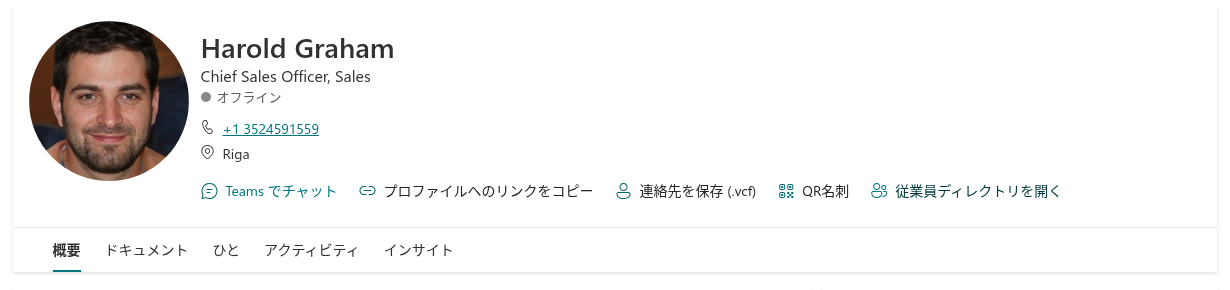
📝 注
製品間の組み込みのリンクは、Employee Details の 従業員ディレクトリを開く ボタンだけです。Employee Directory と Organizational Chart には Employee Details のページを開く設定はありません。Employee Directory ではユーザーを選択すると独自の詳細ウィンドウが開き、Organizational Chart ではカードをポイントすると標準の Microsoft 365 プロフィール カードが開きます。
Microsoft 365 の組み込みツールとの違い
Microsoft 365 にも、同僚を探して情報を得るための機能がすでにあります。
- SharePoint と Microsoft 365 の ユーザー検索 では、名前やその他のプロフィール情報で人を探せます。
- Outlook、Teams、SharePoint などのアプリで人の名前から開く Microsoft 365 プロフィール カード には、連絡先の詳細とレポート ライン上の位置が表示されます。
- Microsoft Teams では、その人のプロフィールに上司と直属の部下が表示されます。
- SharePoint の「ユーザー」(People) Web パーツ は、ページの作成者が手動で選んだ人の一覧を表示します。
ユーザーが探している相手をすでに知っていて、1 人の連絡先や上司だけが必要な場合は、これらのツールで十分なことがよくあります。より多くの機能が必要な場合は、Vitextra 製品の導入を検討してください。
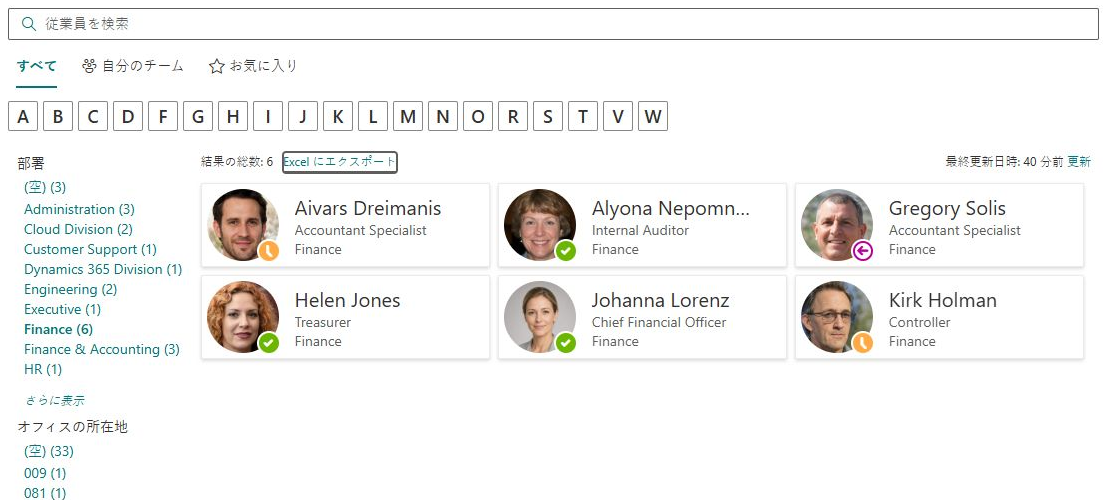
- 検索だけでなく閲覧もできる名簿 - 従業員の全一覧を 詳細 または 連絡先 レイアウトで表示し、グループ化 を利用できます。Employee Directory (Entra ID) ではアルファベット順ナビゲーションも使えます。
- フィルターと絞り込み - 部署、オフィス、または構成した任意の属性による絞り込みパネル、クイック フィルター 自分の部署、自分のチーム、一緒に仕事をしている人、お気に入り、スキル検索。
- 実在の従業員だけのすっきりした一覧 - 管理者はフィルターで名簿の対象を限定し、ライセンスのないアカウント、ブロックされたアカウント、情報が不完全なアカウントを除外できます。共有メールボックス、会議室、サービス アカウントは表示されません。
- Excel へのエクスポート - 絞り込んだ一覧をスプレッドシートとして書き出し、レポートや共有に利用できます。
- New Employees - 最近入社した人を自動的に紹介します。一覧を手動で管理する必要はありません。
- テナント全体の既定の構成を使える Microsoft Teams - 同じ名簿や組織図を Teams の個人用アプリで利用できます。
- PDF または JPEG にエクスポートできる 会社全体の組織図 (Organizational Chart) と、従業員が自分で管理する個人ページ (Employee Details)。
❗ 重要
Vitextra 製品は Microsoft 365 のデータを置き換えるものではなく、表示するものです。Employee Directory と Organizational Chart の正確さは、Microsoft Entra ID のプロフィールと SharePoint ユーザー プロファイルの正確さに左右されます。部署や上司が登録されていなければ、名簿にも組織図にも表示されません。