はじめに

Folder Tree は、1 つの SharePoint ライブラリのフォルダーとドキュメントを表示します。サイトで Web パーツが既に利用可能である必要があります。設定するユーザーにはページの編集権限と接続先ライブラリの読み取り権限が必要です。閲覧者にも、そのライブラリへのアクセス権が必要です。

ライブラリを接続する

  1. SharePoint ページを編集モードで開き、Folder Tree を追加します。
  2. 設定 から Web パーツのプロパティ ウィンドウを開きます。
  3. ソース を展開します。現在のサイトを使う場合は サイト URL(空 = 現在のサイト) を空欄にします。
  4. ドキュメント ライブラリ を選択し、内容の読み込みを待ちます。
  5. ライブラリのルートから開始する場合は 開始フォルダー(サーバー相対パス) を空欄にします。特定のフォルダーを使う場合は、既存フォルダーのサーバー相対パスを入力します。
  6. ファイル の 既定のビュー を選択します。ドキュメントを表で表示する場合は リスト から始めます。
  7. ページの操作を使用して、SharePoint ページを保存または再発行します。

結果を確認する

フォルダー名を選択すると、その内容が表示されます。フォルダーの横の矢印を使うと、子フォルダーが展開されます。パンくずリストは現在の場所を示します。続きがある場合は さらに読み込む を選択します。別の場所で変更した内容を反映するには 更新 を使用します。

📝 注
Folder Tree はドキュメントへのアクセス権を付与しません。特に別のサイトのライブラリを使用する場合は、一般的な閲覧者のアカウントで発行済みページを確認してください。
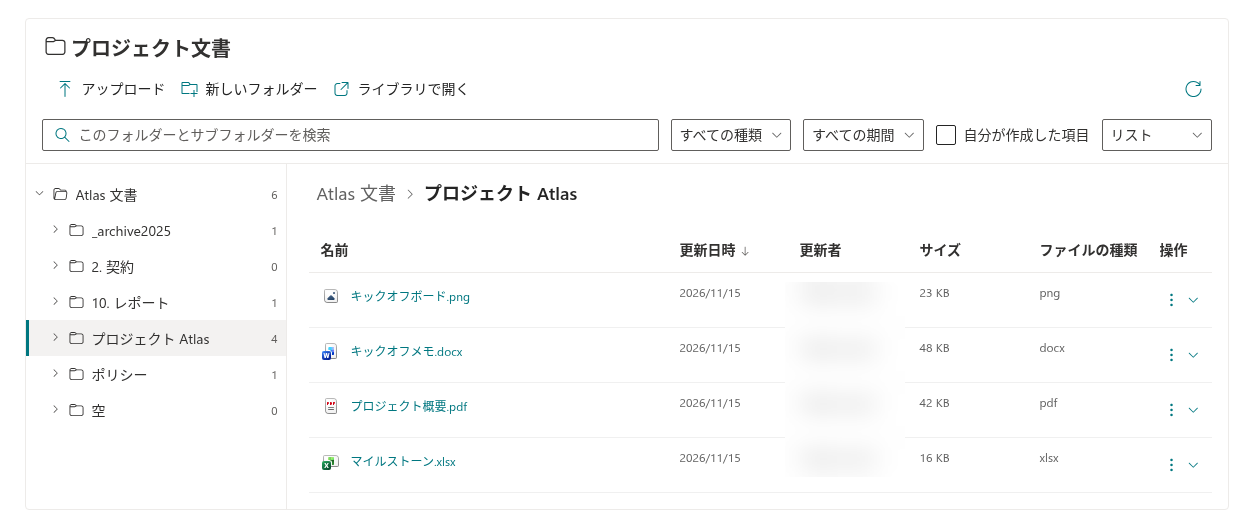
ドキュメント ライブラリに接続した Folder Tree

ドキュメント ライブラリに接続した Folder Tree

質問と回答

この記事について質問すると、サポートチームから公式回答を受け取れます。

まだ質問はありません。最初の質問を投稿しましょう。

注目の記事

Announcements Carousel でのお知らせの作成と管理

Announcements Carousel で SharePoint のお知らせを作成・編集し、本文の書式設定、ファイルの添付、有効期限と優先度の設定を行う方法を説明します。

105 2 分
大規模組織での Employee Directory: ページング、キャッシュ、合計、エクスポートの制限

大規模な Microsoft 365 テナントで 2 つの Vitextra Employee Directory Web パーツがユーザーを読み込む仕組みを説明します。Employee Directory (Entra ID) によるディレクトリ全体のブラウザー キャッシュと Employee Directory によるサーバー側のページング、ページ サイズの設定、その他の結果の表示、合計、24 時間のキャッシュと更新、ブラウザー ストレージの制限、パフォーマンスに影響する設定、大量の結果を Excel にエクスポートするときの動作を取り上げます。

18 4 分
Employee Directory の表示形式: 一覧とカード、カード サイズ、カード フィールド、グループ化

Vitextra Employee Directory Web パーツで「詳細」(一覧) と「連絡先」(カード) の表示を切り替え、カードのサイズとフィールドを設定し、列とコンパクト一覧を構成し、列・カスタム属性・姓の頭文字で従業員をグループ化し、検索ボックスと合計を表示する方法を説明します。

101 3 分

共有