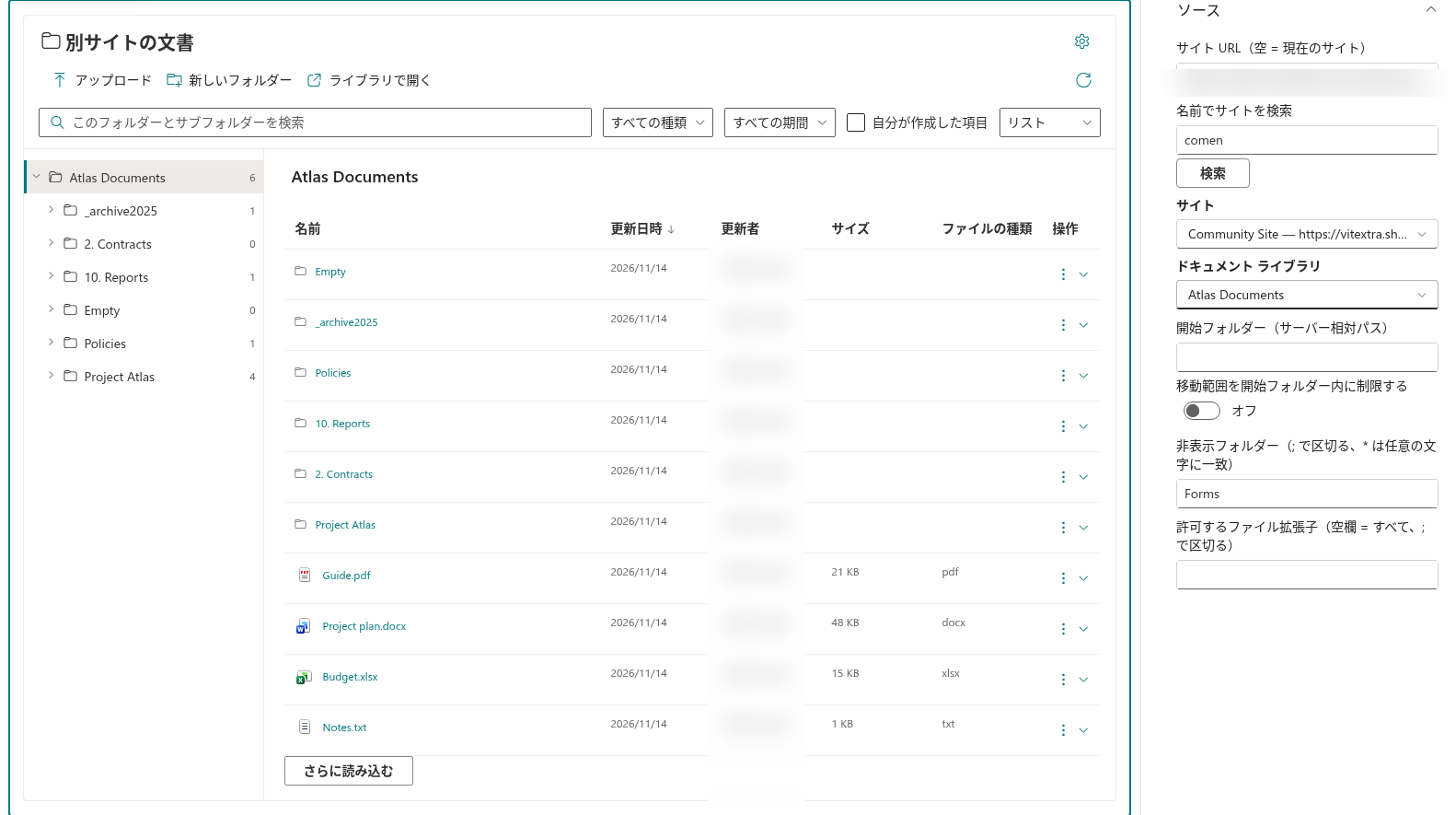
Folder Tree
接続先サイトを選択する
同じ SharePoint ホスト名に属する別のサイトのライブラリを表示できます。ページを編集できても、接続先サイトのドキュメントへのアクセス権が自動的に付与されるわけではありません。
- ページを編集し、設定 を開いて ソース を展開します。
- サイト URL(空 = 現在のサイト) にサイトのアドレスを入力します。例:
https://contoso.sharepoint.com/sites/hr。ドキュメントのリンクやライブラリ ビューの URL ではなく、サイトのアドレスを使用してください。 - または、名前でサイトを検索 にサイト名を入力し、検索 を選択して、サイト から結果を選びます。
- 更新された一覧から ドキュメント ライブラリ を選択します。
- 必要に応じて、そのライブラリ内の 開始フォルダー(サーバー相対パス) を入力します。ページを保存または再発行します。
サイトが見つからない場合
サイト名の検索は SharePoint Search を使用します。適切な結果が表示されない場合は、サイトの URL を直接入力してください。接続先サイトとライブラリを別に開き、アクセスできることを確認します。現在の実装では、別のマルチジオ ホスト名を含め、異なるホスト名の URL は受け付けません。
❗ 重要
接続先サイトを変更すると、選択済みのライブラリと開始フォルダーがクリアされます。ライブラリを変更すると、列の選択と既定の並べ替えフィールドもリセットされます。接続先を切り替えた後は、これらの設定を確認してください。
閲覧者のアクセスを確認する
ページを発行し、ドキュメントを読む予定のユーザーで確認します。ページは開くのにライブラリが表示されない場合は、接続先サイト、ライブラリ、対象フォルダーの権限を確認してください。Folder Tree は現在のユーザーの SharePoint アクセス権を使用します。