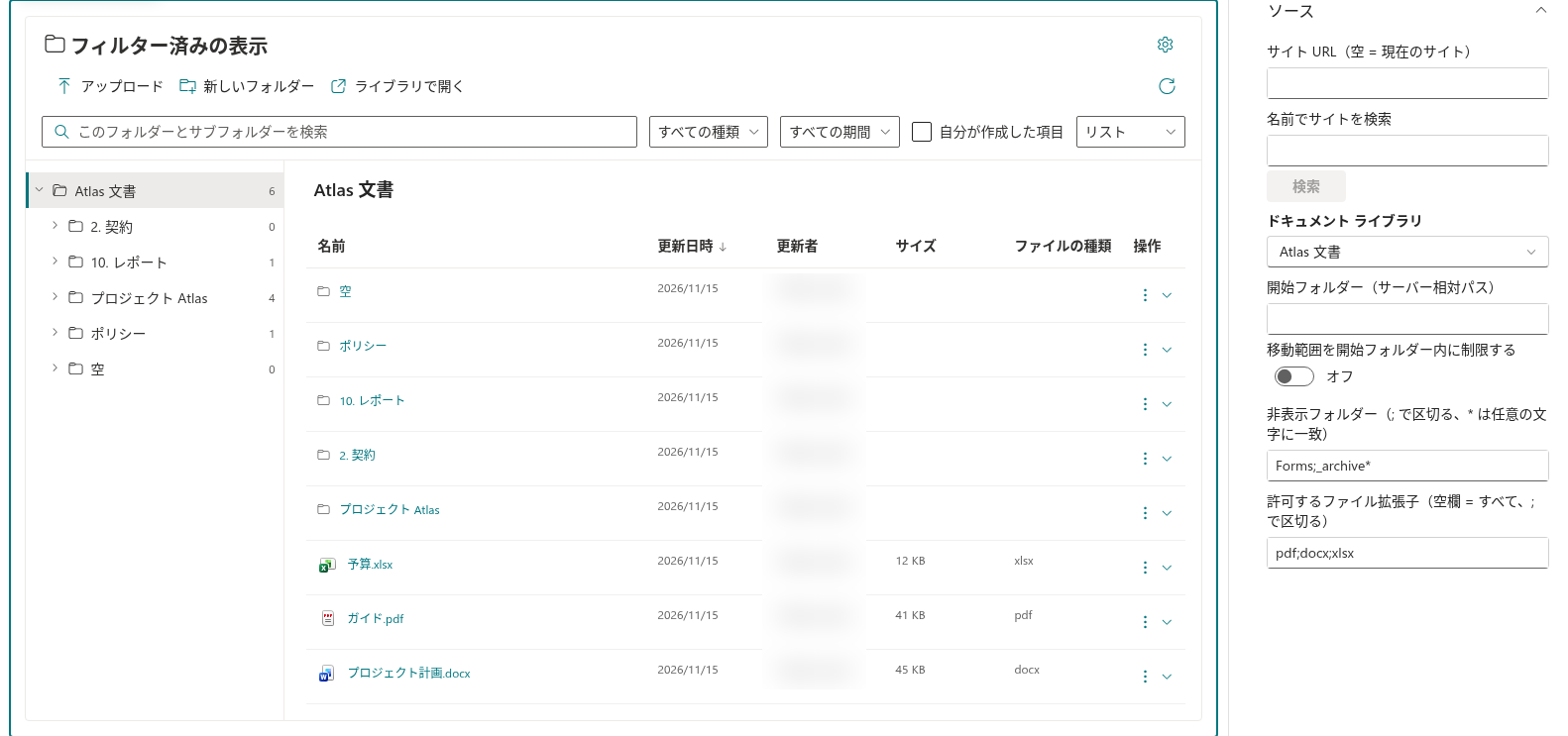
Folder Tree
名前でフォルダーを非表示にする
- ページを編集し、設定 → ソース を開きます。
- 非表示フォルダー(; で区切る、 は任意の文字に一致)* に、セミコロン区切りで名前またはマスクを入力します。例:
Forms;_archive*。 - ページを保存または再発行し、ツリーとフォルダーの内容を確認します。
照合では大文字と小文字を区別せず、フォルダー名全体を対象とします。Forms は同じ名前に一致しますが、Forms2 には一致しません。* は任意の文字列に一致するため、_archive* は _archive2026 にも一致します。非表示のフォルダー階層は、表示される検索結果からも除外されます。既定では Forms が非表示です。
表示するファイルの種類を制限する
許可するファイル拡張子(空欄 = すべて、; で区切る) に拡張子を入力します。例:pdf;docx;xlsx。すべての拡張子を許可するには空欄にします。この一覧は、ユーザーの ファイルの種類 フィルターの選択肢にも使用されます。ファイルがフィルターで除外されても、フォルダー間の移動は可能です。
❗ 重要
これらの設定は表示を絞り込みます。SharePoint 権限の変更、コンテンツの削除、別の拡張子のファイルのアップロード禁止は行いません。そのため、アップロードに成功したファイルが、フィルター適用後の画面に表示されない場合があります。
結果が空に見える場合
編集者が設定した拡張子一覧と、ユーザーが選択したクイック フィルターの両方を確認します。さらに読み込む が表示されていれば、現在のページに表示対象がなくても、続きの結果を取得できます。非表示フォルダーの規則によって、明示的に選択された開始ルートが別のフォルダーに置き換わることはありません。