Folder Tree
ドキュメントを開く
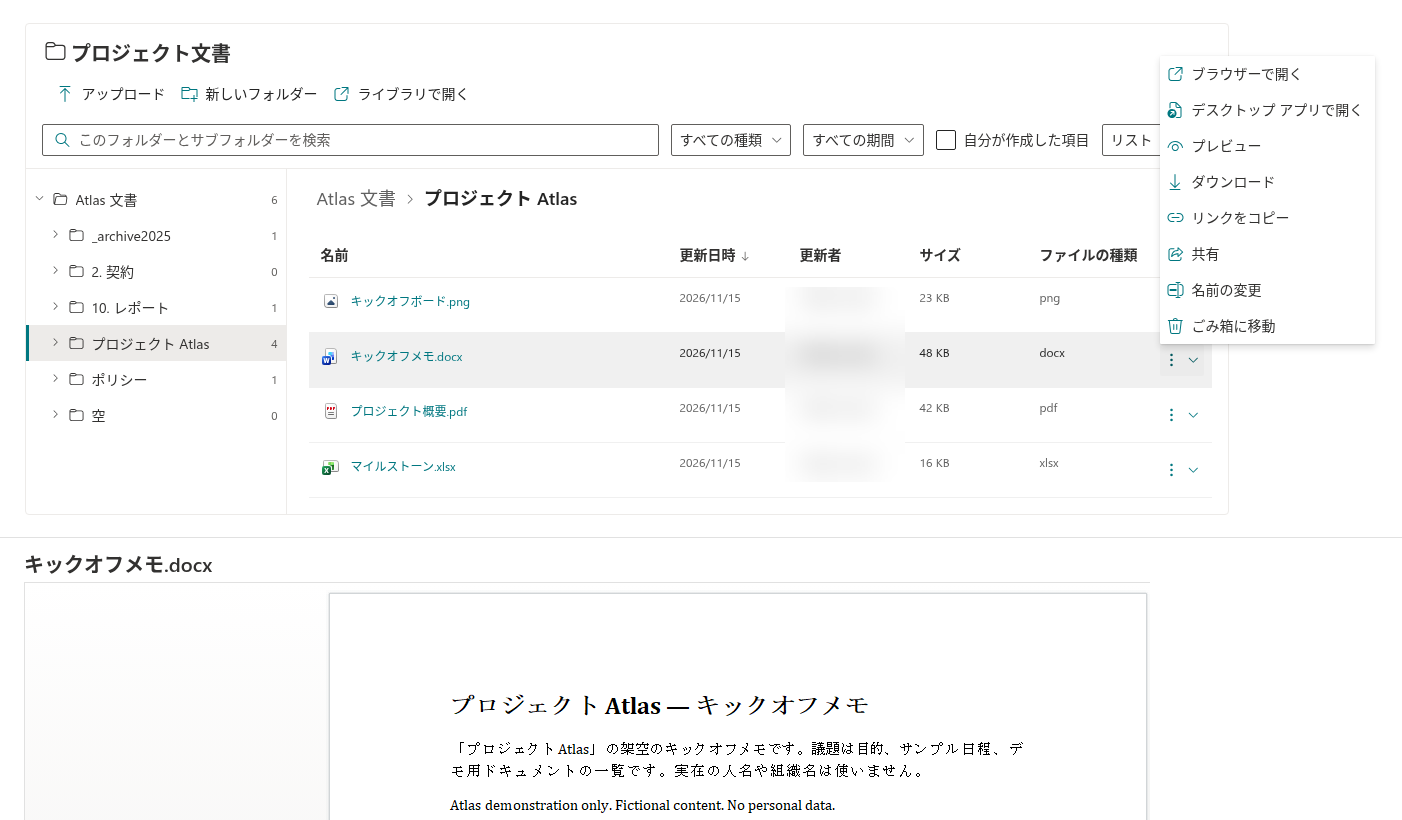
操作が有効になっている場合、表のファイル名またはタイルのプレビュー領域を選ぶと、ブラウザーで開きます。アイテムの三点リーダーの 操作 メニューから ブラウザーで開く を選択することもできます。フォルダーを選択した場合は、そのフォルダーへ移動します。
Office デスクトップ アプリを使用する
対応する Word、Excel、PowerPoint ファイルでは、アイテム メニューから デスクトップ アプリで開く を選びます。Folder Tree は doc、docx、docm、xls、xlsx、xlsm、ppt、pptx、pptm に対してこの操作を提供します。デバイスには、該当する Office リンクを処理できるアプリが必要です。ブラウザーやデバイスの確認画面は Folder Tree の外で処理されます。
プレビューまたはダウンロードする
- ファイルの 操作 メニューを開きます。
- 操作が利用可能な場合は プレビュー を選び、サイド パネルに SharePoint ビューアーを表示します。
- フォルダーへ戻るにはパネルを閉じます。ライブラリ画面が必要な場合は、その操作が有効であれば ライブラリで開く を使用します。
- ローカルに保存するには、アイテム メニューから ダウンロード を選択します。
📝 注
プレビューの可否はドキュメントと SharePoint ビューアーに依存します。ページ編集者は、ブラウザーで開く、デスクトップ アプリで開く、プレビュー、ダウンロードを個別に無効にできます。操作がないことは、必ずしもアクセス エラーを意味しません。
ダウンロードの対象
ダウンロードは 1 ファイルずつ行います。現在の Folder Tree には、複数ファイルの ZIP ダウンロードやフォルダーのダウンロードはありません。各ドキュメントへの要求には、引き続き SharePoint のユーザー権限が適用されます。