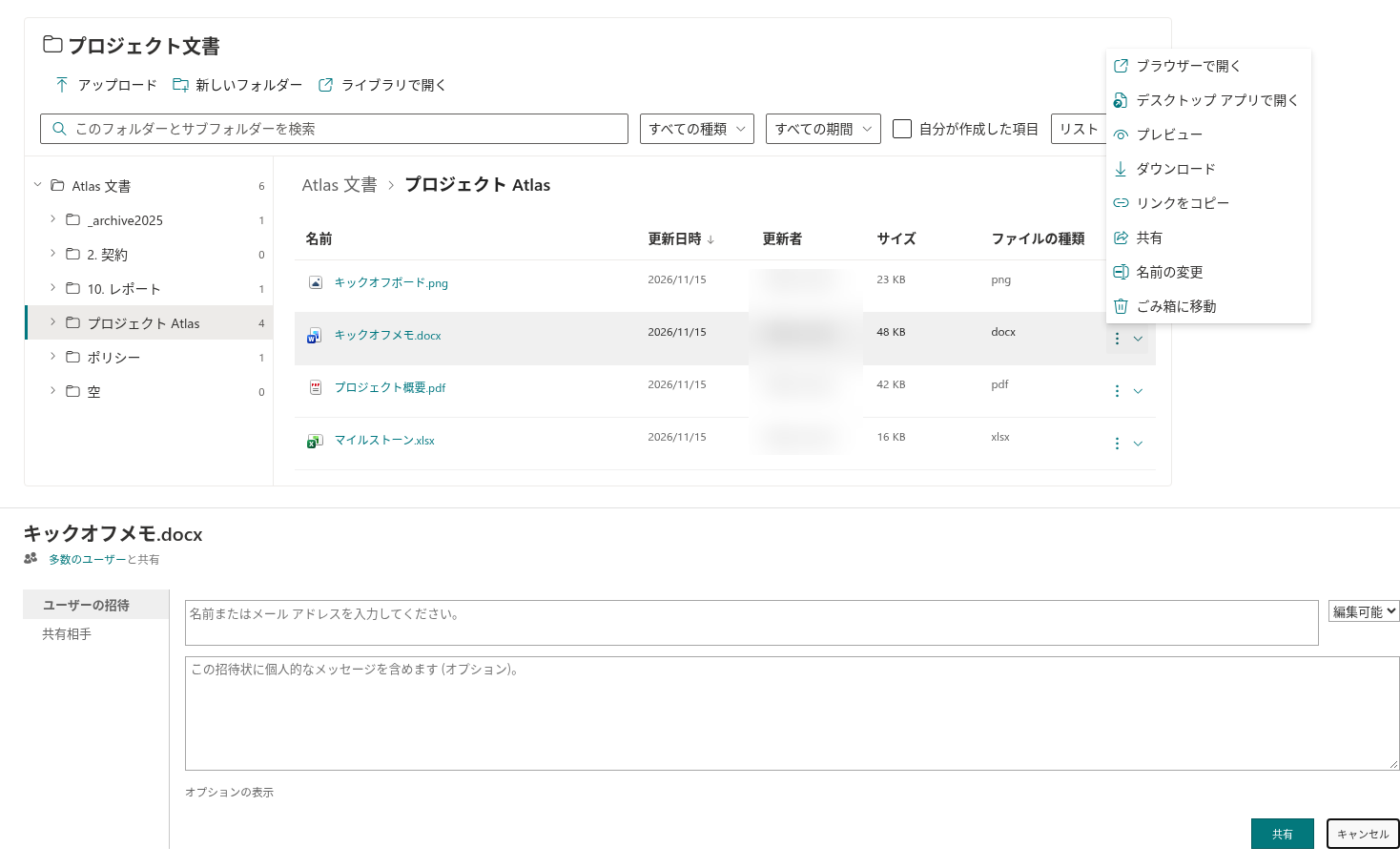
Folder Tree
ファイルのリンクをコピーする
- ドキュメントを見つけ、三点リーダーの 操作 メニューを開きます。
- リンクをコピー を選択します。
- 確認メッセージを待ち、メッセージやドキュメントにリンクを貼り付けます。
ファイルの場合、コピーした URL はその SharePoint ファイルを直接指します。この操作は匿名リンクを作成せず、アクセス権も変更しません。ブラウザーがクリップボードへのアクセスをブロックした場合は、成功と表示する代わりにエラーを報告します。
SharePoint で共有する
アイテム メニューを開き、共有 を選択します。Folder Tree は、SharePoint 標準の共有ページをサイド パネル内に開きます。アカウントと組織に対して SharePoint が提示する手順に従って共有を完了してください。アイテムの権限を読み込んでいる間は、この操作を利用できない場合があります。
❗ 重要
URL をコピーしても、受信者にアクセス権は付与されません。共有の選択肢とアクセス権の変更は、Folder Tree 独自の権限モデルではなく、SharePoint とテナント ポリシーによって決まります。
フォルダーのリンクをコピーする
フォルダー行で リンクをコピー を選択すると、Web パーツ固有のパラメーターにフォルダーを含めた、現在のページへのリンクをコピーします。ライブラリ内のフォルダーへの直接 URL ではありません。受信者にはページと接続先フォルダーの両方へのアクセス権が必要です。開始ルートの制限と非表示フォルダーの規則も引き続き適用されます。
共有を利用できない場合
ページ編集者に 共有 が有効か確認してください。環境によって埋め込みの SharePoint 共有ページを使えない場合は、利用可能であれば ライブラリで開く を選び、ライブラリの共有画面を使用します。