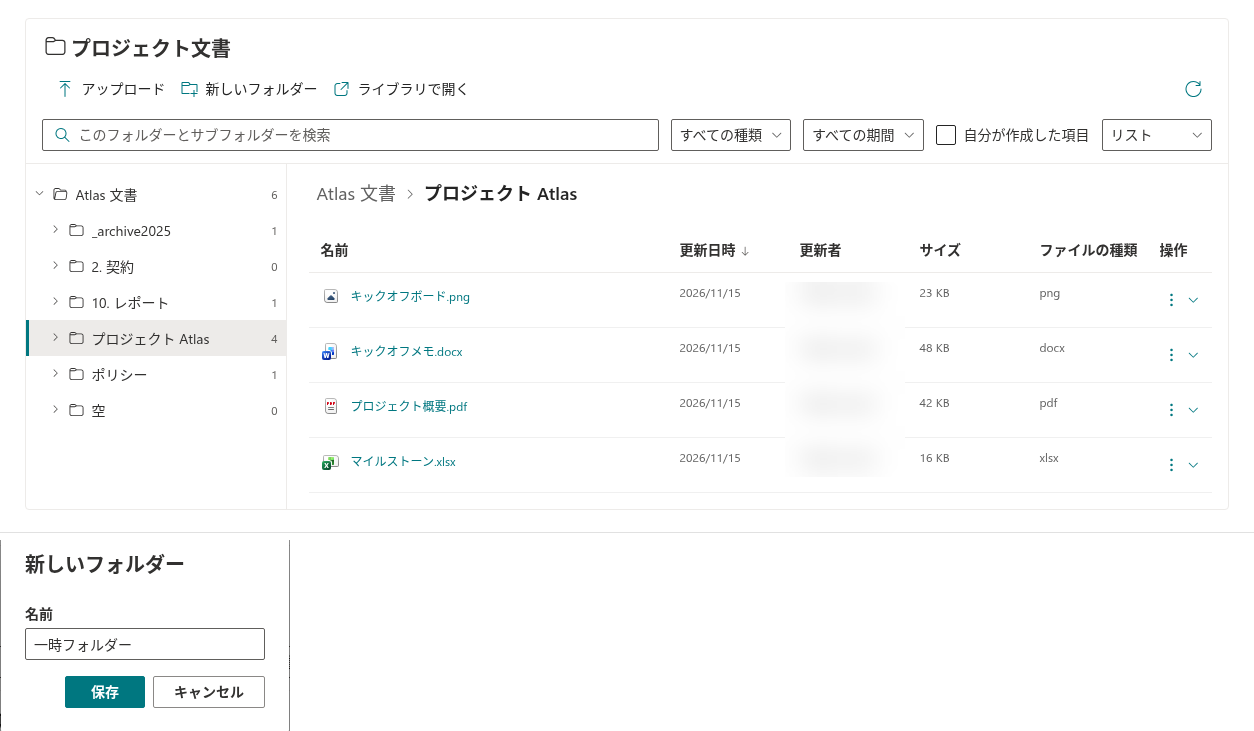
Folder Tree
現在のフォルダーへアップロードする
- アップロード先のフォルダーへ移動し、パンくずリストを確認します。
- アップロード を選び、1 つ以上のファイルを選択します。
- アップロードが完了するまで待ちます。Folder Tree は選択したファイルを順に処理し、現在のファイル名を表示します。
- 完了メッセージの後、更新された内容を確認します。
ページ編集者が ドラッグ アンド ドロップによるアップロードを許可 を有効にしていれば、コンテンツ領域にファイルをドラッグすることもできます。アップロード先は現在のフォルダーであり、ツリー内でポインターを重ねたフォルダーではありません。フォルダー階層のアップロードには対応していません。
フォルダーを作成する
新しいフォルダー を選び、名前 を入力して 保存 を選択します。現在のフォルダー内に新しいフォルダーが作成されます。キャンセル は作成せずにダイアログを閉じます。名前には予約文字、先頭や末尾のスペース、末尾のドットを使用できません。
❗ 重要
アップロードによって同名の既存ファイルが自動的に置き換わることはありません。名前の競合で停止した場合は、別の名前にするか、SharePoint で既存のドキュメントを確認してから再試行してください。同じ一括処理の前のファイルは、既にアップロード済みの場合があります。
権限と中断されたアップロード
ページ編集者が該当する操作を有効にしていることに加え、アップロード先フォルダーにアイテムを追加する権限が必要です。10 MiB を超えるファイルは分割してアップロードされます。失敗した場合、復旧用に作成済みファイルがライブラリに残ることがあるため、再試行前に確認してください。この分割サイズは、対応するファイル サイズの上限ではありません。
アップロードしたドキュメントが表示されない場合は、許可する拡張子とクイック フィルターを確認します。表示フィルター自体がアップロードを禁止することはありません。