Folder Tree
アイテムの名前を変更する
- 対象のファイルまたはフォルダーがある親フォルダーへ移動します。
- アイテムの三点リーダーの 操作 メニューを開き、権限の読み込みを待ちます。
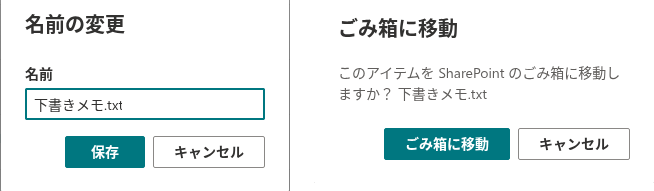
- 名前の変更 を選択します。
- 名前 を編集し、保存 を選びます。ファイルの場合、意図的に変更する必要がない限り、拡張子を維持してください。
- 更新された一覧を確認します。SharePoint が新しい名前を拒否した場合は、エラーを修正して再試行します。
名前には予約文字、先頭や末尾のスペース、末尾のドットを使用できません。競合する名前も SharePoint によって拒否される場合があります。キャンセル はアイテムを変更しません。
アイテムをごみ箱に移動する
アイテムの 操作 メニューを開き、ごみ箱に移動 を選択します。アイテム名を含む確認内容を確認してから、もう一度 ごみ箱に移動 を選択してください。目的のアイテムでなければ キャンセル を選びます。
❗ 重要
削除操作は完全削除ではなく、SharePoint のごみ箱への移動を実行します。Folder Tree に復元操作はありません。復元が必要な場合は SharePoint のごみ箱を使用してください。
操作が無効になる理由
編集者は、名前の変更と削除を個別に無効にできます。名前の変更にはアイテムの編集権限、削除には削除権限が必要です。処理中や権限の確認中もボタンが無効になる場合があります。ファイルやサブフォルダーの権限は、親ライブラリの権限と異なる場合があります。