Folder Tree
操作を設定する
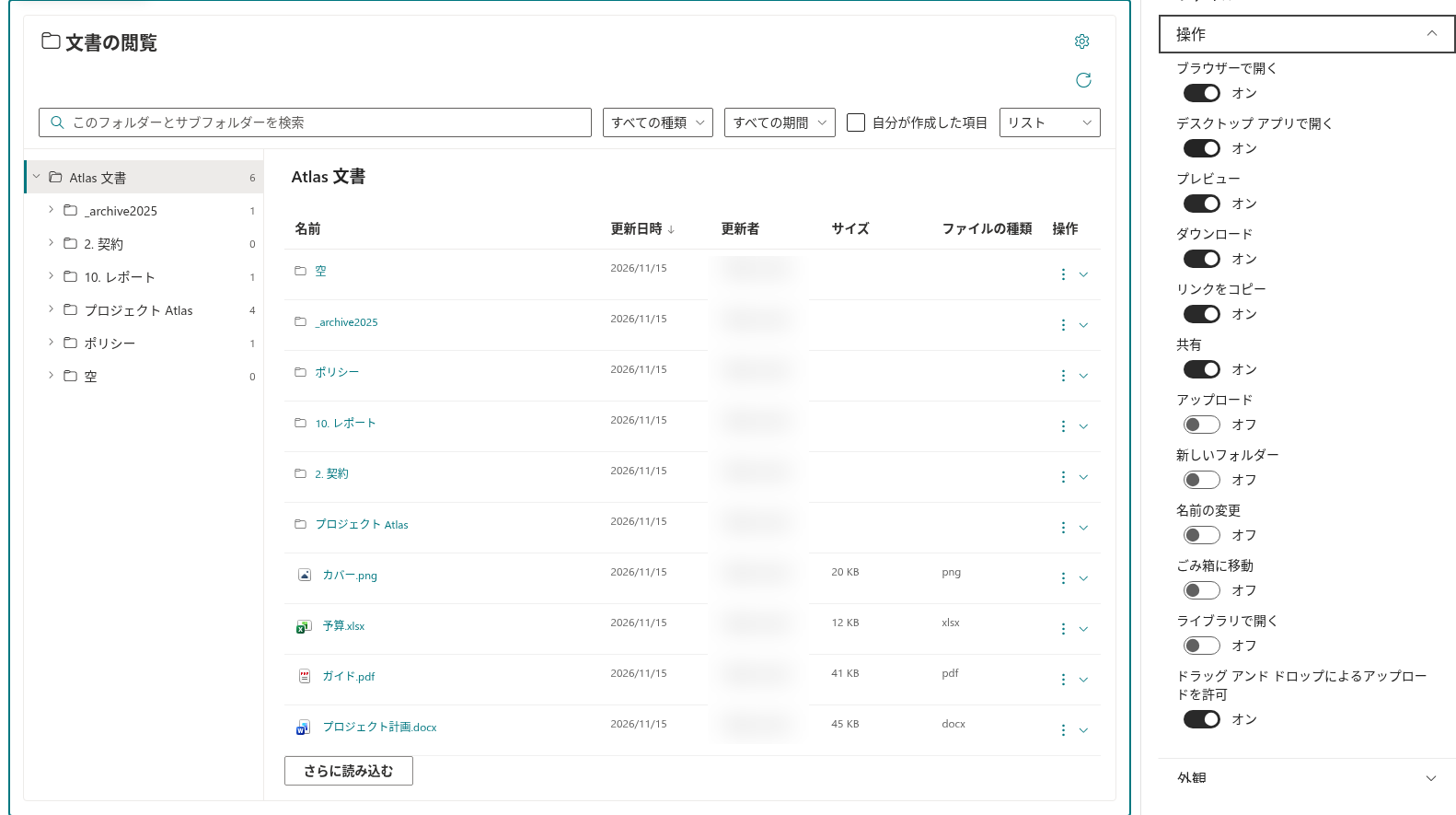
- ページを編集し、設定 を開きます。
- 操作 を展開します。
- ページの用途に合わせて操作を有効または無効にします。
- ページを保存または再発行し、一般的な閲覧者のアカウントで確認します。
ブラウザーで開く、デスクトップ アプリで開く、プレビュー、ダウンロード、リンクのコピー、共有、アップロード、フォルダー作成、名前の変更、ごみ箱への移動、ライブラリを開く操作には、それぞれ独立したスイッチがあります。初期設定ではすべて有効ですが、実行できるかどうかは引き続き SharePoint 権限によって決まります。
アップロード方法を制御する
アップロード はファイルのアップロード可否を制御します。ドラッグ アンド ドロップによるアップロードを許可 は、さらにドラッグ アンド ドロップ経由の操作を制御します。ドラッグ アンド ドロップを無効にしてもアップロード ボタンは無効になりません。アップロードを無効にすると、ドラッグ アンド ドロップが有効なままでも、どちらの方法も使用できません。新しいフォルダー は独立して設定します。
❗ 重要
操作を無効にすると、この Web パーツからその操作に進む経路がなくなります。SharePoint 権限を取り消したり、別の場所での同じ操作を禁止したりするものではありません。アクセス自体を変更する場合は、SharePoint の権限管理を使用してください。
閲覧を中心とするページを確認する
閲覧を主な目的とするページでは、必要な開く操作やプレビューを残し、アップロード、フォルダー作成、名前の変更、ごみ箱への移動を無効にすることを検討します。ライブラリ全体の画面への直接の経路を提供しない場合は、ライブラリで開く も別に確認してください。ブラウザーで開く操作を無効にしても、プレビュー、ダウンロード、デスクトップ アプリで開く操作は自動的には無効になりません。