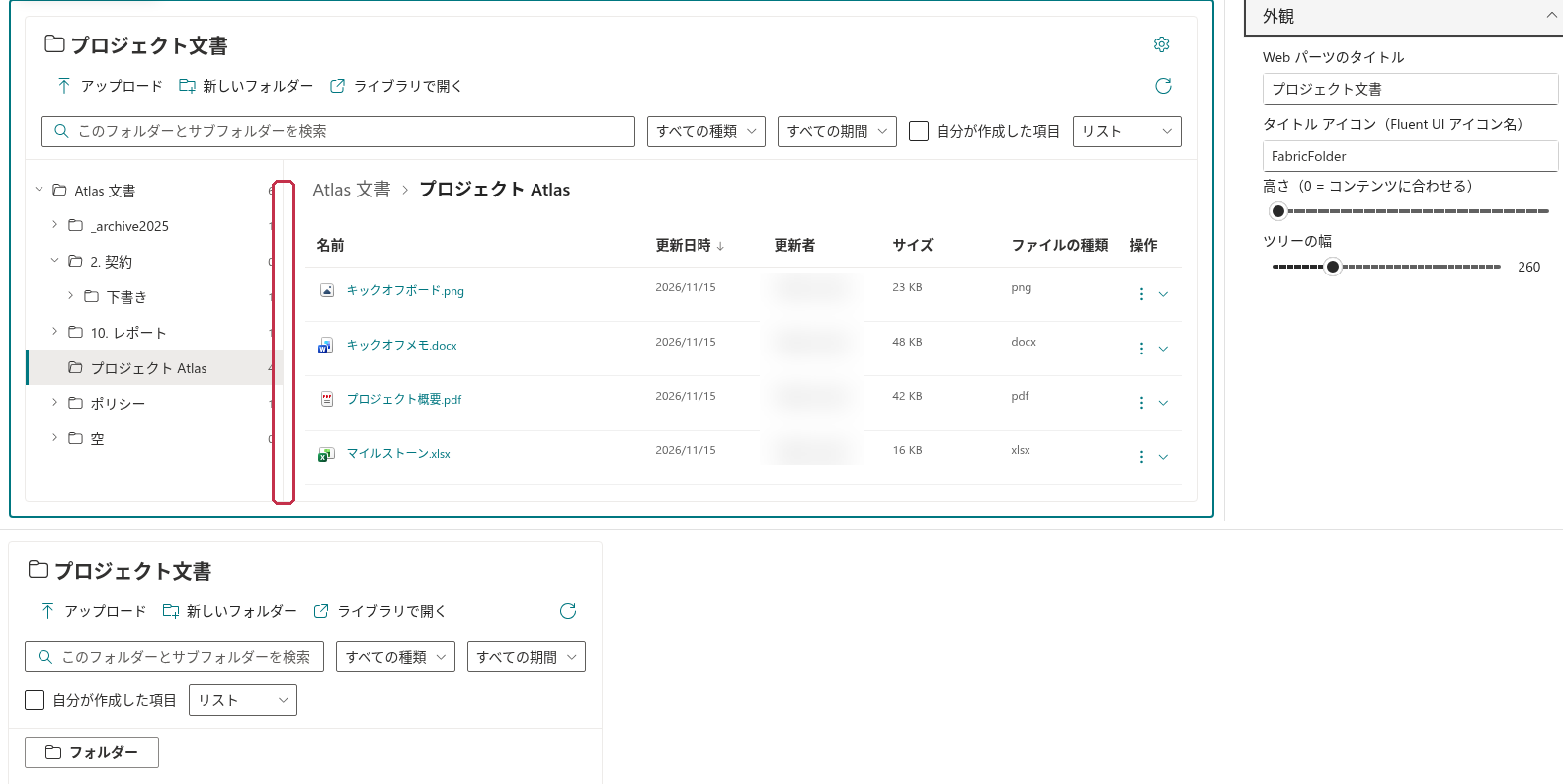
Folder Tree
タイトルとサイズを設定する
ページを編集し、設定 → 外観 を開きます。Web パーツのタイトル を設定します。空欄の場合はライブラリのタイトルが使われます。タイトル アイコン(Fluent UI アイコン名) には Fluent UI のアイコン名を指定します。既定値は FabricFolder で、空欄にするとタイトルのアイコンがなくなります。
高さ(0 = コンテンツに合わせる) は 0~1200 に設定します。0 はコンテンツに合わせる設定で、既定値は 600 です。ツリーの幅 は 180~480、既定値は 260 です。編集者の設定を保存するには、ページを保存または再発行します。
ツリーの位置と幅を変更する
フォルダー の ツリーの位置 で 左 または 上部 / 折りたたみ可能 を選択します。上部のレイアウトでは フォルダー でペインを表示または非表示にします。幅の狭いレイアウトでもツリーは折りたたまれ、このコントロールで表示と非表示を切り替えられます。ツリーを折りたたんでもファイル領域は使用できます。
左側のペインでは、区切りをドラッグして幅を変更します。区切りにフォーカスを合わせ、左または右キーで 16 ピクセルずつ調整することもできます。範囲は 180~480 です。この操作は現在の表示を変えるもので、プロパティ ウィンドウに保存した既定値は変えません。
キーボードでフォルダー ツリーを操作する
| キー | 操作 |
|---|---|
| 上 / 下 | 表示されているフォルダー ノード間でフォーカスを移動します。 |
| 右 | フォーカス中のフォルダーを展開するか、最初の表示されている子へ移動します。 |
| 左 | フォーカス中のフォルダーを折りたたむか、その親へ移動します。 |
| Home / End | 最初または最後の表示されているフォルダー ノードにフォーカスします。 |
| Enter / Space | フォーカス中のフォルダーを選択し、その内容を表示します。 |
📝 注
キーボード フォーカスの移動とフォルダーの選択は別の操作です。Folder Tree はサイトのテーマに従い、Teams のテーマにも対応しています。プロパティ ウィンドウに独立したカラーパレットの選択機能はありません。