Policy Acknowledgement
Policy Adminの初回起動ウィザードは、ポリシーのストレージを準備し、初期設定を保存します。先にパッケージを展開し、セットアップに必要な権限を持つアカウントを使用してください。KB10497. Policy Acknowledgement:要件と権限を参照してください。
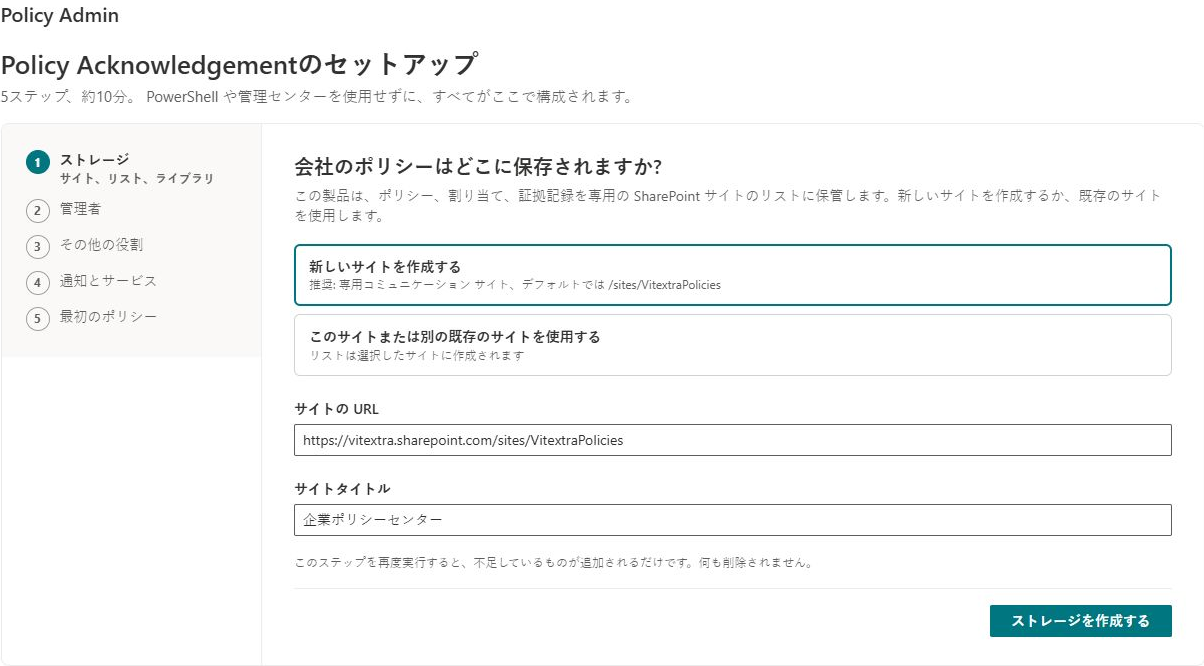
ストレージサイトを作成または選択する
- SharePointページにPolicy Adminを追加し、ウィザードを開きます。
- 新しいサイトを作成するまたはこのサイトまたは別の既存のサイトを使用するを選択します。
- サイトの URLを入力します。既定の場所は
/sites/VitextraPoliciesです。新しいサイトではサイトタイトルも入力します。 - ストレージを作成するを選択し、サイトとリストの準備が完了するまで待ちます。
ウィザードは選択したサイトにソリューションのリストとライブラリを作成します。この準備を繰り返すと不足している構造が追加されます。既存のポリシーデータを削除する操作ではありません。
管理者とその他のロールを割り当てる
- 製品を管理するグループを選択し、次の手順に進みます。管理者ロールは空にできません。
- 必要に応じてコンプライアンス管理者、ポリシー作成者、監査役のグループを割り当てます。
- 従業員の対象者を確認します。アクセスを特定のパイロットや業務対象者に限定する場合は、明示的なグループを使用します。
- 上司が直属の部下だけでなく間接的な部下も表示するかどうかに応じて、上司は直属および間接的に配下に属するすべての従業員を確認できるを設定します。
- 続行し、権限が適用されるまで待ちます。
❗ 重要
意図した管理者が選択したグループを使用できることを確認してください。管理者ロールの設定後、サイト所有者による代替アクセスは終了します。製品の権限を適用するとハブリストの継承が変更されるため、共有サイトを使用する場合は既存の権限を確認してください。KB10500. Policy Acknowledgementのロールと権限を設定する方法を参照してください。
通知と記録を設定する
メールとTeamsのオプション、通知を控える時間帯、送信者を確認します。サービスが提供されている場合は、リマインダーサービスURLを入力し、管理者の同意ページを開く、次に同意の確認を使用します。閲覧確認の記録方法で記録モードを選択します。接続されたサービスがない場合、自動リマインダーとエスカレーションは実行されません。
ウィザードがロールの権限を適用した後に記録モードを変更した場合は、セットアップ後にロールタブから権限を再適用します。KB10509. Policy Acknowledgementのデータ保存:DirectモードとServiceモードを参照してください。
サイトを意識的に選ぶ
ポリシーアプリを既存の従業員ポータルに置く場合、既存サイトは便利です。ただし、製品のリストには独自のロールベースの権限が設定されます。使用前にサイト所有者、既存グループ、管理責任を確認します。ナビゲーションの場所が共通でも、ポータル全体のすべてのメンバーにポリシー管理や証跡へのアクセスが必要なわけではありません。
専用サイトでは、ハブURLを記録し、製品のリストとページを管理する場所が明確になります。それでもソースアクセスは意識的に管理する必要があります。ポリシーは、そのサイトのライブラリ外のコンテンツを参照する場合があります。文書をどこで保守し、公開後のリンクと権限を誰が利用可能な状態に保つかを決めます。
後から作成するページでも同じサイトURLを一貫して使います。ハブフィールドに文書URLやリーダーページURLを入れないでください。ハブはデータの場所であり、リーダーページはそこに接続するインターフェイスです。この二つのアドレスを区別すると、ページは正常に開くのに想定外のハブからレコードを読み込むという、よくある状況を防げます。
ロールと通知の判断を検証する
ロールのステップから先に進む前に、予定する管理者が選んだグループに実際に属し、そのメンバーシップを解決できることを確認します。設定後に構成を確認できるよう、選択グループを記録します。設定担当者が引き続きアクセスできるだけで、今後のすべての管理者に同じ権利があると考えないでください。
マネージャーの配下全体に関するオプションは設定に保存されますが、現在のTeam Complianceはそのオプションを強制せず、両方の範囲を選択肢として提供します。間接の部下の表示を制限するためにこの設定に依存する前に、実際のアクセスを別途検証し、KB10530. Team Compliance:チームの監視とフォローアップを確認してください。
通知ステップは配信検証ではなく構成として扱います。外部サービスが利用できない場合は、検証できる設定部分を完了し、未完了のサービス依存チェックを記録します。通常の確認書き込みは、選択したモードと適用された権限に一致させます。モード変更後の権限再適用は設定プロセスの一部であり、従業員テストの成功に代わるものではありません。
中断した設定から安全に再開する
ウィザードが中断しても、何も作成されなかったとは限りません。別のページからやり直したり、別のサイトを作成したりする前に、選択したサイト、既存の製品リスト、保存済み構成を確認します。ストレージ準備は不足するコンポーネントを追加できますが、既存レコードを削除する理由にすべきではありません。
サイトアクセス、構造作成、ロール検索、権限適用、サービス検証のどの段階が失敗したかを特定します。適切なアカウントでその段階を再確認します。復旧後は、保存された構成と代表的なユーザー操作の両方を検証します。設定完了のマーカーだけでは、ソース文書、すべてのページリンク、自動通知が機能することは示せません。
完了して検証する
最後の手順では、ライブラリからインポートするで最初の下書きを作成するか、インポートせずに続行します。セットアップを完了するを選択します。ウィザードは従業員向けと管理用のページをすべて作成するわけではありません。KB10499. Policy Acknowledgementのページを作成しWebパーツを接続する方法の説明に従って追加し、接続してください。
インストール状態を確認し、管理者とパイロットの従業員でアクセスをテストします。ドキュメントをインポートしても公開や割り当ては行われません。