Policy Acknowledgement
ポリシーハブを準備したら、従業員と管理者が使用するページを作成します。SharePointページの編集権限が必要です。セットアップウィザードはストレージを準備しますが、このページ構成は作成しません。
ページ一式を作成する
各Webパーツを適切なSharePointページに追加し、設定を保存して、意図した対象者向けにページを公開します。
| Webパーツ | 推奨する配置先 |
|---|---|
| Policy Admin | 管理ページ。 |
| My Policies | 従業員の開始ページ。 |
| Policy Reader | 選択した割り当てを開く共通ページ。 |
| Policy Library | 参照可能なポリシーカタログ。 |
| Policy Manager | ポリシー所有者とコンプライアンス管理用のページ。 |
| Compliance Dashboard | レポートページ。 |
| Team Compliance | チームの上司向けページ。 |
| Pending Policies Bar | イントラネットのホームページなど、頻繁に参照するページ。 |
接続を設定する
- Webパーツを編集し、接続を開きます。
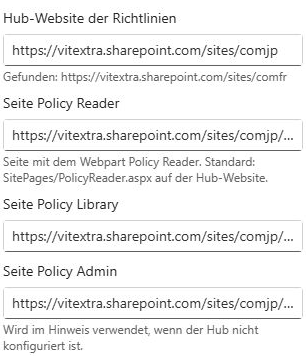
- ポリシーハブサイトに選択したストレージサイトを設定します。空欄ではハブの自動検出が要求されます。明示的に設定すると、意図した接続先が明確になります。
- 設定できる場合は、Policy ReaderページにPolicy Readerを含むページを指定します。
- ライブラリへのリンクを使用する場所ではPolicy Libraryページを、管理案内にはPolicy Adminページを設定します。
- 同じハブを使い、他のWebパーツでも繰り返します。
閲覧画面またはライブラリのURLが未設定の場合、ハブ上のSitePages/PolicyReader.aspxとSitePages/PolicyLibrary.aspxを使用します。これらのページは実際に存在する必要があります。
閲覧画面と戻るリンクを設定する
Policy ReaderはページURLからpolicyIdを、割り当ての場合はassignmentIdも受け取ります。共通の閲覧ページでは固定ポリシーIDを空欄にします。固定のポリシーIDは、policyIdが指定されない特定ポリシー専用ページにのみ使用します。
戻るリンクを提供するには、Policy ReaderのMy Policiesページを設定します。Pending Policies Barでは同じ設定によってバナーからMy Policiesに移動します。未設定の場合は、最初の未完了のポリシーを開きます。
リンク共有前にページ間の流れを計画する
必須の作業にはMy Policies、閲覧にはPolicy Libraryを入口として使います。どちらも共通のリーダーにつながりますが、ライブラリを訪問するだけでは割り当ては作成されません。入口を明確にすると、従業員は参考資料を見ているのか、期限のあるタスクを見ているのかを理解しやすくなります。
通常、リーダーページは多くのポリシーで再利用できます。移動先URLから識別子を読み取り、該当する内容と割り当てを読み込みます。所有者がポリシーを公開するたびに、別のリーダーページを作る必要はありません。特定ポリシーに固定した専用ページは別の選択です。そのような移動設計が目的の場合にのみ使い、割り当てリンクの解決方法もテストしてください。
たとえば、従業員の開始ページをポータルのナビゲーションに置き、共通のリーダーページをハブに置いて、任意閲覧用のカタログリンクを提供します。作成者とレポート利用者には、それぞれ適切な開始ページを用意します。これはページ構成の提案であり、従業員に管理ナビゲーションを公開する要件ではありません。
ページ遷移の問題を診断する
| 状況 | 最初の確認 |
|---|---|
| 移動先ページを開けない | ページが存在し、公開され、ユーザーがアクセスできることを確認します。 |
| リーダーが目的のポリシーを表示せず開く | リンクのポリシーと割り当て識別子、およびリーダーの固定ポリシー設定を調べます。 |
| 想定外のレコード集合が表示される | 移動元と移動先のページで、解決されたハブと設定済みハブURLを比較します。 |
| ポリシーは開くが文書は開かない | ソースURLを独立してテストします。移動操作でコンテンツ権限は付与されません。 |
| 戻るリンクがない、または誤っている | リーダーに設定されたMy Policiesページのアドレスを確認します。 |
単にリーダーのURLを開くだけでなく、アプリケーションの実際のリンクを通して移動をテストします。固定ポリシーやURL識別子がないリーダーには、表示する選択項目がありません。一方、他の従業員の割り当てへのリンクは、その人として操作する仕組みではありません。リーダーは現在のユーザーに該当する割り当てを解決します。
ページの名前変更や移動を行った場合、そのページにリンクするWebパーツを見直します。設定されたページアドレスは保存値であり、移動経路の変更後に自動検出される保証ではありません。移動先の更新後は、個人ページ、ライブラリ、バナー、キャンペーン関連のリーダーリンクを再テストします。接続を変更したらページを再読み込みし、キャッシュされたハブ解決がテストを混乱させないようにします。
公開したページをテストする
パイロットの従業員としてMy Policiesから割り当てを開きます。正しいポリシーが開くこと、戻るリンクが動作すること、ライブラリのリンクが意図したページを開くことを確認します。管理ページとレポートページは、それぞれのロールで確認してください。
📝 注
アクセスグループには、製品のロールを一元管理する仕組みが説明されています。対象者に対してWebパーツを非表示にしても、SharePointデータの権限は付与も取り消しもされません。KB10500. Policy Acknowledgementのロールと権限を設定する方法に従ってロールを別途設定してください。