Policy Acknowledgement
キャンペーンはポリシーのバージョンを対象者に割り当てます。そのポリシーの管理が許可されたアカウントでPolicy Managerを使用してください。先にポリシーを公開します。キャンペーンの選択画面には、公開済みとレビュー中のポリシーが表示されます。
ポリシーとキャンペーンの種類を選択する
- 新しいキャンペーンを選択します。
- ポリシーとタイプでポリシーを選択し、バージョンを確認します。
- キャンペーンタイトルを入力します。
- キャンペーンの種類を選択します。初回のパイロットには単発を使用します。ほかにはアップデート、定期的な閲覧確認、**継続的(新たに対象となった従業員)**があります。
- 対象者の手順に進みます。
対象者を定義してプレビューする
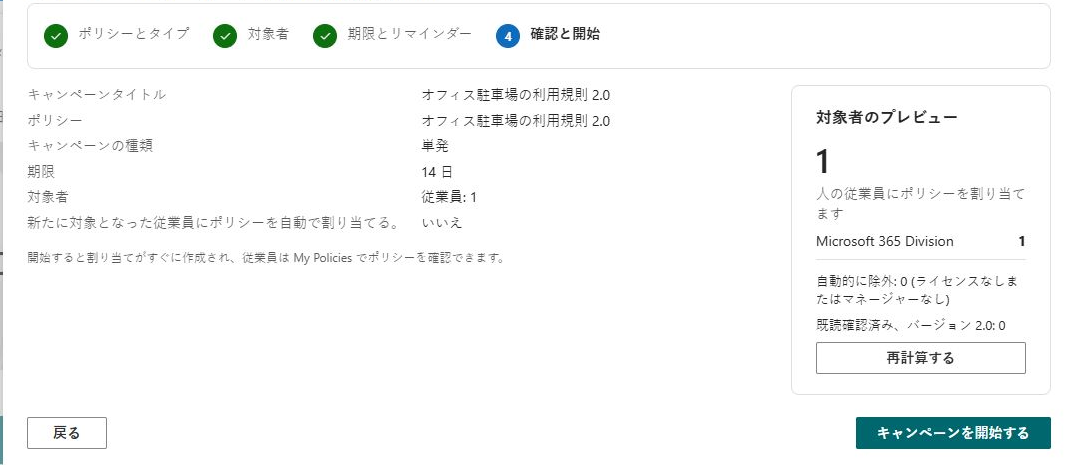
グループ、属性条件、個別の従業員を追加し、除外を確認します。ポリシー、バージョン、対象者を変更した後は再計算するを使用し、意図した開始内容をプレビューに反映します。総数と部門別の内訳の両方を確認してください。詳しい選択ルールはKB10504. ポリシーキャンペーンの対象者を設定する方法を参照してください。
❗ 重要
グループ、個別ユーザー、属性条件がない対象者設定では、すべてのディレクトリユーザーを起点に除外条件を適用します。小規模なパイロットを行う場合は空のままにしないでください。
期限とリマインダーを設定する
割り当てから N 日を選択して日数を入力するか、日付固定を選択して日付を指定します。初回の開始時には、相対的な期限は開始時刻から計算されます。
割り当て通知、期限前の日数、期限当日、期限超過後の繰り返しリマインダー、エスカレーションの設定を確認します。設定はキャンペーンとともに保存されますが、自動実行には別のサービスが必要です。期限超過後の繰り返しリマインダーを0にすると、繰り返し通知は行われません。
具体的な成果に向けてキャンペーンを計画する
開始前に、誰がどのバージョンを、なぜ受け取るべきかを明示します。有用なキャンペーン名は、初回展開と後の更新、他部門への割り当て操作を所有者が区別するのに役立ちます。名前は管理上の情報であり、作成される作業を決めるのは選択したポリシーバージョンと実際の対象者です。
試験では、意識的に限定した集団と、所有者が質問を調査できる期限を使用します。従業員にソースとリーダーページへのアクセスがすでにあることを確認します。対象者への一致は割り当てを作成し、ソース権限は作成しません。同様に、通知設定が有効でも別の配信サービスが動作している証拠にはなりません。
バージョンと対象者を一緒に確認します。以前のバージョンを確認した人には新しいリリースが必要でも、選択バージョンの免除されていない既存割り当てを持つ人はスキップされます。その割り当ては別のキャンペーンに属する場合もあります。プレビューと想定する新規タスク数が異なる場合はKB10520. 開始前にキャンペーンの対象者を確認する方法を確認してください。
開始の例を確認する
バージョン1.0の試験プレビューに6人の従業員がいるとします。二人は以前のキャンペーンからそのバージョンの免除されていない割り当てをすでに持ち、残りの従業員にはありません。開始が成功すると4件の新しい割り当てが作成されます。プレビューの選択人数は正しく、開始時に追加の重複チェックが適用された結果です。
開始操作を選ぶ前に、以前に割り当てられた従業員と新しい従業員を一人ずつ確認します。これにより想定する違いが明確になります。開始後、新しい従業員に目的のバージョンと期限のタスクがあることを検証します。数をプレビュー総数まで増やすためだけに、別のキャンペーンを作成しないでください。
所有者が後にバージョン2.0を公開すれば、重複チェックでは別のバージョンになります。別の更新キャンペーンで適格な従業員に新リリースを割り当てられます。公開しても過去の未完了タスクがすべて取り消されるわけではないため、新キャンペーンが自動的に置き換えると考えず、改訂の一環としてそれらを確認します。
作業を重複させずに開始エラーに対処する
アプリケーションは割り当てを追加する前にアクティブなキャンペーンを保存します。その後カウンターを更新し、監査イベントを書き込みます。これらは一体の全成功・全失敗のトランザクションではありません。そのため、エラー後もキャンペーン、一部の割り当て、または割り当て作成の完了とその後のログ失敗が残る場合があります。
再試行前にポリシーを再読み込みし、キャンペーンと従業員の割り当てを調べます。キャンペーン識別子と意図した対象者を記録します。選択バージョンをすでに持つユーザーを確認し、まだ不足するものを特定します。キャンペーン状態だけでは、目的の全割り当てが作成されたことを示せません。
確認の成功後、キャンペーンカウンターは別途更新されます。概要が古く見える場合、従業員に再確認を求めず、基になる割り当てを比較します。KB10523. ポリシーキャンペーンを監視して停止する方法の監視手順は、キャンペーン概要と割り当て単位の結果を区別するのに役立ちます。
開始して割り当てを確認する
確認と開始で、選択したポリシー、バージョン、対象者、期限設定を確認します。キャンペーンを開始するを選択します。表示された作成件数を確認し、パイロットの従業員としてMy Policiesを開きます。
作成件数はプレビューより少ない場合があります。同じポリシーバージョンの割り当てが既にあるユーザーは、既存の割り当てが免除でない限り開始時にスキップされます。確認済みの割り当てもスキップされます。このチェックはキャンペーンをまたいで適用されます。そのため、定期的な種類を選ぶだけでは、同じバージョンの新しい確認を強制できません。
常時実行の処理や後の対象者再計算は、サービスコンポーネントに依存します。キャンペーンの停止はキャンペーンの状態を変更しますが、既存の割り当て自体は取り消しません。割り当てを取り消す手順として使用しないでください。