Policy Acknowledgement
割り当てを開始する前に、キャンペーンウィザードで対象者を設定します。対象者への所属は誰がキャンペーンを受け取るかを選択するもので、ポリシーソースへのアクセスを付与したり製品ロールの代わりになったりするものではありません。
候補者の範囲を選択する
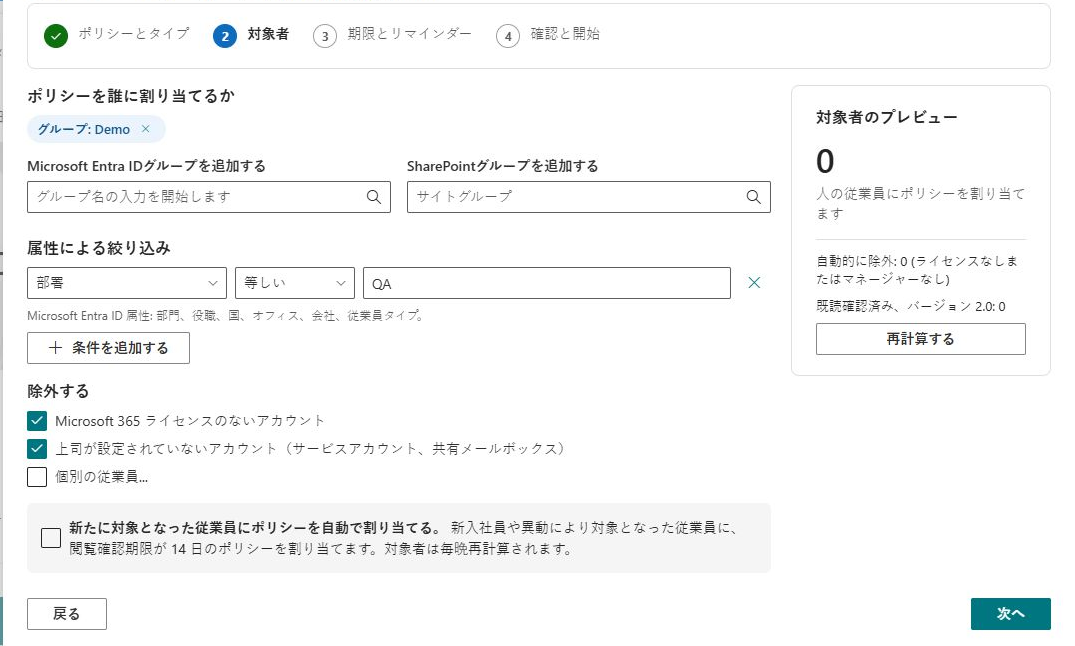
Microsoft Entra IDグループを追加するまたはSharePointグループを追加するでグループを含めます。複数のグループは結合され、重複したユーザーは除かれます。SharePointグループはポリシーハブサイトで解決され、ディレクトリユーザーと照合されます。
ディレクトリの候補は、有効なMemberアカウントです。この検索にはゲストアカウントは含まれません。Entraグループのメンバーシップには、入れ子になったグループ経由のメンバーも含まれます。
**個別の従業員...**を選択して個別ユーザーの選択欄を表示し、この人たちを追加で指定した従業員を含めます。グループも属性ルールもない場合、空でない個別一覧によって候補者はそのユーザーに限定されます。グループがなく属性ルールがある場合は、ディレクトリユーザーに対してルールが評価され、指定したユーザーは属性照合の例外として追加されます。
❗ 重要
グループ、個別ユーザー、属性ルールがすべて空の場合、起点となる範囲はすべてのディレクトリユーザーです。自動除外と明示的な除外は引き続き適用されます。開始する前にプレビューを確認してください。
属性で絞り込む
条件を追加するを選択し、部署、役職、国、オフィス、会社、従業員の種類から選びます。値はコンマで区切って入力します。
| 条件 | 照合の動作 |
|---|---|
| 等しい | 属性が指定した値のいずれかと一致します。 |
| 等しくない | 属性が指定したどの値とも一致しません。 |
| を含む | 属性が指定した値を少なくとも一つ含みます。 |
照合は大文字と小文字を区別しません。別々の条件行はANDで結合されます。空でない値が一つもない条件は、対象者を制限しません。個別に追加したユーザーは属性条件を通過しますが、除外処理は引き続き適用されます。
除外を適用する
Microsoft 365 ライセンスのないアカウントと上司が設定されていないアカウント(サービスアカウント、共有メールボックス)を確認します。新しいキャンペーンでは両方とも既定で有効です。無効なアカウントは、これらのスイッチに関係なく除外されます。明示的な除外にはこの人たちを除外するを使用します。
明示的な除外は個別の追加より優先されます。個別に追加した従業員も、ライセンスや上司がないというルールで除外される場合があります。対象者が見つからない場合は、その人を再追加する前に、これらのルールとディレクトリのプロフィールを確認してください。
論理的な意味を明確にしてルールを作る
別々の属性行はANDで結合され、等値条件の同じ行に複数の値を置くと代替候補になります。たとえば、同じ部門条件にFinanceとOperationsを入れると、どちらかの部門を選択できます。さらにその国にも一致する必要がある場合は、別の国条件を追加します。互いに両立しない部門値を別々の等値条件行にすると、同じアカウントに両方への一致を要求し、結果が空になる場合があります。
グループ選択が候補者を提供し、属性行がその候補を絞り込みます。複数グループを選択した場合、そのいずれかの所属で人を含めることができ、重複アカウントは除かれます。部門条件を指定しても、同じ部門であるというだけで選択候補グループの外の人を取得することはありません。
グループを選ばず属性ルールがある場合、開始時の集団は広がり、適格なディレクトリユーザーに対してルールを評価します。組織全体の部門キャンペーンに便利ですが、小さく見えるルール変更が大人数に影響する場合もあります。開始前に、得られた部門と人数を確認します。
個別の例外を意識して使う
財務のキャンペーンに、別部門の特定のレビュー担当者も必要だとします。その人を個別追加すると、適格なディレクトリ候補で除外されていなければ、部門条件を迂回できます。明示的な除外や有効な自動除外は迂回しません。レビュー担当者が含める対象と除外対象の両方にある場合、除外が優先されます。
特定の人だけの試験では、グループと属性ルールを空にし、個人リストを空でない状態にします。最後の個人を削除しても、空になった設定が空の試験対象を意味すると考えないでください。選択入力がすべて空なら、開始集団は除外前のディレクトリ集団になります。
空の属性値も同様に慎重に扱います。利用できる値がないルール行は選択を絞り込みません。特にキャンペーン設定のコピーや改訂後は、プレビューを承認する前に、選んだ属性と入力値の両方を調べます。
除外の根拠となるディレクトリデータを確認する
対象者のライセンスフラグは、ディレクトリ応答に割り当て済みライセンスがあるかで決まります。ライセンスなし除外はこのフラグを使います。特定の製品プランのテストでも、その人が職務に必要なすべての利用資格を持つ証明でもありません。この対象者の動作は、Policy Adminの広く一致するライセンスユーザーのロールオプションとは別です。
マネージャーなし除外はディレクトリのマネージャー情報を使います。マネージャーの欠落は、従業員にポリシーを一切渡さないという業務判断ではなく、不完全なプロフィールデータの場合があります。キャンペーン全体で除外を無効にする前に、ディレクトリ所有者とこの違いを明確にします。プレビューで得られた集団を確認し、実際のソースアクセスは独立して検証します。
再計算して確認する
再計算するを選択し、総数、部門別内訳、除外、確認済み件数を確認します。属性が一致しないユーザーは、自動除外として数えられるのではなく、フィルターで除かれます。確認済み件数は参考情報です。開始時には同じバージョンの他の免除されていない割り当てもスキップされるため、プレビューの総数と同数の新しい割り当てが作られるとは限りません。
対象者を確認したら、KB10503. Policy Acknowledgementのキャンペーンを作成・開始する方法の説明に従って期限設定と開始に進みます。