Policy Acknowledgement
My Policiesは、個人のポリシー割り当てを確認する開始画面です。Microsoft 365アカウントでサインインし、組織から案内されたページを開きます。各割り当てはポリシーのバージョンを参照し、期限が設定されている場合があります。
対応が必要な項目を見つける
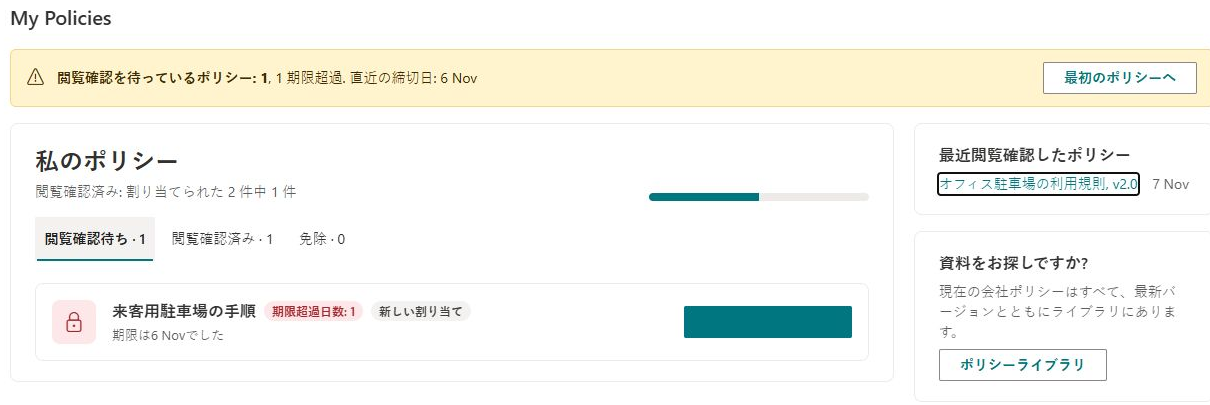
閲覧確認待ちを選択します。一覧には割り当て済みと期限超過のポリシーに加え、レビュー待ちや一時停止中の割り当ても表示されます。期限順に並び、日付のない項目は後ろに表示されます。
バナーは未完了の作業をまとめ、期限超過の割り当てを強調します。最初のポリシーへは最初の未完了項目を開きます。その項目はすぐに確認するのではなくレビューが必要な場合もあるため、進む前に状態を確認してください。
ドキュメントを開くで割り当てを開きます。Policy Readerでバージョン、期限、更新情報を確認し、KB10506. ポリシーを読み、確認を記録する方法に従います。割り当ては期限日が現在の日付より前になると期限超過になります。期限当日はまだ期限内です。
過去の確認と免除を見つける
閲覧確認済みを選択すると、完了した割り当てが新しい確認から順に表示されます。該当項目またはその閲覧確認の記録操作を開くと、Policy Readerで記録された確認を表示できます。
免除を選択すると、免除された割り当てが表示されます。免除はポリシーの確認とは異なり、確認済み件数を増やしません。
ページ編集者が有効にしている場合、最近の確認パネルには最大5件が表示されます。ライブラリカードはポリシーカタログを開き、個人の割り当て以外のコンテンツも参照できます。
各項目で何をするか判断する
すべてのカードを同じ種類のタスクと考える前に、状態とバージョンを読みます。未完了タブは、有効な確認ボタンの一覧だけではなく、作業キューです。そこに表示され続ける状況でも、自分やポリシー所有者に必要な操作が異なる場合があります。
| 状況 | 適切な次の手順 |
|---|---|
| 割り当て済みで期限内 | タスクを開き、ポリシーを読んで確認要件に従います。 |
| 期限超過 | タスクを開いて内容を確認し、完了できなければ所有者に連絡します。 |
| レビューが必要 | 報告した問題の解決を待つか依頼し、同じ理由を繰り返し送信しません。 |
| 一時停止 | 新しい期限を推測せず、表示状態を担当所有者に確認します。 |
| 確認済み | 確認を調べる必要があれば、記録された受領証を開きます。 |
| 免除 | 免除情報を確認します。これは自分が行った確認ではありません。 |
期限超過だけで、ポリシーが消えたことや代わりの割り当てを探すべきことは意味しません。一方、カタログからポリシーを読んでもタスクは完了しません。割り当てられた項目を使い、送信後の受領証を確認してください。
新バージョンの依頼を見分ける
同じポリシーに対し、以前のリリースの完了した確認と、後のリリースの未完了タスクがある場合があります。たとえば、バージョン1.0の受領証はバージョン2.0の割り当てを自動完了しません。未完了タスクを開き、バージョンと変更概要があれば確認して、新しい割り当ての要件に従います。
リリースをまたいでタイトルが同じ場合があります。タイトルの繰り返しを重複と決めつけず、バージョン、状態、日付でレコードを区別します。二つの未完了項目が同じ作業を求めているように見える場合、任意に一つを選んだり違いを理解せず両方を確認したりせず、識別子やリンクを所有者に送り、確認を依頼します。
操作が記録されたことを確認する
送信後はリーダーで受領証を確認し、個人一覧を再読み込みします。確認済みビューで完了した割り当てを探し、バージョンと日付を比較します。新しいウィンドウでソースを開くだけでは確認は作成されず、確認文のチェックボックスを選ぶだけで送信しなければ保存されません。
送信後にエラーが表示されたら、メッセージと時刻を保持します。何度も再送信する前に割り当てを再度開き、現在の状態を確認します。記録処理は一部のデータを書いた後に失敗する場合があり、所有者や管理者が割り当てと証跡を整合させる必要があるかもしれません。調査についてはKB10538. 確認の失敗と通知が届かない問題を解決するを参照してください。
タスクの欠落について問い合わせる場合、ポリシータイトル、期待するバージョン、アカウント、使用ページを伝えます。所有者はこれにより、対象者からの除外と、別ハブ、アカウント識別子、既存の同一バージョン割り当てを区別しやすくなります。
状態と表示されない項目を理解する
確認が必要の割り当ては、確認できないと報告した後の解決を待っています。未完了タブには残りますが、問題が解決されるか割り当てが再開されるまで、通常の閲覧パネルでは確認できません。
📝 注
未完了一覧が空の場合、このビューにはそのアカウントの未完了の割り当てがないことを意味します。組織にポリシーがないという意味ではありません。あるはずの割り当てが表示されない場合は、キャンペーン所有者に対象者、除外、バージョンの確認を依頼し、意図したポリシーハブを開いていることを確認してください。
個人の進捗件数には免除の割り当てを含めません。組織全体のダッシュボードとは対象範囲が異なり、組織のレポートでは一時停止中の割り当ても適合率の分母から除くため、数値が異なる場合があります。