Policy Acknowledgement
カテゴリはポリシーカードを整理し、共通の確認文を提供できます。複数のポリシーに同じ文言が必要な場合、各カードに同じ文章を繰り返さずに済みます。Policy Adminには、全体の代替となる確認文と既定の期限日数も保存されます。これらの値を変更しても、キャンペーンの作成や記録済み受領書の書き換えは行われません。
始める前に
対象のハブで製品管理者としてPolicy Adminを開きます。カテゴリ名を決め、従業員が確認する文面を合意してください。サンプルのポリシーに独自の文面があるか確認します。その文面はカテゴリや全体の変更より優先されます。
カテゴリの表記を統一してください。ポリシーカードはカテゴリのテキストを保存し、照合もカテゴリIDの関連付けではなく、そのテキストを使います。そのため、名称変更は既存のポリシーカードやページのカテゴリフィルターと調整する必要があります。
カテゴリを作成して管理する
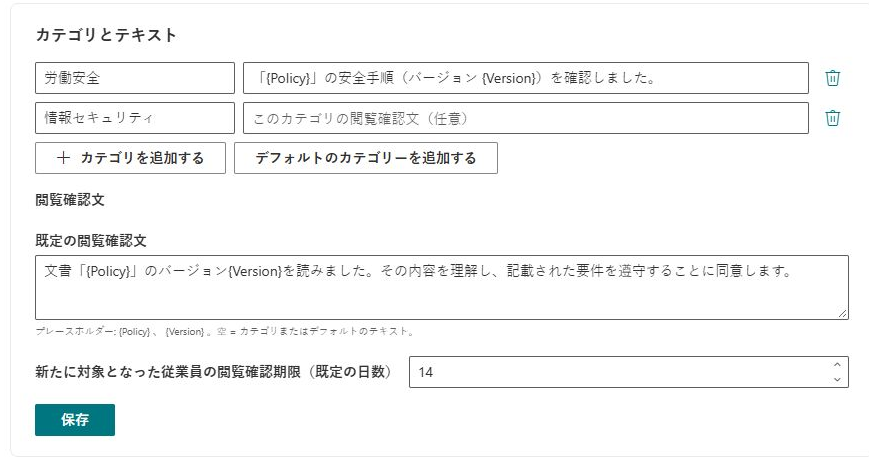
- カテゴリとテキストを開きます。
- カテゴリを追加するを選択し、カテゴリ名を入力します。
- 独自の文面が必要ならカテゴリの閲覧確認文を入力します。全体の文面を使う場合は空欄にします。
- 必要なカテゴリで繰り返し、保存を選択します。名前が空のカテゴリは保存時にスキップされます。
- 製品の翻訳済み例から始めるにはデフォルトのカテゴリーを追加するを使い、保存前に結果を確認します。これは不足する名前を追加する操作で、既存カテゴリをすべて置き換えるものではありません。
カテゴリ行を削除するには、その削除操作を使って保存します。カテゴリを削除または改名しても、その名前を使っていたポリシーが自動的に再分類されるわけではありません。それらのカードとカテゴリフィルター設定を別途更新し、ライブラリとレポートを確認してください。
どの確認文が表示されるかを理解する
| 優先順位 | Policy Readerが使う文面 |
|---|---|
| 最初 | ポリシーカードの空でない確認文。 |
| 次 | 名前がポリシーカテゴリと一致するカテゴリの文面。 |
| 次 | 空でない全体の既定確認文。 |
| 最後 | 製品に組み込まれた翻訳済みの文面。 |
プレースホルダー{Policy}と{Version}は、ポリシータイトルと割り当てられたバージョンを挿入します。たとえば、それらの値を固定で入力せずに、対象のポリシーとバージョンに言及できます。プレースホルダーの綴りと波括弧は変更しないでください。カテゴリ名と管理者が入力した文面はコンテンツであり、製品が各閲覧者の言語に自動翻訳するものではありません。
全体の既定値を設定する
既定の閲覧確認文を編集して保存します。このページには、1から365日までの**新たに対象となった従業員の閲覧確認期限(既定の日数)**もあります。この既定値は新しいキャンペーンの初期設定に使われます。既存の割り当ての期限をさかのぼって変更したり、自動割り当て処理を開始したりしません。
❗ 重要
Policy Readerは読み込み時に、現在のポリシー、カテゴリ、設定から文面を決定します。未完了の割り当ての文言は、それらの設定を固定したコピーではありません。確認イベントには実際に送信した文面が記録されます。文言の変更を慎重に確認し、従業員に確認を依頼する前に試験用の閲覧ページを再読み込みしてください。
確認文の優先順位の例を確認する
全体の文言が一般的な閲覧確認で、情報セキュリティカテゴリがより具体的な確認文を使うとします。このカテゴリでポリシー固有文言がないポリシーには、カテゴリの確認文が適用されます。同じカテゴリでも、独自の空でない文言を持つ別のポリシーには、その独自文言が適用されます。
全体の確認文を変更しても最初のポリシーが変わらない場合、保存失敗と考える前に優先度の高い値を調べます。カテゴリが引き続き全体の文言を上書きしている場合があります。カテゴリ文言も空にすると全体値が使われ、設定された確認文がすべてなくなれば、組み込みのローカライズ済み文言が最後の代替になります。
リリースを識別する必要がある文言には{Policy}と{Version}を使います。実際の試験用割り当てで表示結果をテストします。バージョンは割り当ての文脈から取得され、汎用カテゴリ文にリリース番号を手入力するものではありません。プレースホルダー名自体を翻訳・変更しないでください。
カテゴリ名変更をコンテンツ変更として計画する
カテゴリ名は管理一覧以外にも現れます。ポリシーカードはカテゴリの文字列を保存し、ページは設定されたカテゴリ名で表示ポリシーを制限できます。そのため、カテゴリ行だけを改名すると、カードやページフィルターが旧値を参照したままになる場合があります。
改名前に、旧名を使うポリシーと、カテゴリを制限するライブラリ・レポートページを特定します。新しいカテゴリ名を保存した後、それぞれの画面でカードとフィルターを更新します。その後、カタログの選択と試験用リーダーの確認文の両方を調べます。これにより、意図したカテゴリ関係が引き続き文言を提供することを検証できます。
カテゴリを削除しても、そのポリシーは再分類されません。別の既存カテゴリに移すか、意図的により一般的な確認文へフォールバックさせるか決めます。カテゴリ削除をポリシー撤回の方法として扱わないでください。公開とアーカイブは別のライフサイクル操作です。
文言更新と受領証の修正を区別する
既定値の変更は、その後リーダーを読み込む際の確認文の解決に影響し、受領証に記録済みの文言を書き換えません。アクティブなキャンペーン中に文言を変える前に、未完了の割り当てと既存の確認を別々に調べます。両者はプロセスの異なる時点を表すと考えてください。
意図する表明内容が大きく変わった場合、既定値の変更で新しい確認が集まると思わず、新たな公開と割り当てが必要か所有者と判断します。バージョンとキャンペーンの判断はKB10514. ポリシーの新しいバージョンを公開して確認を再度依頼する方法を参照してください。管理者入力の確認文は対象者の言語で理解できるようにします。これらのコンテンツ値はインターフェイス言語に自動的には従わないためです。
結果を検証する
ポリシー固有の文面がない未完了の試験用割り当てで、カテゴリの文面を確認します。次に、カテゴリ固有の文面がないポリシーで全体の代替文面を確認します。プレースホルダーが解決され、目的のバージョンが示されることを確認してください。既存の受領書は別途確認します。新しい既定値のライブプレビューではなく、記録済みの文面が引き続き表示されるはずです。ポリシー単位の編集はKB10501. Policy Acknowledgementでポリシーを作成・編集する方法を参照してください。