Policy Acknowledgement
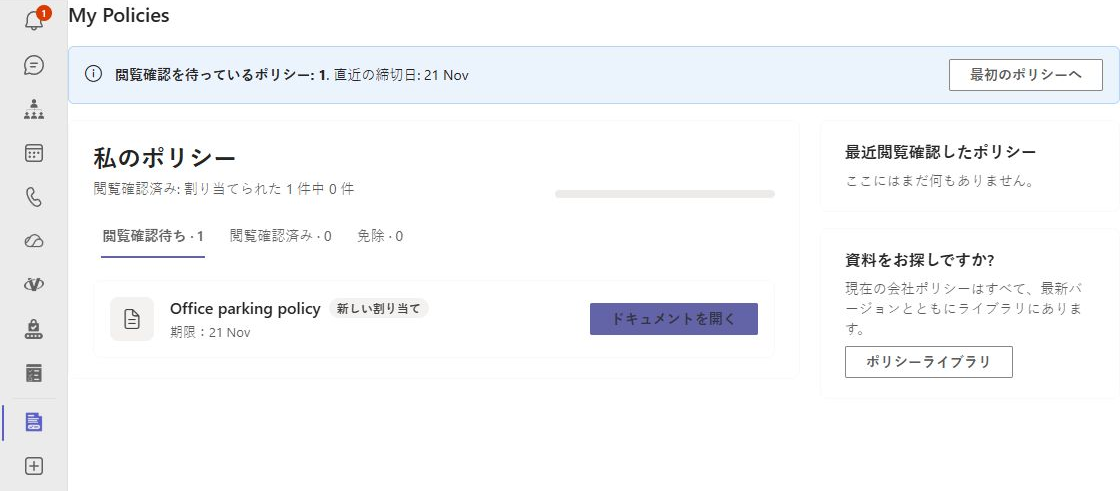
付属のTeamsパッケージはMy Policiesを個人用アプリとして提供します。基になるポリシーレコードはSharePointに保持したまま、従業員がTeamsから割り当てにアクセスできます。アプリの追加は、SharePointソリューションのインストール、ハブの準備、バックグラウンド通知の設定とは別の作業です。
依存する設定を準備する
KB10035. SharePoint Online に Vitextra 製品をインストールする方法とKB10497. Policy Acknowledgement:要件と権限に従い、Policy AcknowledgementのSPFxパッケージを展開して、要求されたAPI権限を承認します。先にハブ設定を完了し、SharePointでMy PoliciesとPolicy Readerをテストしてください。Teamsへのインストールでは、不足するリスト、誤ったロール、アクセスできないソース文書は修復できません。
製品の配布物から対応するTeamsアプリパッケージを入手します。ソースプロジェクトではTeamsSPFxApp.zipという名前で、マニフェストとアイコンが含まれています。リポジトリ全体のzipではなく、パッケージ化されたアプリを使ってください。マニフェストはMy Policiesという個人用タブを定義しており、設定可能なチームチャネルタブではありません。
アプリを利用可能にする
- Teamsアプリの管理者に、組織のアプリ管理手順を通じて付属パッケージをアップロードしてもらいます。
- パッケージがVitextra Policy Acknowledgementと個人用My Policiesタブを識別していることを確認します。
- 組織のアプリ権限と配布ポリシーを使い、小規模な試験導入対象者に公開します。
- 試験ユーザーのTeamsアカウントでMy Policiesを追加または開きます。
- ユーザーが、ポリシー割り当てを受け取ったものと同じ組織とアカウントでサインインしていることを確認します。
Teams管理画面のナビゲーションとアプリポリシーは、この製品の外で管理されます。全従業員がカスタムアプリをアップロードできると仮定せず、テナントの承認済み配布手順に従ってください。マニフェストの個人用スコープは、アプリを全員に自動インストールするものではありません。
ハブとページの移動を検証する
アプリはSPFxのMy Policiesコンポーネントと、そのハブ検出動作を使います。ハブURLを明示的に設定しない場合は、既定の/sites/VitextraPoliciesも含めて利用可能なハブを探します。独自のハブでの導入は、実際のTeams環境で検証する必要があります。正常に動作するSharePointページのプロパティ値が個人用アプリにコピーされていると考えないでください。
割り当てを開き、目的の閲覧ページに移動することを確認します。別途設定されていなければ、検出したハブのSitePages/PolicyReader.aspxに移動します。ソースへのアクセス、確認操作、受領書を確認し、My Policiesに戻って再読み込みし、状態を確認します。KB10499. Policy Acknowledgementのページを作成しWebパーツを接続する方法とKB10506. ポリシーを読み、確認を記録する方法を参照してください。
インストールと通知を区別する
Policy Adminの通知にはTeams アプリがテナントに追加されましたがあります。完了した展開を反映するように設定して保存します。これは保存された設定フラグです。切り替えてもパッケージはアップロードされず、各従業員がインストールしたかどうかを独自に検出するわけでもありません。
📝 注
付属マニフェストは個人用タブを定義します。それだけでは、通知ボットやアクティビティフィード配信が展開されている証拠にはなりません。Teams通知設定には、別途接続するサービスと、その配信方式の検証が必要です。手動でのアプリアクセスと自動通知配信は、別々の受け入れチェックとしてテストしてください。
試験導入の問題を調べる
アプリを利用できない場合は、テナント管理者とTeamsのアプリポリシーと配布を確認します。開くもののポリシーがない場合は、再インストール前にサインイン中のアカウント、ハブ、キャンペーン対象者を確認してください。移動に失敗する場合は、同じ閲覧URLをSharePointでテストします。機密のポリシー本文を含めず、アプリのバージョン、ユーザーアカウント、失敗するURLをサポート用に記録してください。