Policy Acknowledgement
Team Complianceでは、マネージャーが期限超過の割り当てについてメールリマインダーを送信できます。これはユーザーが開始する即時の操作で、バックグラウンドサービスによる定期通知とは別です。チームの未完了作業を確認し、特定の期限超過ポリシーをフォローアップするときに使用します。
リマインダーを準備する
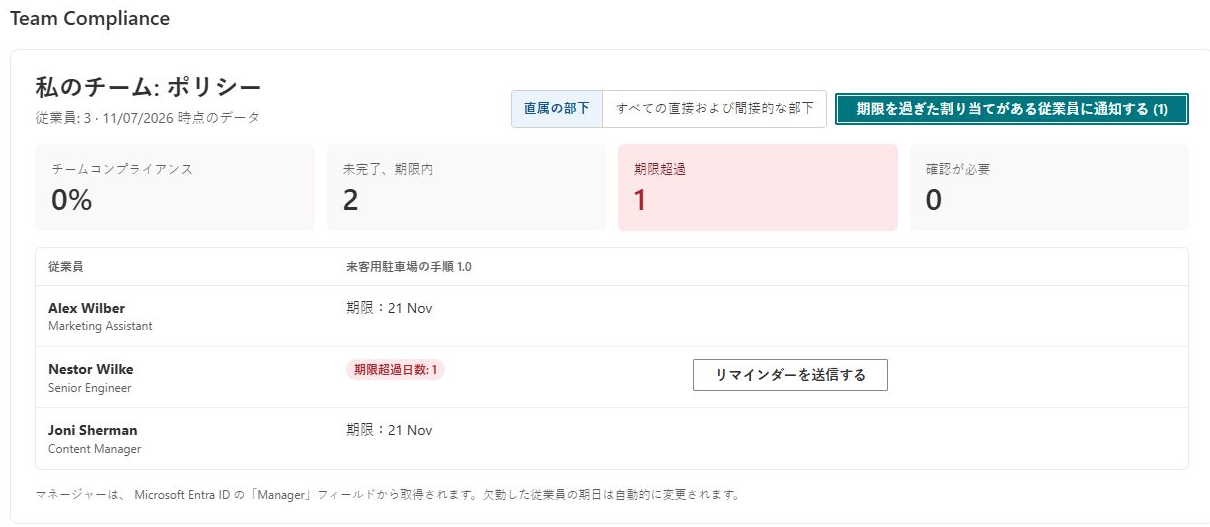
目的のマネージャーアカウントでTeam Complianceを開き、直属の部下か配下全体かの範囲を確認します。送信前に、従業員と期限超過ポリシーが正しいことを確認してください。チームはディレクトリの報告関係から決まりますが、割り当てデータには作成時に記録されたマネージャーが残る場合があります。
この操作はMicrosoft GraphのMail.Sendと現在のユーザーのメールボックスを使います。Policy Adminで設定した通知送信者は、この手動送信者を変更しません。リーダーページのURLが正しいことを確認してください。各メールにはポリシーと割り当ての識別子を含むリンクがあります。
一人の従業員に通知する
- Team Complianceで従業員の行を探します。
- 期限超過のセルを確認し、レビュー待ちや免除済みの項目と区別します。
- その行でリマインダーを送信するを選択します。
- 結果メッセージを待ってから次の試行を行います。
行の操作は、その従業員の期限超過の割り当てを送信処理に渡します。従業員に複数の期限超過ポリシーがある場合、実装は割り当てごとに別のメールを送り、一通のダイジェストにはまとめません。
表示された期限超過対象に通知する
期限を過ぎた割り当てがある従業員に通知するを選択すると、読み込まれたチーム範囲の期限超過の割り当てを処理します。表示数は割り当て数であり、必ずしも重複しない従業員数ではありません。一括操作を使う前に、広い範囲を慎重に確認してください。
製品はローカライズされたメッセージテンプレートに、ポリシータイトル、従業員名、期日、リーダーリンクを入れます。この画面には自由形式のテンプレートエディターはありません。日付テキストは送信側ブラウザの書式に従います。送信処理はGraphに送信済みアイテムへのコピー保存を要求します。
適用される通知設定を理解する
手動送信はメールボックス操作を直接呼び出します。送信前に、サービスのメール切り替え、通知を控える時間帯、設定された送信者、キャンペーンのエスカレーション予定を確認しません。定期通知の無効化でこの手動操作も無効になる、または手動クリックが通知を控える時間帯の終了まで待機するとは考えないでください。
製品はバッチ処理後に手動リマインダーの監査イベントを記録します。クライアントの送信成功は、APIが送信操作を受け付けたことを意味します。受信者が読んだことや、受信トレイに届いたことの独立した証明ではありません。
❗ 重要
メッセージは順番に送信されます。後の送信や最後の監査書き込みが失敗した場合、先のメールはすでに送信されている可能性があります。バッチ全体を再試行する前に、送信済みアイテムと対象の割り当て一覧を確認します。最後のエラーを、リマインダーが一通も送信されなかった証拠と解釈しないでください。
検証して問題を解決する
試験では送信済みメッセージを確認し、受信者にリンクを試してもらいます。そのアカウントで目的の割り当てが開くことを確認してください。リンクを送ってもソース権限は付与されません。送信者が監査リストへの読み取り権限しか持たない場合、配信を試みた後に最後のログ操作が失敗することがあるため、むやみに繰り返さず管理者に相談してください。
行の操作が表示されない場合、その従業員にこの範囲で実際に期限超過の割り当てがあるか確認します。レビューが必要な状態と免除状態は通常の期限超過項目ではありません。定期通知にはKB10525. ポリシーサービスに接続して自動通知を設定する方法、チーム範囲の調査にはKB10530. Team Compliance:チームの監視とフォローアップを参照してください。