Policy Acknowledgement
Policy Libraryは公開済みポリシーとレビュー中のポリシーのカタログです。従業員が自分のタスク一覧以外の参考資料を探すのに役立ちます。My Policiesは割り当てられたものを示し、ライブラリは設定されたカタログで利用できるポリシーカードを示します。
カタログを閲覧する
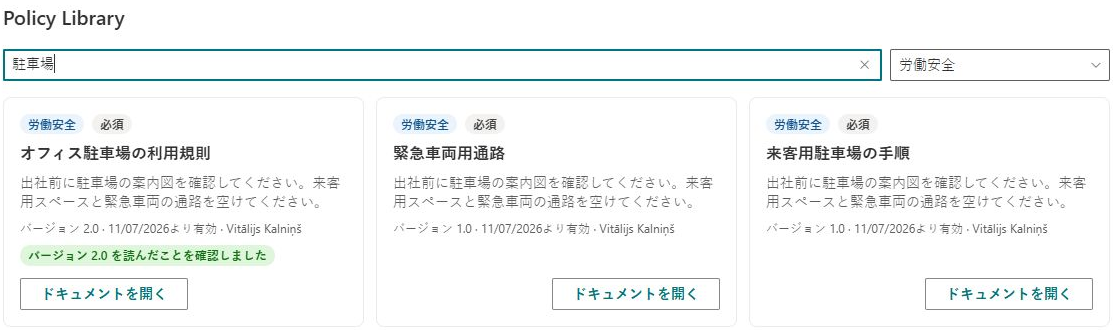
組織から提供されたライブラリページを開きます。各カードには、ポリシーのカテゴリ、重要度、タイトル、説明、現在のバージョン、発効日、所有者が表示される場合があります。ドキュメントを開くを選択してPolicy Readerに進みます。
下書きとアーカイブ済みのポリシーはこのカタログに読み込まれません。レビュー中のポリシーは含まれるため、表示されていることが所有者のレビュー作業の完了を意味するわけではありません。ページを設定されたカテゴリ名の集合に制限することもでき、その場合は個人の検索が適用される前からカードが絞り込まれます。
検索して絞り込む
- 検索コントロールが表示されている場合、特徴的な単語や語句を入力します。
- カテゴリまたはすべてのカテゴリーを選びます。
- 一致するカードを確認し、結果を広げるには検索やカテゴリを解除します。
- 目的のポリシーを開き、利用する前にバージョンとソースを確認します。
検索は大文字と小文字を区別せず、タイトル、説明、規制タグ内の部分文字列に一致します。ソース文書の全文、所有者名、SharePoint検索インデックスは検索しません。文書本文の語句で結果が出ない場合は、既知のタイトルの単語やタグを試してください。
個人用バッジを解釈する
ライブラリは自分の割り当てを読み込み、カードに情報を付けます。ポリシーの現在のバージョンに一致する確認済み割り当てがある場合、その確認を優先して表示します。それ以外では、割り当て済みまたは期限超過の項目について確認が必要と表示される場合があります。そのリンクには該当する割り当て識別子が含まれます。
バッジはすべてのキャンペーンの完全な履歴ではありません。現行バージョンの確認が表示で優先され、バッジがないことは免除、レビューが必要な項目、その他の過去の割り当てがない証拠にはなりません。個人の詳細一覧はMy Policiesで確認します。
カタログのポリシーを開いても、割り当ては自動作成されません。Policy Readerは既存の個人割り当てを識別するか、割り当てがないことを表示できます。閲覧と正式な確認は別の操作です。
対象を絞ったライブラリページを設定する
ページ編集者は、Webパーツを目的のハブとリーダーページに接続し、カテゴリーを設定し、検索ボックスを表示するを有効または無効にできます。カテゴリ設定は正確なカテゴリ名をコンマ区切りで指定し、空にすると読み込まれたカタログ全体が対象になります。綴りや大文字と小文字の違いで、期待したカードが除外される場合があります。
この実装では、検索表示スイッチが検索フィールドとユーザー用カテゴリ選択の両方を制御します。非表示にしても、設定済みのカテゴリ制限は解除されません。設定を編集した後は、従業員として公開ページをテストしてください。
❗ 重要
カタログのフィルターは表示設定であり、データ権限の境界ではありません。ソース文書へのアクセスを付与せず、除外されたレコードにSharePoint経由で到達できないことも保証しません。有効な権限はKB10500. Policy Acknowledgementのロールと権限を設定する方法を使って別途設定してください。
ポリシーが見つからない、または開かない場合
個人のフィルターを解除し、設定されたハブとカテゴリを確認して、所有者に公開状態を確認してもらいます。カードは表示されるがソースが失敗する場合は、ハブアクセスと別にソースへのアクセスをテストします。個人の割り当てがない場合はKB10536. ポリシー、従業員、割り当てが表示されない問題を解決する、プレビューの問題にはKB10537. ポリシープレビューと無効な確認ボタンの問題を解決するを使用してください。