---
title: "表示するお知らせと表示順序の制御"
description: "Vitextra Announcements Carousel Web パーツが表示するお知らせを選択する仕組みを説明します。有効期限、コンテンツの承認、優先度・日付・タイトルによる並べ替え、最大アイテム数について解説します。"
url: https://vitextra.com/ja/support/kb/10575
language: ja
published: 2026-11-13
modified: 2026-11-14
products:
- "Announcements Carousel"
author: "Līga Ozola"
tags: ["Announcements Carousel", "お知らせの並べ替え", "お知らせの優先度", "期限切れのお知らせ", "最大アイテム数", "下書きのセキュリティ", "SharePoint お知らせ Web パーツ", "Vitextra"]
---
# 表示するお知らせと表示順序の制御
Vitextra Announcements Carousel Web パーツが表示するお知らせを選択する仕組みを説明します。有効期限、コンテンツの承認、優先度・日付・タイトルによる並べ替え、最大アイテム数について解説します。
## はじめに
お知らせリストは時間とともに大きくなります。古くなるニュースもあれば、承認待ちのものも、期間限定のものもあります。[Announcements Carousel](https://vitextra.com/ja/products/announcements-carousel) Web パーツは、リストのアイテムをすべてそのまま表示するのではなく、明確なルールに従って選択し、並べ替えます。
この記事では、これらのルールと、それらを制御するプロパティ ペインの **データ ソース**グループのオプションについて説明します。リストにお知らせを追加する方法については、[KB10228. Announcements Carousel でのお知らせの作成と管理](https://vitextra.com/ja/support/kb/10228)をご覧ください。
## Web パーツがお知らせを選択する仕組み
ページが読み込まれるたびに、Web パーツは次の 4 つのステップでリストを処理します。
1. ::SharePoint:: が現在のユーザーに表示を許可されたアイテムを返します。
2. クエリは、有効期限が未設定のアイテム、または Expires >= `` のアイテムを残します。
3. Web パーツが返されたアイテムを並べ替えます。
4. 並べ替え後に表示件数の上限が適用されます。
ステップの順序は重要です。制限は最後に、すでにフィルター処理と並べ替えが済んだセットに対して適用されます。たとえば、**最大アイテム数** を 5、並べ替えを **優先度** にした場合、閲覧者には、現在有効なお知らせの先頭 5 件が表示されます。
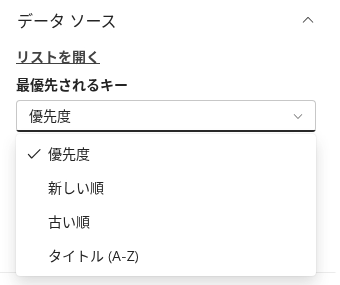
*プロパティ ペインの データ ソース グループ*
📝 **注**
Web パーツは、リストのフォルダーに保存されているお知らせも対象に含め、現在のユーザーが表示を許可されているアイテムのみを表示します。そのため、アクセス許可が異なる 2 人の閲覧者には、異なるカードのセットが表示される場合があります。
## 有効期限
データの読み込み時に、SharePoint のクエリは、有効期限が未設定のアイテム、または Expires が ``(SharePoint が解釈する当日の開始時刻)以上のアイテムを取得します。有効期限を今日に設定しても、お知らせは直ちには非表示になりません。Web パーツはブラウザー側で追加の有効期限チェックを行わず、午前 0 時にデータを自動的に再読み込みすることもありません。ページを再読み込みしてください。
**作成者と日付を表示** オプションがオンの場合、有効期限が設定されたカードでは、メタ行に有効期限が表示されます(例: 「有効期限 2026/10/31」)。これにより、その情報がいつまで有効かを閲覧者に伝えられます。
❗ **重要**
期限切れのお知らせは、編集モードを含め、Web パーツのどこにも表示されません。お知らせを再び表示するには、その **有効期限** の日付を変更するか、クリアします。
## 並べ替え
**最優先されるキー** オプションでは、4 つの並べ替え順序を選択できます。
| オプション | カードの順序 |
| --- | --- |
| **優先度**(既定) | 優先度による並べ替えでは、VtxPriority 列があればその値を使用し、なければ Order フィールドを使用します。数値の小さいものが先に表示され、優先度が同じ場合は新しいお知らせが先になります。空の値や数値でない値は最後に配置されます。 |
| **新しい順** | 作成日順で、新しいものから古いものへ並べます |
| **古い順** | 作成日順で、古いものから新しいものへ並べます |
| **タイトル (A-Z)** | タイトルのアルファベット順に並べます |
## 最大アイテム数
**最大アイテム数** スライダーでは、表示するお知らせの数を 1 から 50 までの範囲で制限します(既定値は 10)。制限は、フィルター処理と並べ替えの後に適用されます。
値は、レイアウトに応じて選択してください。
- **カルーセル** レイアウトでは、通常 5~10 枚のカードで十分です。閲覧者がそれ以上先まで見ることはほとんどありません。
- **::リスト::** レイアウトでは、すべてのカードが一度に表示されるため、3~5 のような小さな値にするとページをコンパクトに保てます。
## 表示範囲と下書きアイテムのセキュリティ
お知らせの表示は、SharePoint のアクセス許可とリストの下書きアイテムのセキュリティによって決まります。Web パーツには独自の承認フィルターや 「承認済みアイテムのみ」オプションはありません。作成者や承認者には、読者には表示されない保留中のアイテムが表示される場合があります。
[KB10576. Announcements Carousel でコンテンツの承認を使用してお知らせを公開する](https://vitextra.com/ja/support/kb/10576)をご覧ください。
## 何も表示されない場合
上記のすべてのステップを経てお知らせが 1 件も残らない場合、Web パーツの動作はページのモードによって異なります。
- **閲覧モード** - Web パーツ自体が完全に非表示になるため、ページに空のブロックは残りません。
- **編集モード** - カルーセルの代わりに、「表示するアイテムがありません」というメッセージが表示されます。

*表示するお知らせがない編集モードの Web パーツ*
表示されるはずのお知らせが表示されない場合は、次の点を確認してください。
1. Expires が未設定、または当日の開始時刻以降であること。
2. SharePoint のアクセス許可と下書きのセキュリティにより、閲覧者がアイテムを表示できること。
3. 現在の並べ替えで、お知らせが **最大アイテム数** の制限内に収まっていること。
4. リストを変更した後にページを再読み込みしたこと。
## まとめ
Web パーツは、SharePoint でユーザーに表示が許可されたお知らせを取得し、クエリの日付条件に従って絞り込んだ後、並べ替えと件数の制限を行います。アクセス許可と下書きのセキュリティは SharePoint で設定してください。表示方法については、[KB10577. カルーセルとリストの選択: レイアウト、切り替え効果、自動再生](https://vitextra.com/ja/support/kb/10577)をご覧ください。