Announcements Carousel
はじめに
同じお知らせのセットでも、さまざまな方法で表示できます。ホーム ページでは、場所を取らないコンパクトなカルーセルが最適です。一方、幅の狭いサイド列や部署のページでは、すべてが一度に見える一覧のほうが便利な場合があります。Announcements Carousel Web パーツは、どちらのシナリオにも対応しています。
この記事では、お知らせの表示方法と閲覧者の操作方法を制御する、プロパティ ペインの 表示 (外観) グループと 動作 グループのオプションについて説明します。
レイアウトの選択
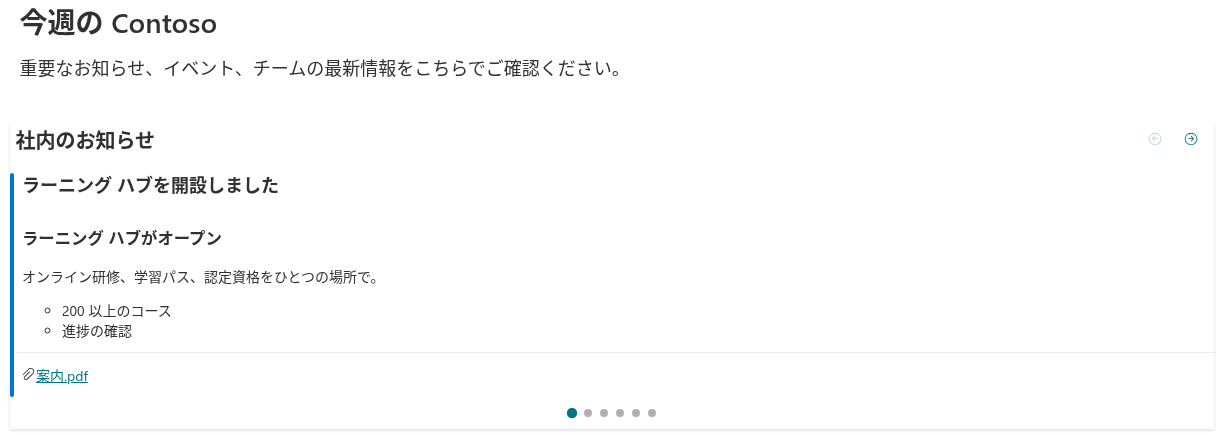
表示 グループの レイアウト オプションには、2 つのモードがあります。
カルーセル
一度に 1 枚のカードが表示されます。閲覧者は、後述のコントロールを使用してお知らせを切り替えます。このモードが既定です。
次の場合は カルーセル を選択します。
- Web パーツをホーム ページの目立つ場所に配置していて、あまり場所を取りたくない場合。
- お知らせが複数あり、それぞれがカード全体を使って表示するほど重要な場合。
- 自動再生を使用したい場合。
リスト
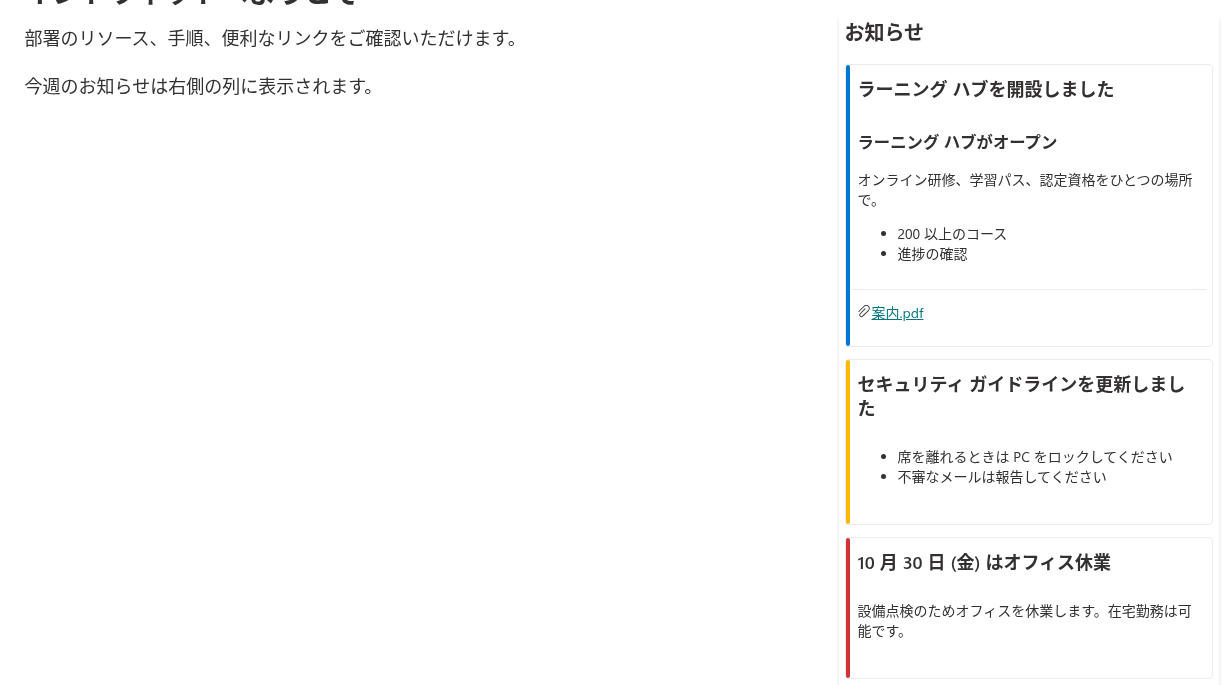
(最大アイテム数 の上限内の) すべてのお知らせが、カードの縦方向の一覧として一度に表示されます。ナビゲーション コントロールや自動再生はなく、閲覧者はページをスクロールするだけです。
次の場合は リスト を選択します。
- Web パーツをページの幅の狭い列に配置している場合。
- 閲覧者が何もクリックせずに、現在のすべてのお知らせを見る必要がある場合。
- お知らせが少なく、内容も短い場合。
💡 ヒント
リスト レイアウトでは、Web パーツがページを長くしすぎないよう、最大アイテム数 を 3~5 などの小さな値に設定してください。KB10575. 表示するお知らせと表示順序の制御を参照してください。
切り替え効果
切り替え効果 オプションは、カルーセル レイアウトでカードを切り替えるときのアニメーションを定義します。
- スライド (既定) - 従来のスライダーのように、カードが水平方向に動きます。
- フェード - 現在のカードがフェード アウトし、次のカードがなめらかにフェード インします。
スライド はお知らせの順序を強調し、フェード はより落ち着いた印象を与え、控えめなデザインのページに適しています。このオプションは、リスト レイアウトでは無視されます。
ナビゲーション
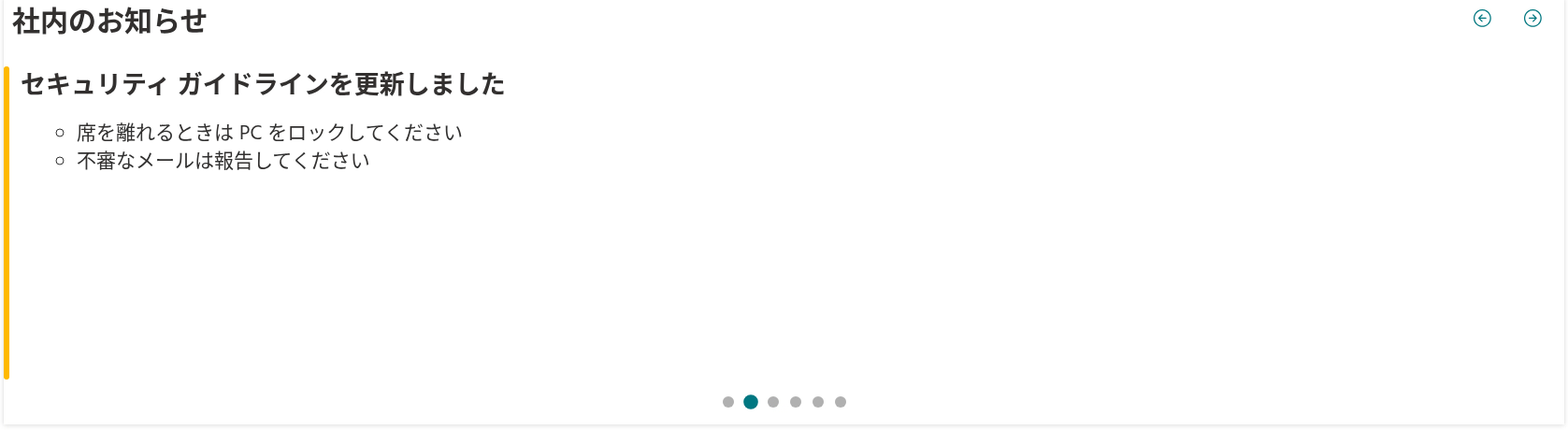
カルーセル レイアウトでは、閲覧者はいくつかの方法でお知らせを切り替えられます。
- Web パーツのヘッダーにある前へ/次への矢印。最初のカードでは [前へ] ボタン、最後のカードでは [次へ] ボタンが使用できません。
- カードの下にあるページネーション ドットは、現在の位置を示し、任意のお知らせに直接移動できます。これは 動作 グループの ページ送りのドットを表示 (ページネーション ドットを表示) オプションで制御します (既定でオン)。
- キーボード - カルーセルにフォーカスがあるときは、←/→ キーでカードを切り替えられます。
- スワイプ - タッチ デバイスでは、カードを左右にスワイプします。
📝 注
表示するお知らせが 1 件のみの場合、切り替える対象がないため、カルーセルには矢印、ドット、再生/一時停止ボタンが表示されません。右から左に記述する言語 (アラビア語、ヘブライ語) のサイトでは、矢印、キー、スワイプの方向が自動的に反転します。
自動再生
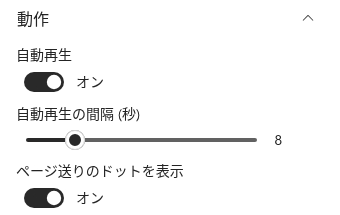
自動再生はお知らせを自動的に切り替えるため、閲覧者は何もクリックせずにすべてのニュースを確認できます。動作 グループで構成します。
- 自動再生 - 自動切り替えのオンとオフを切り替えます (既定ではオフ)。
- 自動再生の間隔 (秒) - 各カードを表示する時間で、2 秒から 30 秒、既定は 5 秒です。スライダーは、自動再生がオンの場合にのみ使用できます。
自動再生は、閲覧者にとって使いやすいように設計されています。
- 最後のカードの後は、カルーセルが最初のカードに戻ります。
- ポインターが Web パーツの上にある間、またはキーボード フォーカスがある間は、切り替えが一時停止するため、閲覧者は落ち着いて読み終えることができます。
- 自動再生がオンの場合、ヘッダーに再生/一時停止ボタンが表示され、閲覧者が切り替えを停止または再開できます。
- スライドが自動的に切り替わっている間、スクリーン リーダーはすべての変更を読み上げないため、ユーザーの操作が妨げられることはありません。
❗ 重要
自動再生は、カルーセル レイアウトで、かつお知らせが 2 件以上ある場合にのみ機能します。リスト レイアウトでは、自動再生のオプションは無視されます。
💡 ヒント
間隔は、テキストの長さに応じて選択してください。短い見出しと 1~2 文の本文なら 5~8 秒で十分ですが、長めのお知らせには 10~15 秒が必要です。カードの切り替えが速すぎるという声が閲覧者から寄せられた場合は、自動再生をオフにするのではなく、間隔を長くしてください。
推奨される構成
| シナリオ | レイアウト | 切り替え効果 | 自動再生 | 最大アイテム数 |
|---|---|---|---|---|
| ホーム ページ、全幅のセクション | カルーセル | スライド | オン、8~10 秒 | 5~10 |
| ホーム ページ、3 分の 2 幅のセクション | カルーセル | フェード | オンまたはオフ | 5 |
| サイド列、部署のページ | リスト | - | - | 3~5 |
| Microsoft Teams のタブ | カルーセル | スライド | オフ | 10 |
まとめ
レイアウト、切り替え効果、自動再生を組み合わせるだけで、ページ上のどの場所にも Web パーツを適応させることができます。ホーム ページには動きのあるカルーセル、サイド列にはコンパクトな一覧といった具合です。どちらを選んでも、閲覧者は完全に操作を制御できます。切り替えを一時停止したり、キーボードを使用したり、カードをスワイプしたりできます。Web パーツのすべてのオプションの概要については、KB10221. Announcements Carousel: SharePoint お知らせ Web パーツの機能を参照してください。