Organizational Chart
はじめに
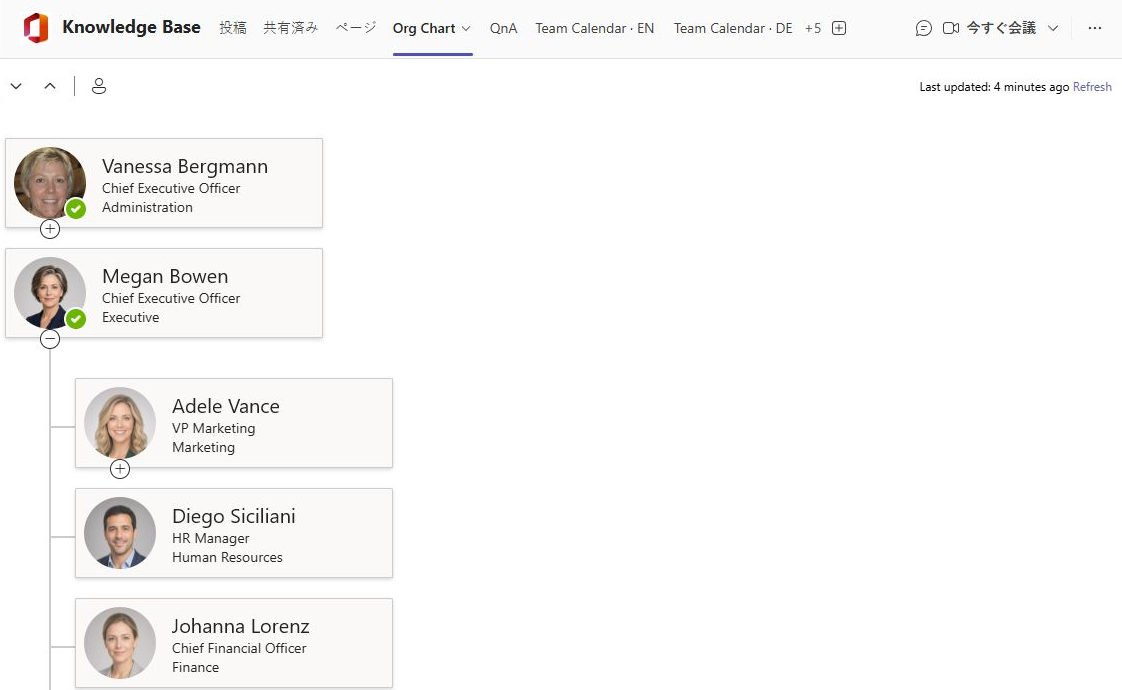
多くの従業員は、イントラネットよりも Microsoft Teams で一日の大半を過ごしています。Vitextra の Organizational Chart は Teams アプリケーションとして提供されるため、会社の組織構造を、人々がすでに利用している場所に配置できます。Teams のサイドバーに固定する個人用アプリとして、またはチームのチャネルのタブとして追加でき、タブではそのチーム自身の組織の枝が表示されます。データ、レイアウト、ナビゲーションは SharePoint ページとまったく同じです。
この記事では、アプリを Teams で利用できるようにすること、個人用アプリまたはチャネル タブとして追加すること、個人用アプリの既定設定を保存することという 3 つの手順について説明します。Organizational Chart のパッケージがすでに SharePoint アプリ カタログに展開され、Microsoft Graph のアクセス許可が承認されていることを前提としています。
💡 ヒント
製品がまだインストールされていない場合は、まず KB10035. SharePoint Online に Vitextra 製品をインストールする方法と KB10235. Organizational Chart に必要な Microsoft Graph のアクセス許可を参照してから、この記事に戻ってください。
前提条件
- アプリを Teams に同期するには、SharePoint アプリ カタログを管理する権限が必要です。通常は SharePoint 管理者ロールです。
- 同期済みのアプリを個人用アプリとして追加するために、特別なアクセス許可は必要ありません。Teams 管理者が組織向けに構築されたカスタム アプリを許可している限り、すべてのユーザーが Teams のアプリ ストアから追加できます。
- アプリをチャネル タブとして追加するには、チームのメンバーである必要があります (チーム所有者がタブを追加できるユーザーを制限している場合もあります)。
アプリを Teams で利用できるようにする
- Microsoft 365 管理センターを開き、管理センターの下にある SharePoint に移動します。
- SharePoint 管理センターで [その他の機能] を選択し、[アプリ] の下の [開く] をクリックして、アプリ カタログ → SharePoint 用アプリ に移動します。
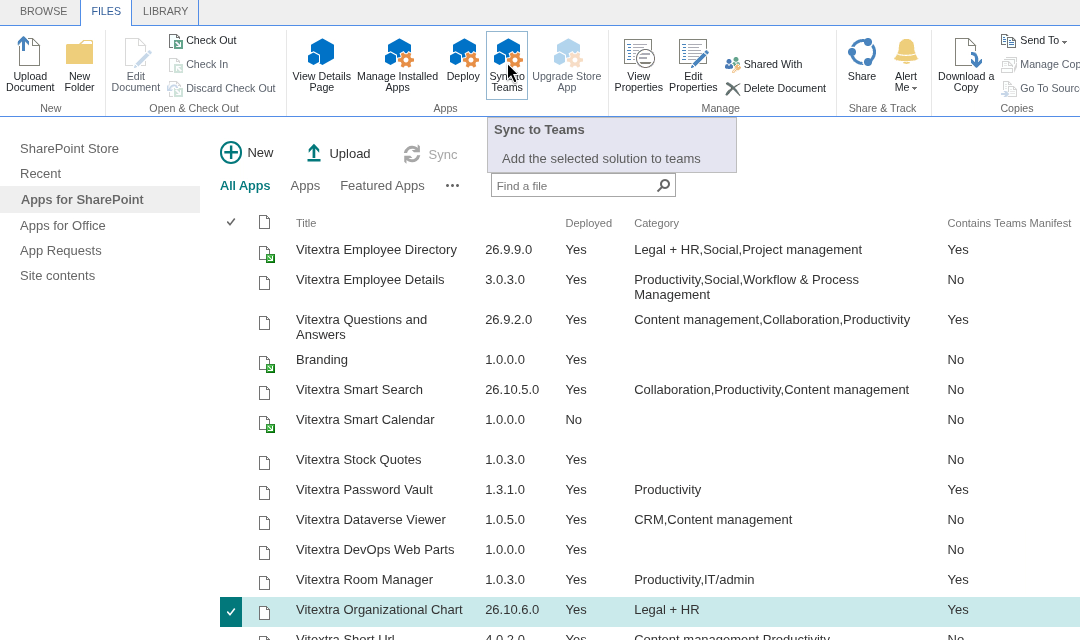
- 一覧から Organizational Chart パッケージを選択し、リボンの [ファイル] (FILES) タブを開いて、Teams に同期 をクリックします。
Successfully synced teams solution という通知が表示され、Teams アプリ パッケージが組織のアプリ ストアに公開されたことが確認できます。Teams アプリは SharePoint パッケージにリンクされているため、アプリ カタログにインストールした更新プログラムは Teams にも適用されます。
📝 注
別の方法として、Teams 管理者が Teams 管理センターの Teams アプリ → アプリの管理 → 新しいアプリのアップロードから、Teams アプリ パッケージを手動でアップロードすることもできます。パッケージは、製品に含まれている TeamsSPFxApp.zip ファイルです。Teams に同期 ボタンを使用する方法のほうが簡単で、こちらをお勧めします。
個人用アプリとして組織図を追加する
- Microsoft Teams で、左側のサイドバーにある [アプリ] をクリックします。
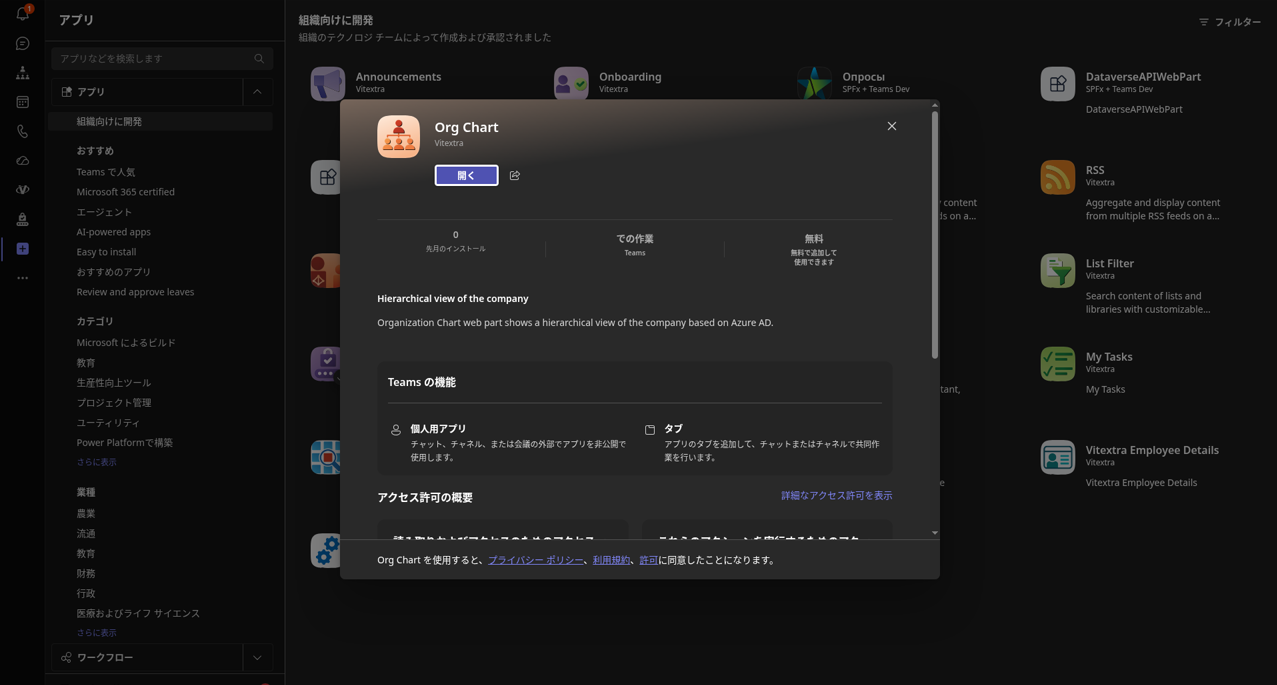
- カテゴリの一覧で [組織向けに構築] (Built for your org) を選択します。ここには、自分のアプリ カタログから同期されたアプリが表示されます。
- Vitextra が公開している Org Chart タイルを探してクリックします。
- 詳細ページで [追加] をクリックします ([チームに追加] ではありません)。
アプリが左側のサイドバーに表示されます。アプリを開くと、検索ボックス、ツールバー、KB10234. Organizational Chart: エンド ユーザー向けクイック ガイドで説明しているすべてのナビゲーション機能とともに、会社全体の組織図がすぐに表示されます。
💡 ヒント
この方法で追加したアプリは、[追加] をクリックしたユーザーのみに固定されます。すべてのユーザーのサイドバーに組織図を表示するには、Teams 管理者が Teams 管理センターのアプリ セットアップ ポリシーを使用して、テナント全体に固定できます。
チャネル タブとして組織図を追加する
- 組織図を配置するチームとチャネルを開き、上部のタブ バーにある + をクリックします。
- アプリの一覧から Org Chart を探し (必要に応じて検索ボックスを使用)、選択します。
- ダイアログで [追加] (または [保存]) をクリックします。タブが開き、Web パーツのプロパティ ウィンドウが表示されます。
- このチーム用に組織図を構成します。通常は、グラフ モード → 特定のユーザーに報告する従業員 を選択し、個人 にチーム リーダーを指定して、タブにそのチーム自身の枝が表示されるようにします。構成が終わったら、プロパティ ウィンドウを閉じます。
タブは、個人用アプリや他のチャネルとは独立した、タブ固有の設定を保持します。チーム所有者は、タブのメニューにある [設定] から、後で設定を変更できます。
個人用アプリの既定設定を保存する
個人用アプリには設定を保存するページがないため、すべてのユーザーに、初期設定のまま、つまり会社全体、縦方向のレイアウト、3 階層、標準のカード フィールドで組織図が表示されます。すべてのユーザーに統一された構成の組織図を提供するために、Organizational Chart では、個人用アプリのテナント全体の既定設定を保存できます。
- Teams 内で Web パーツのプロパティ ウィンドウを開きます。たとえば、個人用アプリの見た目にしたい構成で設定したチャネル タブから開きます。
- Microsoft Teams グループまでスクロールします。このグループは、Web パーツが Teams で実行されている場合にのみ表示されます。
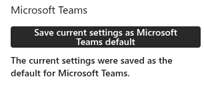
- 現在の設定を Microsoft Teams の既定として保存 をクリックします。現在の設定を Microsoft Teams の既定として保存しました。 というメッセージが表示され、操作が完了したことが確認できます。
以降は、個人用アプリを開くすべてのユーザーに、保存された構成が適用されます。対象は、組織図モードとルートとなるユーザー、レイアウト、階層、カードのサイズとフィールド、フィルターと除外、エクスポート形式です。保存された既定設定は、チャネル タブや SharePoint ページには影響せず、それぞれが独自の設定を保持します。
❗ 重要
既定設定はテナントごとに保存され、すべての Teams ユーザーで共有されます。そのため、組織図の構成を管理する管理者が保存する必要があります。再度保存すると、以前の既定設定は上書きされます。新しい既定設定を反映するには、ユーザーが個人用アプリを開き直す必要があります。
テーマとモバイル
組織図は、ダークモードやハイ コントラストモードを含め、Teams のテーマに自動的に追従します。Teams のモバイル アプリでも組織図を利用できます。モバイルでは、ズームしなくても狭い画面に収まる垂直方向の配置 レイアウトが適しています。
💡 ヒント
プロパティ ウィンドウで使用できる設定 (Teams でも SharePoint ページでも同じです) の詳しい説明は、KB10233. Organizational Chart Web パーツの追加と構成方法を参照してください。