Organizational Chart
はじめに
Vitextra Organizational Chart 自体はデータを持っていません。階層は Microsoft Entra ID のユーザー プロファイルから描画されるため、組織図の正確さはそれらのプロファイルの正確さそのものです。これは大きな強みで、ディレクトリの変更はデータの更新後に反映され、組織図を描き直す必要がありません。その一方で、きれいな組織図づくりは Web パーツの設定ではなく、ディレクトリから始まるということでもあります。
この記事では、組織図が使用する属性、それらを管理する場所、そして組織図を単一のルート、完全な分岐、意味のあるカードに保つための規約について説明します。対象読者は、ディレクトリを管理する担当者、つまり Microsoft 365 管理者、ID 管理者、および連携する HR チームです。
組織図が使用する属性
| 属性 (Entra ID) | 用途 |
|---|---|
| 上司 (マネージャー) | 階層そのものです。組織図上のすべての報告ラインは、ユーザー プロファイルの 上司の値です。組織図に不可欠な唯一の属性です。 |
| 表示名 | 既定のカード ヘッダーと、マネージャーの下にいる同じ階層のメンバーの並べ替え順序 |
| 役職 | 既定のカード フィールドです。役職が空白のアカウントは、既定で除外されます。 |
| 部署 | 既定のカード フィールドであり、最も一般的なフィルター属性です。部署が空白のアカウントは除外できます。 |
| 勤務地、市区町村、都道府県、国/地域、郵便番号、住所 | 省略可能なカード フィールドとフィルター属性 |
| 電子メール (メール)、携帯電話 | 省略可能なカード フィールドです。会社の電話番号は、Microsoft 365 のプロファイル カードに表示されます。 |
| 従業員 ID、ユーザー プリンシパル名、名、姓 | 省略可能なカード フィールドとフィルター属性 |
| 写真 | カードに表示される画像 |
| アカウントの有効化 | 無効なアカウントは、Microsoft Graph の要求で除外されます。 |
| 割り当て済みライセンス | ライセンスのないアカウントは、既定で除外されます。 |
| ユーザーの種類 | メンバーアカウントのみが読み込まれ、ゲストは表示されません。 |
これらはすべて、Microsoft Entra ID ユーザーの標準属性です。スキーマ拡張、カスタム属性、追加のシステムは必要ありません。
データを管理する場所
属性を編集する場所は、ID のマスターがどこにあるかによって異なります。
クラウド専用アカウント
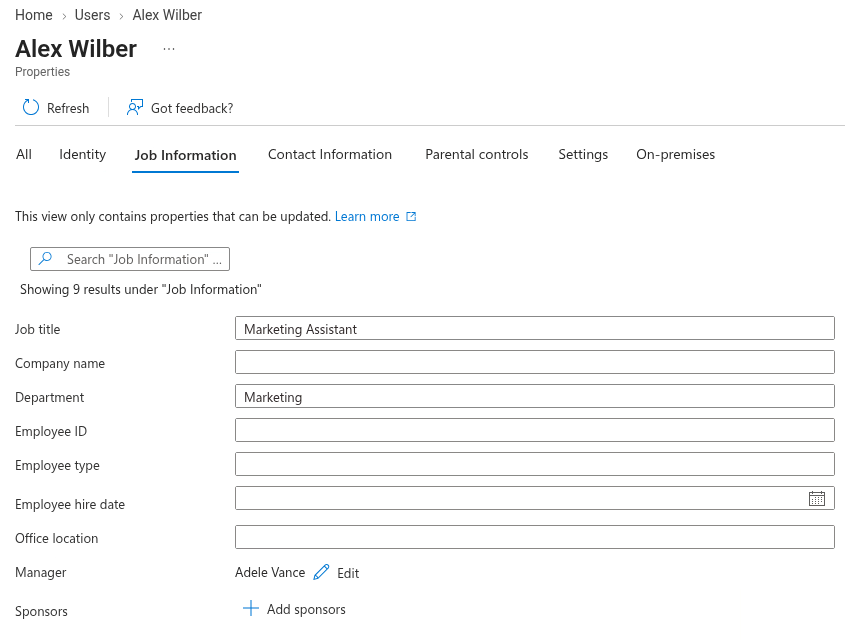
Microsoft 365 で直接作成されたアカウントの場合は、Microsoft Entra 管理センターでプロファイルを編集します。ユーザー → すべてのユーザーに移動してユーザーを開き、[プロパティの編集] をクリックして、職務情報セクション (役職、部署、マネージャー、社員 ID、事業所) と、電話番号や住所を入力する連絡先情報セクションに入力します。同じフィールドは、Microsoft 365 管理センターのユーザー → アクティブなユーザー → 該当のユーザー → 連絡先情報の管理およびマネージャーの管理からも利用できます。
Active Directory から同期されたアカウント
ユーザーが Microsoft Entra Connect または Cloud Sync を使用してオンプレミスの Active Directory から同期されている場合は、オンプレミスのディレクトリが信頼できる情報源となり、クラウド側の属性は読み取り専用になります。Active Directory ユーザーとコンピューターでユーザーを編集します。[組織] タブには役職、部署、会社、マネージャーがあり、[全般] タブと [住所] タブには連絡先の詳細があります。社員 ID は employeeID 属性です。変更は、次の同期サイクル (Entra Connect Sync の既定では 30 分ごと。Cloud Sync は独自のスケジュールを使用) で Microsoft Entra ID に反映されます。
❗ 重要
manager 属性が同期に含まれていることを確認してください。これは既定の属性セットに含まれていますが、同期する属性を絞り込んだ組織では、除外されていることがあります。その場合、同期されたすべてのユーザーがマネージャーなしでクラウドに表示され、組織図ではすべてのユーザーがルートとして表示されます。
HR 主導のプロビジョニング
Workday や SAP SuccessFactors などの HR システムからユーザーをプロビジョニングしている組織では、報告構造はすでにそのシステムにあります。プロビジョニングの構成で、HR のマネージャー フィールドを Entra ID の 上司 属性にマッピングし、役職、部署、勤務地も合わせてマッピングしてください。そうすれば、HR で行われた組織変更のすべてに組織図が自動的に追従します。
階層をきれいに保つ
単一のルート
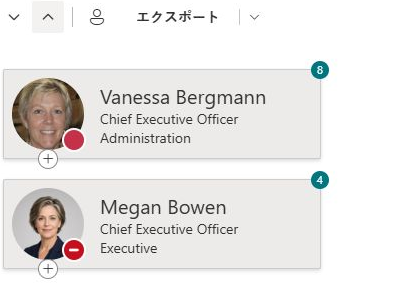
全社 モードでは、組織図はマネージャーを持たないアカウントから始まります。理想的には、それは最高経営責任者ただ 1 人であり、組織図のルートが 1 つになります。経営陣を含む他のすべての従業員には、マネージャーを設定する必要があります。
現在、組織図の最上位に表示されている従業員を確認してください。それぞれが本当に階層の頂点であるか、上司の値が抜けているかのどちらかです。組織図の 全社 モードは、この点を確認する最も手早い監査ツールで、余分なルートが一目でわかります。
連鎖に途切れがないこと
報告ラインは、両端が組織図上にある場合にのみ描画されます。マネージャーが除外されると (アカウントにライセンスがない、役職がない、無効になっている、ゲストであるなどの理由で)、そのマネージャーの下にいる全員も組織図から消えます。そのため、マネージャーには特に注意が必要で、プロファイルが完全で、ライセンスが割り当てられている必要があります。特定のユーザーに報告する従業員 (特定のユーザーの部下) モードでルートとして選択されているユーザーについても同様です。
ループがないこと
マネージャーが自分自身であるアカウントは、ルートとして扱われます。互いに相手のマネージャーになっている 2 つのアカウントや、より長いループは、ツリーとして描画できません。組織図は深さの上限で止まり、ループ内の人々は紛らわしい位置に表示されます。ループはまれで、ほとんどの場合は手作業での編集ミスが原因です。いずれかのアカウントに正しいマネージャーを設定すれば解消します。
サービス アカウントと共有メールボックス
共有メールボックス、会議室、サービス アカウント、テスト ユーザーなど、人ではないアカウントは、組織図に表示しないでください。最も簡単な方法は、役職を空のままにし、ライセンスを割り当てないことです。そうすれば、Web パーツの既定の除外設定により、構成なしでそれらが非表示になります。そのようなアカウントにライセンスを割り当てる必要がある場合は、わかりやすい部署 (たとえば サービス アカウント) か、ユーザー プリンシパル名の命名パターンを設定して、フィルター条件で除外できるようにします。
カードを意味のあるものにする
カードのフィールドは、その裏にあるデータの質に左右されます。
- 一貫した部署名。 フィルターは属性の値をテキストとして比較するため、Sales、Sales Department、Sales EMEA は 3 つの別々の部署になります。命名規則を決めて、あらゆる場所で適用してください。部署サイトでの部署フィルターはこれに依存しています。
- 意味のある役職。 役職は、既定のカードの 2 行目に表示されます。シニア エンジニア は、従業員 よりも同僚に多くを伝えます。
- 勤務地と市区町村。 複数の拠点を持つ組織では、これら 2 つの属性によって組織図が格段に役立つものになります。カードに表示され、「リガのオフィス」といったフィルターもサポートします。
- 写真。 ユーザーは、Microsoft 365 のプロファイルまたは Teams で自分の写真をアップロードできます。管理者は Microsoft 365 管理センターで写真をアップロードでき、ハイブリッド組織では Active Directory から
thumbnailPhoto属性を同期できます。
📝 注
新しくアップロードした写真が Microsoft 365 全体に表示されるまでには時間がかかることがあります。また、組織図は従業員データをブラウザーに最大 12 時間キャッシュします。ディレクトリを更新した後は、組織図の上にある 更新 をクリックすると、結果をすぐに確認できます。
保守の手順
ディレクトリのデータは徐々にずれていきます。人はチーム間を異動し、マネージャーは変わり、新入社員はプロファイルが半分しか入力されない状態で加わります。軽い定期作業を行うことで、組織図の信頼性を保てます。
- 入社時。 アカウント作成プロセス (フォーム、プロビジョニング ルール、チェックリストのいずれでも) で、上司、役職、部署 の各フィールドを必須にします。
- 組織変更時。 マネージャーが変わったりチームが再編されたりしたときは、発表と同時に 上司属性を更新します。組織図は自動的に更新されます。
- 月次チェック。 組織図を 全社 モードで開き、最上位に予期しないルートがないかを確認します。その後、部署や役職が空白の従業員を検索して入力を完了します。
- 退社時。 退職する人のアカウントを無効にします。Microsoft Graph の要求で、その人は組織図から除外されます。部下も、新しいマネージャーが割り当てられるまで一緒に消えるため、速やかに割り当てるためのよい目安になります。
💡 ヒント
ディレクトリのデータが正しいのに従業員が組織図に表示されない場合は、KB10236. 組織図に特定の従業員が表示されない場合の対処方法のチェックリストを順に確認してください。どのアカウントを表示するかを決める Web パーツの設定については、KB10233. Organizational Chart Web パーツの追加と構成方法で説明しています。